Hoàn thiện trang cá nhân và các cách đưa trang web lên mạng miễn phí (Bài 5)
Trong bài này
- Bước 1: Ghép danh sách việc cần làm vào trang cá nhân
- Bước 2: Biến CSS, đổi màu cả trang ở một chỗ
- Bước 3: Chế độ tối chỉ với vài dòng
- Bước 4: Các chi tiết nhỏ của một trang hoàn chỉnh
- Bước 5: Chạy thử bằng máy chủ web trên máy
- Lỗi chữ hoa, chữ thường: chạy trên máy, hỏng trên mạng
- Các cách đưa trang lên mạng (mình chưa thử trong series)
- Lỗi hay gặp khi đưa trang lên mạng
- Tổng kết series Làm web từ số 0
- Bài tập cuối series
Series · Bài 5/5 Làm web từ số 0: HTML, CSS, JavaScript
- HTML là gì? Tạo trang web đầu tiên chỉ với trình soạn thảo văn bản
- CSS cơ bản: màu sắc, font chữ, khoảng cách, box model
- Bố cục với Flexbox và responsive cho điện thoại
- JavaScript cơ bản: làm danh sách việc cần làm
- Hoàn thiện trang cá nhân và các cách đưa lên mạng
Bạn đã có đủ ba mảnh ghép: trang cá nhân bằng HTML và CSS, bố cục đẹp trên điện thoại, và danh sách việc cần làm bằng JavaScript. Bài cuối này mình ghép tất cả thành một trang hoàn chỉnh, thêm vài chi tiết nhỏ mà trang "thật" nên có (thẻ mô tả cho Google, biểu tượng trên tab, chế độ tối, chân trang), chạy thử bằng một máy chủ web ngay trên máy, rồi điểm qua các cách đưa trang lên mạng để ai cũng mở được bằng đường link.
Đây là bài 5/5, bài cuối của series Làm web từ số 0: HTML, CSS, JavaScript. Bạn đã viết trang đầu tiên ở bài 1, làm đẹp bằng CSS ở bài 2, làm bố cục Flexbox và responsive ở bài 3, làm danh sách việc cần làm ở bài 4. Mình chạy thử ngày 15/11/2026 trên Chromium 156 với máy chủ web có sẵn của Python 3.11. Riêng phần đưa trang lên các dịch vụ lưu trữ, mình chưa thử trong series này (không tạo tài khoản nào), nên chỉ mô tả cách làm chung để bạn tự tìm hiểu tiếp.
Bước 1: Ghép danh sách việc cần làm vào trang cá nhân
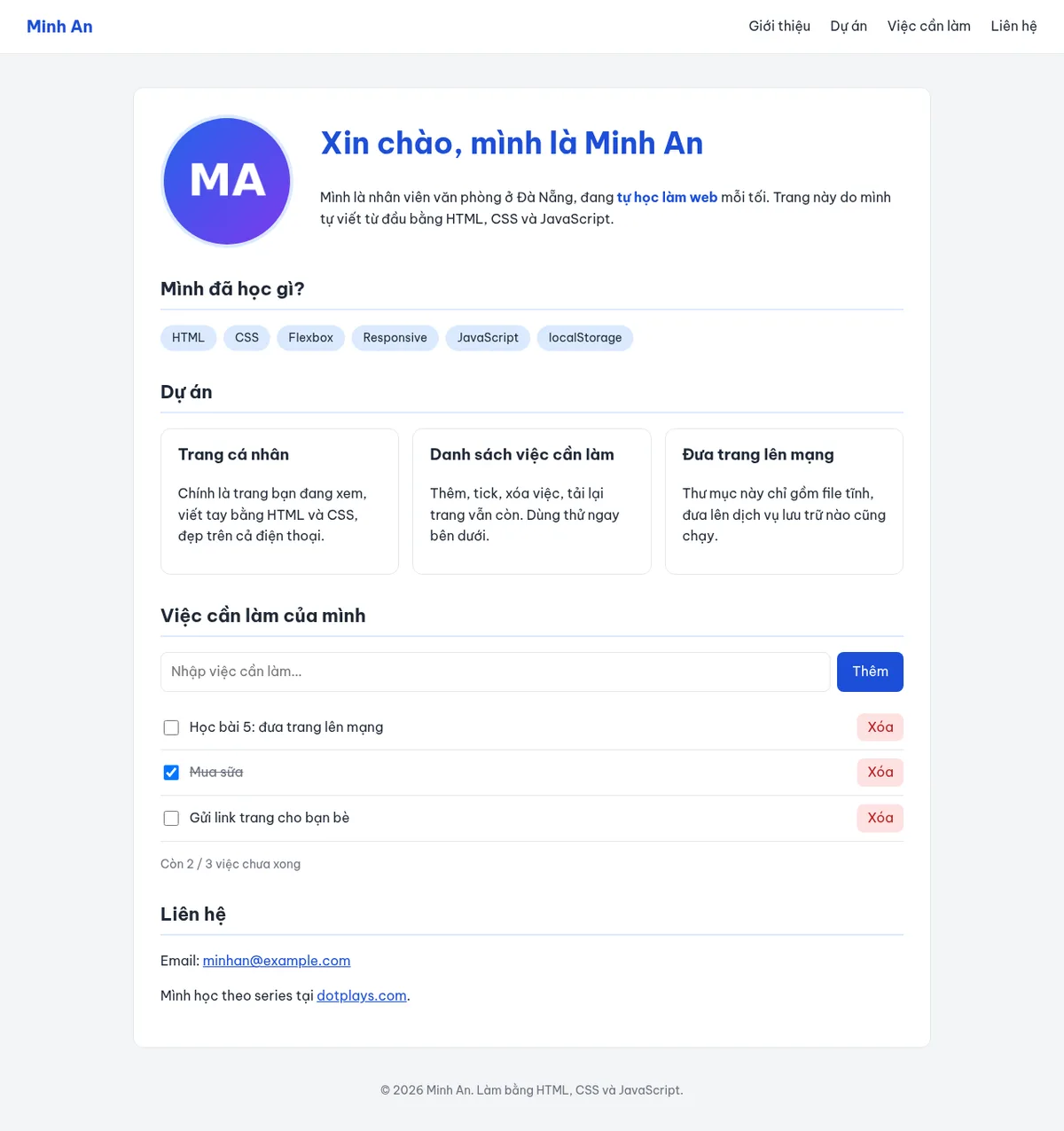
Thay vì để danh sách việc ở một trang riêng, mình đưa nó vào ngay trang chủ thành một mục "Việc cần làm của mình". Thư mục dự án cuối cùng chỉ gồm 5 file:
trang-ca-nhan/
├── index.html          (trang chủ)
├── style.css           (toàn bộ giao diện)
├── viec-can-lam.js     (giữ nguyên từ bài 4)
├── anh-dai-dien.png
└── favicon.svg (biểu tượng trên tab)Đây là index.html hoàn chỉnh:
<!DOCTYPE html>
<html lang="vi">
<head>
  <meta charset="UTF-8">
  <meta name="viewport" content="width=device-width, initial-scale=1">
  <title>Minh An - Trang cá nhân</title>
  <meta name="description" content="Trang cá nhân của Minh An, người đang tự học làm web bằng HTML, CSS và JavaScript.">
  <link rel="icon" href="favicon.svg" type="image/svg+xml">
  <link rel="preconnect" href="https://fonts.googleapis.com">
  <link rel="preconnect" href="https://fonts.gstatic.com" crossorigin>
  <link rel="stylesheet" href="https://fonts.googleapis.com/css2?family=Be+Vietnam+Pro:wght@400;700&display=swap">
  <link rel="stylesheet" href="style.css">
  <script src="viec-can-lam.js" defer></script>
</head>
<body>
  <header class="site-header">
    <a class="logo" href="#">Minh An</a>
    <nav>
      <a href="#gioi-thieu">Giới thiệu</a>
      <a href="#du-an">Dự án</a>
      <a href="#viec-can-lam">Việc cần làm</a>
      <a href="#lien-he">Liên hệ</a>
    </nav>
  </header>

  <main class="container">
    <section class="gioi-thieu" id="gioi-thieu">
      <img class="avatar" src="anh-dai-dien.png" alt="Ảnh đại diện của Minh An" width="160" height="160">
      <div>
        <h1>Xin chào, mình là Minh An</h1>
        <p>Mình là nhân viên văn phòng ở Đà Nẵng, đang <strong>tự học làm web</strong> mỗi tối.
           Trang này do mình tự viết từ đầu bằng HTML, CSS và JavaScript.</p>
      </div>
    </section>

    <h2>Mình đã học gì?</h2>
    <ul class="tags">
      <li>HTML</li>
      <li>CSS</li>
      <li>Flexbox</li>
      <li>Responsive</li>
      <li>JavaScript</li>
      <li>localStorage</li>
    </ul>

    <h2 id="du-an">Dự án</h2>
    <div class="cards">
      <article class="card">
        <h3>Trang cá nhân</h3>
        <p>Chính là trang bạn đang xem, viết tay bằng HTML và CSS, đẹp trên cả điện thoại.</p>
      </article>
      <article class="card">
        <h3>Danh sách việc cần làm</h3>
        <p>Thêm, tick, xóa việc, tải lại trang vẫn còn. Dùng thử ngay bên dưới.</p>
      </article>
      <article class="card">
        <h3>Đưa trang lên mạng</h3>
        <p>Thư mục này chỉ gồm file tĩnh, đưa lên dịch vụ lưu trữ nào cũng chạy.</p>
      </article>
    </div>

    <h2 id="viec-can-lam">Việc cần làm của mình</h2>
    <form id="form-them" class="form-them">
      <input id="o-nhap" type="text" placeholder="Nhập việc cần làm..." aria-label="Việc cần làm">
      <button type="submit">Thêm</button>
    </form>
    <ul id="danh-sach" class="danh-sach"></ul>
    <p id="dem" class="dem"></p>

    <h2 id="lien-he">Liên hệ</h2>
    <p>Email: <a href="mailto:[email protected]">[email protected]</a></p>
    <p>Mình học theo series tại <a href="https://dotplays.com">dotplays.com</a>.</p>
  </main>

  <footer class="site-footer">
    <p>© 2026 Minh An. Làm bằng HTML, CSS và JavaScript.</p>
  </footer>
</body>
</html>
Những thay đổi so với bài 3 và bài 4:
- Form, danh sách
<ul id="danh-sach">và dòng đếm được chép từviec-can-lam.htmlvào mục<h2 id="viec-can-lam">. Cácidgiữ nguyên nên fileviec-can-lam.jscủa bài 4 chạy luôn, không sửa dòng nào. - Thẻ
<script>chuyển lên<head>nhưng có thêmdefer, đúng cách sửa lỗi số 1 ở bài 4: trình duyệt tải file sớm nhưng đợi đọc xong HTML mới chạy. - Menu có thêm link "Việc cần làm", trang có thêm chân trang
<footer>. viec-can-lam.cssđược gộp vào cuốistyle.css(phần 10) để bớt một file.
Bước 2: Biến CSS, đổi màu cả trang ở một chỗ
Ở bài tập của bài 2, đổi màu nhấn phải tìm và sửa từng chỗ (3 chỗ cho màu xanh, thêm màu viền ảnh). Biến CSS (custom properties) giải quyết việc này: khai báo màu một lần trong :root (gốc của trang), rồi dùng lại bằng var(...) ở mọi nơi.
/* 0. Biến màu: đổi màu cả trang chỉ ở một chỗ */
:root {
  color-scheme: light dark;   /* ô nhập, ô tick đổi theo chế độ sáng/tối */
  --mau-nhan: #1d4ed8;
  --mau-nhan-nhat: #dbeafe;
  --mau-chu: #1f2937;
  --mau-chu-phu: #6b7280;
  --mau-nen: #f3f4f6;
  --mau-the: #ffffff;
  --mau-vien: #e5e7eb;
}Tên biến bắt đầu bằng hai dấu gạch ngang, tên tùy bạn đặt. Sau đó, thay vì color: #1d4ed8; mình viết color: var(--mau-nhan);. Muốn đổi màu chủ đạo của cả trang, chỉ sửa đúng một dòng. Dòng color-scheme: light dark báo cho trình duyệt biết trang hỗ trợ cả hai chế độ, để ô nhập và ô tick tự đổi màu theo.
Bước 3: Chế độ tối chỉ với vài dòng
Nhờ biến CSS, chế độ tối gần như "miễn phí". Media query prefers-color-scheme: dark có tác dụng khi điện thoại hoặc máy tính của người xem đang để chế độ tối. Bên trong, mình chỉ đổi giá trị các biến:
/* Chế độ tối: chỉ cần đổi giá trị các biến */
@media (prefers-color-scheme: dark) {
  :root {
    --mau-nhan: #93c5fd;
    --mau-nhan-nhat: #1e3a8a;
    --mau-chu: #e5e7eb;
    --mau-chu-phu: #9ca3af;
    --mau-nen: #0f172a;
    --mau-the: #1e293b;
    --mau-vien: #334155;
  }
}
Mình chụp trên khung điện thoại 390px, một lần giả lập máy để chế độ sáng, một lần chế độ tối. Không phải sửa thêm quy tắc nào khác:
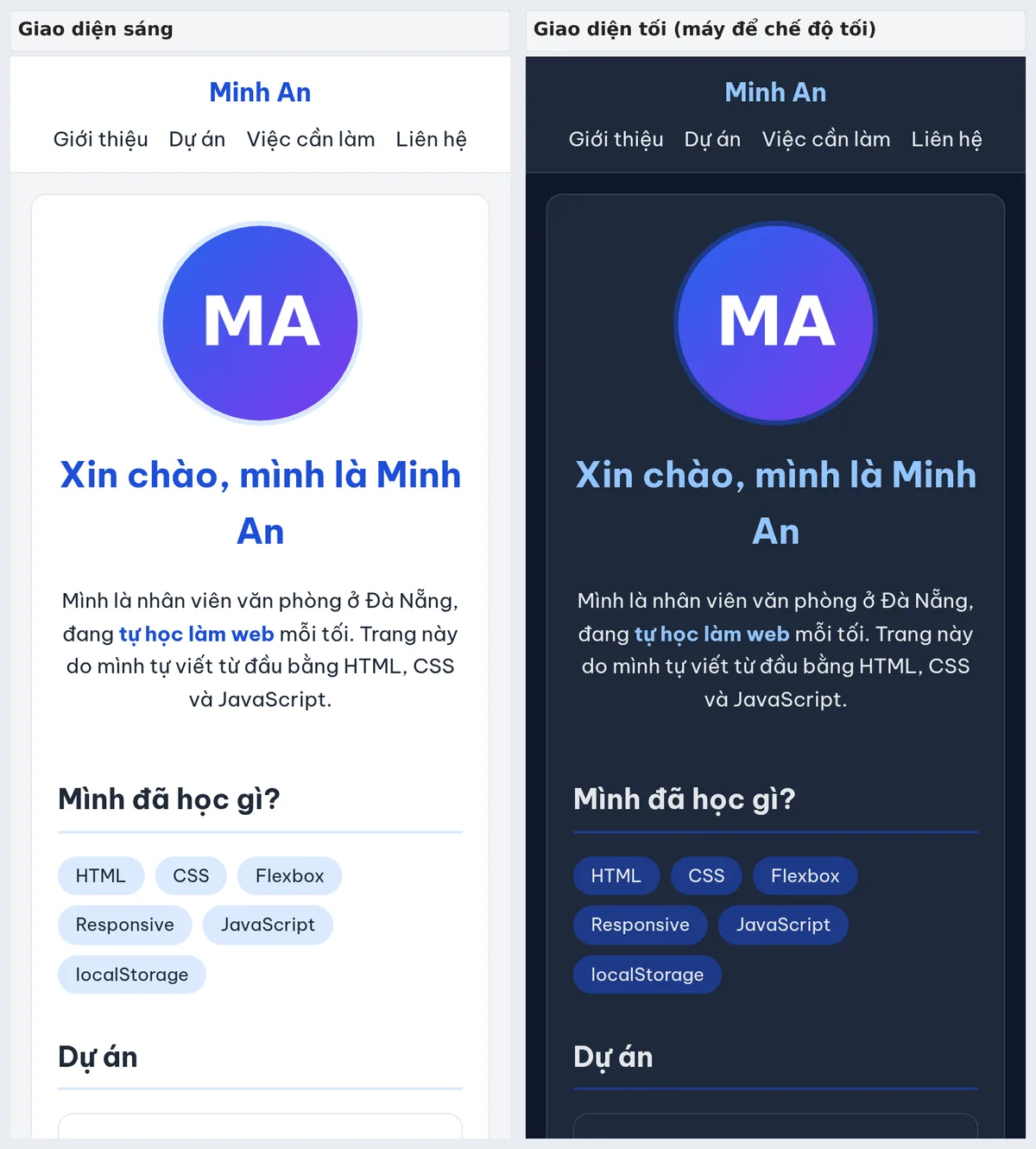
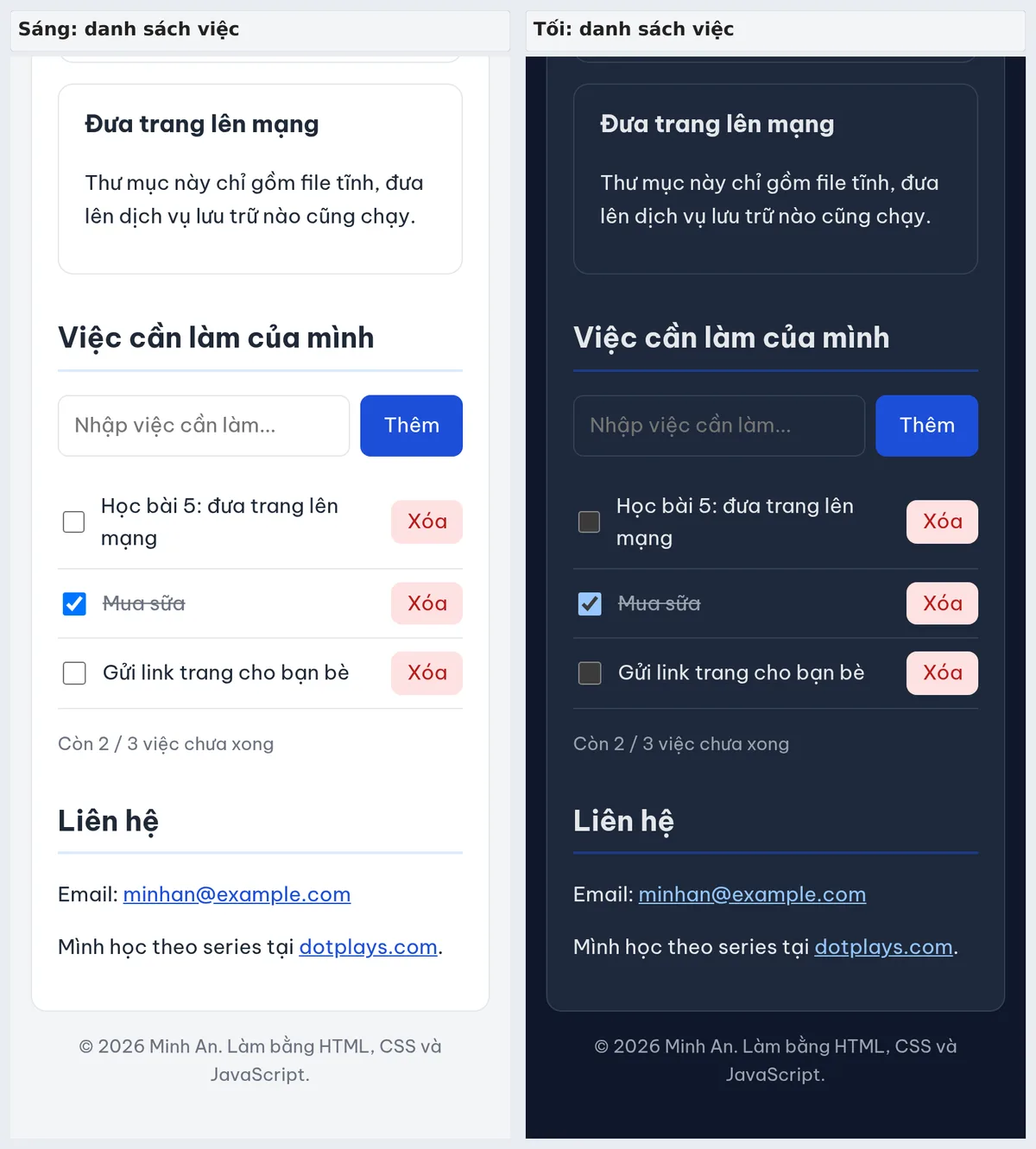
localStorage như ở bài 4.Mình cũng kiểm tra bằng số đo: ở chế độ tối, nền trang đúng màu #0f172a và tiêu đề đổi sang xanh nhạt #93c5fd để đủ tương phản trên nền tối.
Bước 4: Các chi tiết nhỏ của một trang hoàn chỉnh
<meta name="description">: một câu mô tả trang. Google có thể dùng câu này làm đoạn mô tả dưới tiêu đề trong kết quả tìm kiếm (không bắt buộc, Google đôi khi tự chọn đoạn khác).- Favicon: biểu tượng nhỏ trên tab trình duyệt. Mình dùng file
favicon.svg(hình tròn xanh có chữ MA) và khai báo bằng<link rel="icon" href="favicon.svg" type="image/svg+xml">. Trình duyệt hiện đại hỗ trợ favicon dạng SVG, nhưng một số trình duyệt cũ có thể không; muốn chắc chắn bạn có thể thêm một bản PNG. - Chân trang
<footer>với dòng bản quyền đơn giản. - Tiêu đề
<title>rõ ràng, có tên bạn. Đây là chữ hiện trên tab và khi ai đó lưu trang vào dấu trang.
Đây là toàn bộ style.css cuối cùng, tổng hợp từ bài 2, 3, 4 và bổ sung của bài này:
/* 0. Biến màu: đổi màu cả trang chỉ ở một chỗ */
:root {
  color-scheme: light dark;   /* ô nhập, ô tick đổi theo chế độ sáng/tối */
  --mau-nhan: #1d4ed8;
  --mau-nhan-nhat: #dbeafe;
  --mau-chu: #1f2937;
  --mau-chu-phu: #6b7280;
  --mau-nen: #f3f4f6;
  --mau-the: #ffffff;
  --mau-vien: #e5e7eb;
}

/* Chế độ tối: chỉ cần đổi giá trị các biến */
@media (prefers-color-scheme: dark) {
  :root {
    --mau-nhan: #93c5fd;
    --mau-nhan-nhat: #1e3a8a;
    --mau-chu: #e5e7eb;
    --mau-chu-phu: #9ca3af;
    --mau-nen: #0f172a;
    --mau-the: #1e293b;
    --mau-vien: #334155;
  }
}

* {
  box-sizing: border-box;
}

/* 1. Cả trang */
body {
  font-family: "Be Vietnam Pro", Arial, sans-serif;
  color: var(--mau-chu);
  background-color: var(--mau-nen);
  line-height: 1.6;
  margin: 0;
}

/* 2. Khối nội dung */
.container {
  max-width: 960px;
  margin: 40px auto;
  padding: 32px;
  background-color: var(--mau-the);
  border: 1px solid var(--mau-vien);
  border-radius: 12px;
}

/* 3. Tiêu đề */
h1 {
  color: var(--mau-nhan);
  font-size: 36px;
  margin-top: 0;
}

h2 {
  font-size: 22px;
  margin-top: 32px;
  padding-bottom: 6px;
  border-bottom: 2px solid var(--mau-nhan-nhat);
}

/* 4. Ảnh đại diện */
.avatar {
  border-radius: 50%;
  border: 4px solid var(--mau-nhan-nhat);
}

/* 5. Chữ nhấn mạnh và link */
strong,
a {
  color: var(--mau-nhan);
}

a:hover {
  color: #9333ea;
}

/* 6. Thanh đầu trang */
.site-header {
  display: flex;
  justify-content: space-between;
  align-items: center;
  padding: 16px 32px;
  background-color: var(--mau-the);
  border-bottom: 1px solid var(--mau-vien);
}

.logo {
  font-size: 20px;
  font-weight: 700;
  text-decoration: none;
}

.site-header nav {
  display: flex;
  gap: 24px;
}

.site-header nav a {
  color: var(--mau-chu);
  text-decoration: none;
}

/* 7. Phần giới thiệu */
.gioi-thieu {
  display: flex;
  align-items: center;
  gap: 32px;
}

/* 8. Nhãn kỹ năng */
.tags {
  display: flex;
  flex-wrap: wrap;
  gap: 8px;
  list-style: none;
  padding: 0;
}

.tags li {
  background-color: var(--mau-nhan-nhat);
  color: var(--mau-chu);
  padding: 4px 14px;
  border-radius: 999px;
  font-size: 14px;
}

/* 9. Thẻ dự án */
.cards {
  display: flex;
  gap: 16px;
}

.card {
  flex: 1;
  padding: 16px 20px;
  border: 1px solid var(--mau-vien);
  border-radius: 12px;
}

.card h3 {
  margin-top: 0;
}

/* 10. Danh sách việc cần làm (từ bài 4) */
.form-them {
  display: flex;
  gap: 8px;
}

.form-them input {
  flex: 1;
  padding: 10px 12px;
  font: inherit;
  color: var(--mau-chu);
  background-color: var(--mau-the);
  border: 1px solid var(--mau-vien);
  border-radius: 8px;
}

.form-them button {
  padding: 10px 18px;
  font: inherit;
  color: #ffffff;
  background-color: #1d4ed8;
  border: 0;
  border-radius: 8px;
  cursor: pointer;
}

.danh-sach {
  list-style: none;
  padding: 0;
}

.danh-sach li {
  display: flex;
  align-items: center;
  gap: 12px;
  padding: 10px 0;
  border-bottom: 1px solid var(--mau-vien);
}

.danh-sach label {
  flex: 1;
  display: flex;
  align-items: center;
  gap: 10px;
}

.danh-sach input {
  width: 18px;
  height: 18px;
}

.danh-sach button {
  padding: 4px 12px;
  font: inherit;
  color: #b91c1c;
  background-color: #fee2e2;
  border: 0;
  border-radius: 8px;
  cursor: pointer;
}

.xong span {
  color: var(--mau-chu-phu);
  text-decoration: line-through;
}

.dem {
  color: var(--mau-chu-phu);
  font-size: 14px;
}

/* 11. Chân trang */
.site-footer {
  text-align: center;
  color: var(--mau-chu-phu);
  font-size: 14px;
  padding: 0 16px 24px;
}

/* 12. Điện thoại */
@media (max-width: 600px) {
  .site-header {
    flex-direction: column;
    gap: 8px;
    padding: 12px 16px;
  }

  .site-header nav {
    flex-wrap: wrap;
    justify-content: center;
    gap: 4px 16px;
  }

  .container {
    margin: 16px;
    padding: 20px;
  }

  .gioi-thieu {
    flex-direction: column;
    text-align: center;
    gap: 16px;
  }

  h1 {
    font-size: 28px;
  }

  .cards {
    flex-direction: column;
  }
}Kết quả trên máy tính (khung 1280px), sau khi mình thêm 3 việc và tick một việc:
Bước 5: Chạy thử bằng máy chủ web trên máy
Đến giờ bạn mở trang bằng cách bấm đúp vào file (địa chỉ bắt đầu bằng file://). Khi đưa lên mạng, trang sẽ được một máy chủ web gửi tới trình duyệt qua địa chỉ http:// hoặc https://. Hai cách này đôi khi cho kết quả khác nhau, như lỗi bảng mã ở bài 1. Vì vậy trước khi đưa lên, nên chạy thử bằng một máy chủ web ngay trên máy.
Nếu máy có cài Python 3, mở cửa sổ dòng lệnh (Terminal, hoặc PowerShell trên Windows), chuyển vào thư mục dự án rồi chạy:
cd trang-ca-nhan
python3 -m http.server 8000
Trên Windows, lệnh thường là python -m http.server 8000 hoặc py -m http.server 8000 tùy cách cài Python (mình chạy trên Linux, chưa thử trên Windows). Máy chủ báo:
Serving HTTP on 0.0.0.0 port 8000 (http://0.0.0.0:8000/) ...Mở trình duyệt, vào http://localhost:8000. Cửa sổ dòng lệnh sẽ ghi lại từng file trình duyệt yêu cầu. Đây là một đoạn nhật ký thật khi mình mở trang:
127.0.0.1 - - [15/Nov/2026 05:58:21] "GET / HTTP/1.1" 200 -
127.0.0.1 - - [15/Nov/2026 05:58:21] "GET /anh-dai-dien.png HTTP/1.1" 200 -
127.0.0.1 - - [15/Nov/2026 05:58:21] "GET /viec-can-lam.js HTTP/1.1" 200 -
127.0.0.1 - - [15/Nov/2026 05:58:21] "GET /style.css HTTP/1.1" 200 -
127.0.0.1 - - [15/Nov/2026 05:58:22] "GET /favicon.svg HTTP/1.1" 200 -
Số 200 nghĩa là file được gửi thành công. Nếu thấy 404 nghĩa là máy chủ không tìm thấy file, hãy kiểm tra tên và đường dẫn. Để ý: vào http://localhost:8000 mà không ghi tên file, máy chủ tự gửi index.html. Đây là lý do bài 1 đặt tên trang chính là index.html. Nhấn Ctrl+C trong cửa sổ dòng lệnh để tắt máy chủ.
Mình cho Playwright mở trang qua máy chủ này và kiểm tra: mọi file đều trả về 200, không có lỗi JavaScript, danh sách việc thêm, tick được và còn nguyên sau khi tải lại, trên điện thoại 390px không bị cuộn ngang. Nếu bạn dùng VS Code, tiện ích Live Server cũng làm được việc tương tự và tự tải lại trang khi bạn lưu file (mình không thử tiện ích này trong bài).
Lỗi chữ hoa, chữ thường: chạy trên máy, hỏng trên mạng
Đây là lỗi kinh điển khi đưa trang lên mạng lần đầu. Ổ đĩa trên Windows và macOS mặc định không phân biệt chữ hoa, chữ thường trong tên file, nên Anh-Dai-Dien.png và anh-dai-dien.png được coi là một. Phần lớn máy chủ web chạy Linux, và Linux có phân biệt. Mình tạo một bản sao trang, sửa đường dẫn ảnh thành src="Anh-Dai-Dien.png" (file thật vẫn tên chữ thường) và chạy bằng máy chủ Python trên Linux:

/Anh-Dai-Dien.png: ảnh mất, chỉ còn viền tròn và chữ trong alt.Nhật ký máy chủ ghi rõ: "GET /Anh-Dai-Dien.png HTTP/1.1" 404. Mình chỉ thử phía Linux; trên Windows hay macOS, cùng file đó thường vẫn hiện ảnh khi mở trực tiếp, nên lỗi chỉ lộ ra sau khi đưa lên mạng. Cách phòng tốt nhất là quy tắc từ bài 1: tên file luôn viết chữ thường, không dấu, nối bằng gạch ngang.
Các cách đưa trang lên mạng (mình chưa thử trong series)
Trang của bạn là trang tĩnh: chỉ gồm HTML, CSS, JavaScript và ảnh, không cần cơ sở dữ liệu hay ngôn ngữ chạy trên máy chủ như PHP. Loại trang này đưa lên được gần như mọi dịch vụ lưu trữ, và nhiều dịch vụ có gói miễn phí. Dưới đây là các lựa chọn phổ biến, mô tả theo tài liệu công khai của từng dịch vụ. Mình chưa tạo tài khoản và chưa thử các dịch vụ này trong series. Giao diện, giới hạn gói miễn phí và điều khoản có thể thay đổi, bạn hãy đọc trang chính thức trước khi dùng.
| Dịch vụ | Cách đưa file lên (tóm tắt) | Địa chỉ miễn phí thường có dạng | Phù hợp khi |
|---|---|---|---|
| GitHub Pages | Tạo tài khoản GitHub, tạo một repository, tải các file lên, bật Pages trong phần Settings. | tên-tài-khoản.github.io | Bạn muốn học luôn Git và GitHub, công cụ mà lập trình viên nào cũng dùng. |
| Netlify | Có thể kéo thả cả thư mục vào trang web của Netlify, hoặc kết nối với GitHub. | tên-trang.netlify.app | Bạn muốn cách nhanh nhất, không cần dòng lệnh. |
| Cloudflare Pages | Tải thư mục lên trực tiếp hoặc kết nối với GitHub. | tên-trang.pages.dev | Bạn đã dùng hoặc định dùng Cloudflare cho tên miền. |
| Vercel | Thường kết nối với GitHub, mỗi lần đẩy code mới là tự cập nhật. | tên-trang.vercel.app | Bạn định học tiếp các framework như Next.js. |
| Hosting truyền thống (gói PHP, kể cả gói miễn phí) | Tải file vào thư mục public_html hoặc htdocs bằng trình quản lý file trên web hoặc FTP. | Tên miền con của nhà cung cấp, hoặc tên miền riêng | Sau này bạn muốn chạy thêm PHP, WordPress. |
Với hosting truyền thống, dotplays.com có bài hướng dẫn được làm thật từng bước: đăng ký hosting PHP miễn phí InfinityFree và đưa dự án lên. Bài đó đưa một dự án VueJS lên, nhưng cách tải file vào thư mục htdocs áp dụng được cho trang tĩnh của bạn.
Về tên miền riêng (ví dụ minhan.com hay minhan.vn): không bắt buộc. Địa chỉ miễn phí ở bảng trên đủ dùng để học và gửi cho bạn bè. Tên miền riêng thường mất phí theo năm, và các dịch vụ trên đều có hướng dẫn gắn tên miền riêng khi bạn cần.
Dù chọn dịch vụ nào, quy trình chung giống nhau: tải lên nguyên thư mục trang-ca-nhan sao cho index.html nằm ở cấp ngoài cùng, mở địa chỉ được cấp, rồi mở bằng điện thoại thật để kiểm tra lần cuối như mình đã hứa ở bài 3.
Lỗi hay gặp khi đưa trang lên mạng
- Sai chữ hoa, chữ thường trong tên file, như phần ở trên.
index.htmlkhông nằm ở cấp ngoài cùng. Ví dụ bạn tải lên thư mục chứa một thư mục contrang-ca-nhan, thì trang chủ nằm ở.../trang-ca-nhan/chứ không phải ở địa chỉ gốc. Tùy dịch vụ, địa chỉ gốc sẽ báo lỗi 404 hoặc hiện danh sách file.- Đường dẫn tuyệt đối trên máy bạn, kiểu
src="C:\Users\An\Desktop\anh.png"hoặcfile:///.... Trên máy bạn thì chạy, lên mạng thì không ai có ổ C của bạn. Luôn dùng đường dẫn tương đối nhưanh-dai-dien.pnghayimages/anh.png. - Quên tải lên một file (thường là ảnh hoặc file CSS mới thêm). Mở trang trên mạng, thấy mất giao diện hay mất ảnh, hãy so danh sách file trên dịch vụ với thư mục trên máy.
- Tưởng danh sách việc sẽ "theo" lên mạng. Dữ liệu
localStoragegắn với từng địa chỉ trang và từng trình duyệt. Danh sách bạn tạo ởlocalhost:8000sẽ không có trên trang đã đưa lên mạng, và mỗi người xem có danh sách riêng trên máy họ. Đó là giới hạn của trang tĩnh, đã nói ở bài 4. - Sửa file mà trang trên mạng không đổi. Có thể bạn quên tải lại file lên, hoặc trình duyệt đang dùng bản cũ trong bộ nhớ đệm. Thử Ctrl+F5 hoặc mở bằng cửa sổ ẩn danh.
Tổng kết series Làm web từ số 0
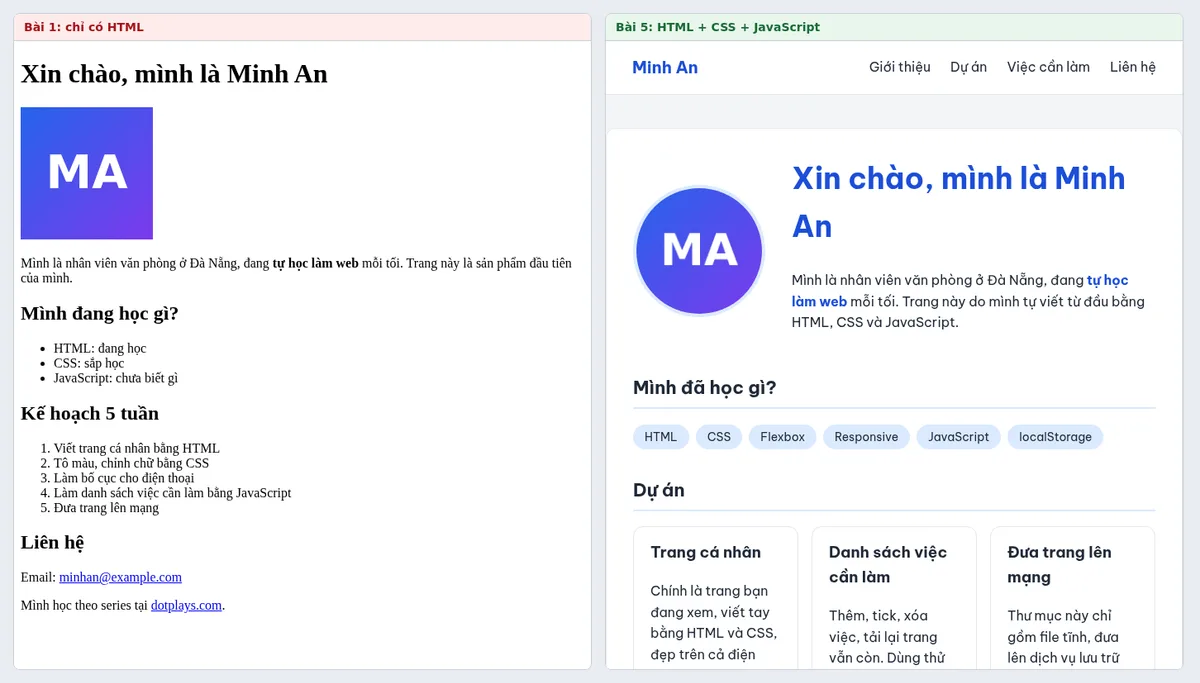
Qua 5 bài, bạn đã đi từ một file khoảng 10 dòng đến một trang cá nhân hoàn chỉnh:
- Bài 1: HTML là gì? Tạo trang web đầu tiên: thẻ, thuộc tính, tiêu đề, danh sách, ảnh, link.
- Bài 2: CSS cơ bản: màu sắc, font chữ, khoảng cách, box model và
box-sizing. - Bài 3: Flexbox và responsive: bố cục ngang, thẻ meta viewport, media query.
- Bài 4: JavaScript cơ bản: DOM, sự kiện, danh sách việc cần làm và
localStorage. - Bài 5 (bài này): ghép thành trang hoàn chỉnh, biến CSS, chế độ tối, chạy bằng máy chủ web và các cách đưa lên mạng.
Bạn có thể xem lại toàn bộ tại trang series Làm web từ số 0. Điều quan trọng nhất không phải là nhớ hết các thuộc tính, mà là vòng lặp sửa, lưu, tải lại, kiểm tra và thói quen tự kiểm chứng: đo lại, thử lại, đọc thông báo lỗi. Đó cũng là cách mình làm với mọi đoạn code trong series.
Học gì tiếp theo? Vài hướng gợi ý, chọn một hướng thôi:
- Git và GitHub: lưu lịch sử thay đổi của code, và tiện đưa trang lên GitHub Pages.
- JavaScript sâu hơn:
fetchđể lấy dữ liệu từ nơi khác, xử lý ngày giờ, tách code thành module. - Một framework như Vue hoặc React, khi bạn đã thấy cách "vẽ lại từ dữ liệu" ở bài 4 là tự nhiên.
- Dùng AI hỗ trợ: giờ bạn đã đọc hiểu được code, nên có thể nhờ AI viết nháp rồi tự kiểm tra, như bài dùng AI làm trang web không cần biết code.
Bài tập cuối series
- Thay toàn bộ nội dung "Minh An" bằng thông tin thật của bạn: ảnh, giới thiệu, dự án, cách liên hệ. Đừng đưa số điện thoại hay địa chỉ nhà lên trang công khai.
- Đổi màu chủ đạo bằng cách sửa biến
--mau-nhancho cả chế độ sáng lẫn tối. - Chạy thử bằng
python3 -m http.server(hoặc Live Server), kiểm tra nhật ký không có dòng 404 nào. - Chọn một dịch vụ trong bảng trên, đọc hướng dẫn chính thức và đưa trang lên. Gửi link cho một người bạn và nhờ họ mở bằng điện thoại.
