Flexbox và responsive cho người mới: làm bố cục đẹp trên cả điện thoại (Bài 3)
Trong bài này
- Flexbox là gì? Hiểu trong 2 phút
- Bước 1: Thêm menu, phần giới thiệu và thẻ dự án vào HTML
- Bước 2: Thanh menu và phần giới thiệu nằm ngang
- Bước 3: Nhãn kỹ năng và hàng thẻ dự án
- Bước 4: Thẻ meta viewport, điều kiện đầu tiên cho điện thoại
- Bước 5: Media query, CSS riêng cho màn hình nhỏ
- Cách tự kiểm tra trên máy của bạn
- Lỗi hay gặp với Flexbox và responsive
- Bài tập
- Bài tiếp theo
Series · Bài 3/5 Làm web từ số 0: HTML, CSS, JavaScript
- HTML là gì? Tạo trang web đầu tiên chỉ với trình soạn thảo văn bản
- CSS cơ bản: màu sắc, font chữ, khoảng cách, box model
- Bố cục với Flexbox và responsive cho điện thoại
- JavaScript cơ bản: làm danh sách việc cần làm
- Hoàn thiện trang cá nhân và các cách đưa lên mạng
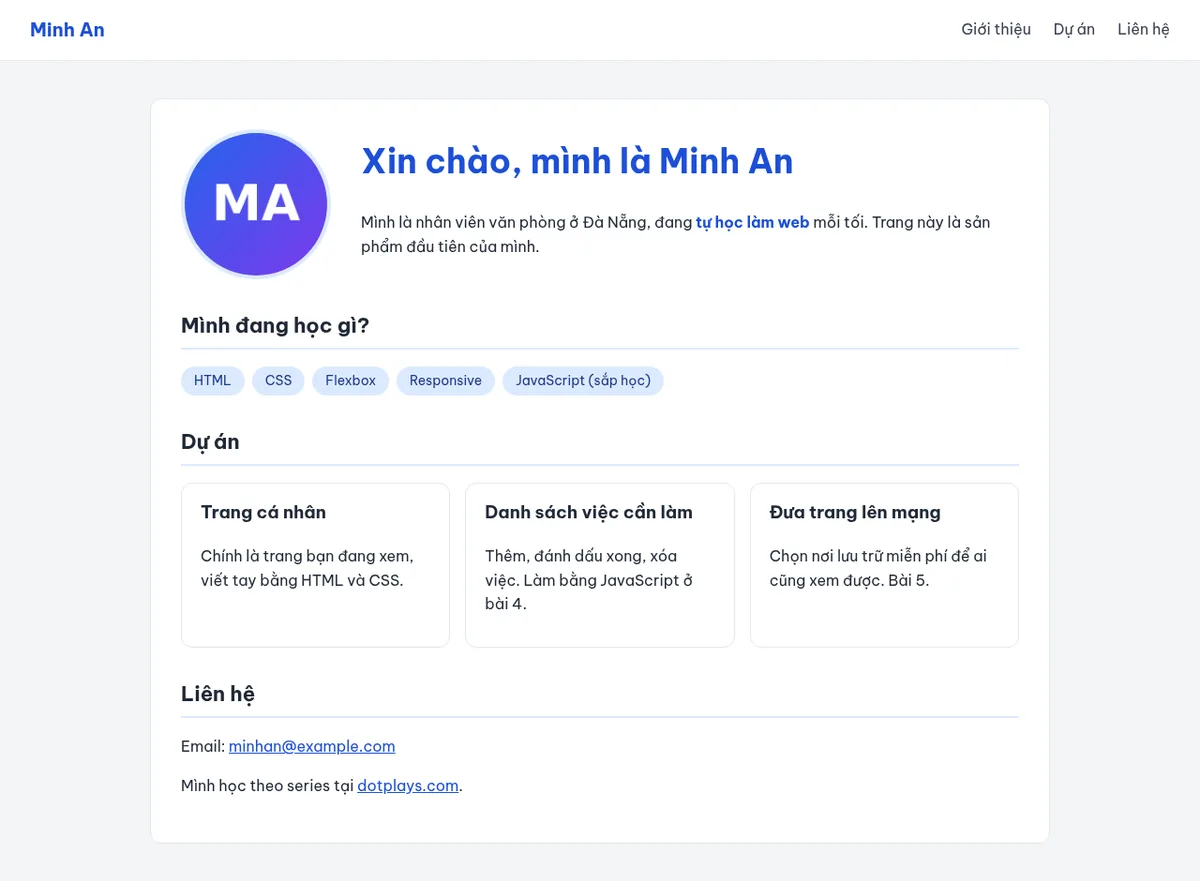
Sau bài 2, trang cá nhân đã có màu sắc và font chữ đẹp, nhưng mọi thứ vẫn xếp chồng từ trên xuống: ảnh nằm trên tiêu đề, các mục dự án nằm thành một cột dài. Bài này dùng Flexbox để xếp các phần tử nằm ngang: thanh menu với logo bên trái và các link bên phải, ảnh đại diện cạnh lời giới thiệu, ba thẻ dự án rộng bằng nhau. Sau đó mình làm trang responsive, tức tự xếp lại cho vừa màn hình điện thoại.
Đây là bài 3/5 của series Làm web từ số 0: HTML, CSS, JavaScript. Bài này tiếp tục từ file index.html ở bài 1 và style.css ở bài 2. Mình chạy thử ngày 15/11/2026 trên Chromium 156: ảnh máy tính chụp ở khung 1280px, ảnh điện thoại chụp ở chế độ giả lập màn hình rộng 390px (cỡ phổ biến của iPhone đời gần đây). Mình chưa thử trên điện thoại thật trong bài này, bạn nên tự mở trên máy của mình để kiểm tra.
Flexbox là gì? Hiểu trong 2 phút
Mặc định, các khối như <div>, <section>, <article> chiếm hết chiều ngang và xếp chồng lên nhau. Flexbox là cách bảo một khối cha: "hãy xếp các con của mày thành một hàng". Chỉ cần một dòng:
.cha {
  display: flex;
}Khối có display: flex gọi là flex container, các con trực tiếp của nó là flex item. Từ đây bạn điều khiển cách xếp bằng vài thuộc tính đặt trên khối cha:
justify-content: căn theo chiều ngang (trục chính): dồn tráiflex-start, giữacenter, chia đều hai đầuspace-between.align-items: căn theo chiều dọc:centerđể các con thẳng hàng ở giữa.gap: khoảng cách giữa các con, ví dụgap: 16px.flex-direction: column: đổi trục, xếp dọc thay vì ngang. Rất hay dùng cho điện thoại.flex-wrap: wrap: hết chỗ thì cho xuống dòng.
Mình làm một trang thử flex-demo.html với cùng 3 ô, chỉ đổi thuộc tính trên khối cha:
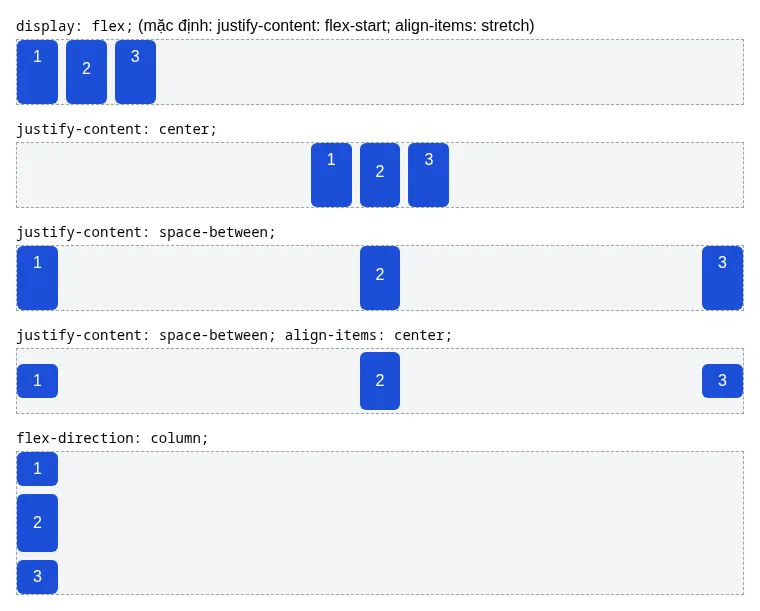
align-items.Để ý hàng đầu tiên: ô 1 và ô 3 bị kéo cao bằng khung. Đó là vì giá trị mặc định align-items: stretch. Ở hàng thứ tư, thêm align-items: center thì các ô giữ chiều cao riêng và nằm giữa theo chiều dọc. Đây là cặp thuộc tính mình dùng nhiều nhất: justify-content: space-between + align-items: center.
Bước 1: Thêm menu, phần giới thiệu và thẻ dự án vào HTML
Trước khi viết CSS, cần cấu trúc HTML phù hợp. Mình sửa index.html: thêm thanh đầu trang <header> có menu <nav>, bọc ảnh và lời chào vào <section class="gioi-thieu">, đổi danh sách kỹ năng thành các nhãn, và thay "Kế hoạch 5 tuần" bằng 3 thẻ dự án. Đây là toàn bộ file:
<!DOCTYPE html>
<html lang="vi">
<head>
  <meta charset="UTF-8">
  <meta name="viewport" content="width=device-width, initial-scale=1">
  <title>Minh An - Trang cá nhân</title>
  <link rel="preconnect" href="https://fonts.googleapis.com">
  <link rel="preconnect" href="https://fonts.gstatic.com" crossorigin>
  <link rel="stylesheet" href="https://fonts.googleapis.com/css2?family=Be+Vietnam+Pro:wght@400;700&display=swap">
  <link rel="stylesheet" href="style.css">
</head>
<body>
  <header class="site-header">
    <a class="logo" href="#">Minh An</a>
    <nav>
      <a href="#gioi-thieu">Giới thiệu</a>
      <a href="#du-an">Dự án</a>
      <a href="#lien-he">Liên hệ</a>
    </nav>
  </header>

  <main class="container">
    <section class="gioi-thieu" id="gioi-thieu">
      <img class="avatar" src="anh-dai-dien.png" alt="Ảnh đại diện của Minh An" width="160" height="160">
      <div>
        <h1>Xin chào, mình là Minh An</h1>
        <p>Mình là nhân viên văn phòng ở Đà Nẵng, đang <strong>tự học làm web</strong> mỗi tối.
           Trang này là sản phẩm đầu tiên của mình.</p>
      </div>
    </section>

    <h2>Mình đang học gì?</h2>
    <ul class="tags">
      <li>HTML</li>
      <li>CSS</li>
      <li>Flexbox</li>
      <li>Responsive</li>
      <li>JavaScript (sắp học)</li>
    </ul>

    <h2 id="du-an">Dự án</h2>
    <div class="cards">
      <article class="card">
        <h3>Trang cá nhân</h3>
        <p>Chính là trang bạn đang xem, viết tay bằng HTML và CSS.</p>
      </article>
      <article class="card">
        <h3>Danh sách việc cần làm</h3>
        <p>Thêm, đánh dấu xong, xóa việc. Làm bằng JavaScript ở bài 4.</p>
      </article>
      <article class="card">
        <h3>Đưa trang lên mạng</h3>
        <p>Chọn nơi lưu trữ miễn phí để ai cũng xem được. Bài 5.</p>
      </article>
    </div>

    <h2 id="lien-he">Liên hệ</h2>
    <p>Email: <a href="mailto:[email protected]">[email protected]</a></p>
    <p>Mình học theo series tại <a href="https://dotplays.com">dotplays.com</a>.</p>
  </main>
</body>
</html>Vài điểm mới:
- Dòng
<meta name="viewport" ...>trong<head>là chìa khóa cho điện thoại, mình giải thích ở bước 4. <header>,<nav>,<section>,<article>hiển thị giống<div>, nhưng có ý nghĩa rõ hơn: đầu trang, menu, một phần nội dung, một mục độc lập. Trình đọc màn hình và công cụ tìm kiếm hiểu trang tốt hơn nhờ các thẻ này.id="du-an"và linkhref="#du-an": bấm vào "Dự án" trên menu, trang tự cuộn tới tiêu đề cóidtương ứng. Không cần JavaScript.- Mình đổi
max-widthcủa.containertừ 720px lên 960px để đủ chỗ cho 3 thẻ dự án nằm ngang.
Nếu chỉ sửa HTML mà chưa thêm Flexbox, trang trông như sau: menu dính liền thành một dòng chữ dưới logo, nhãn kỹ năng kéo dài hết chiều ngang, các thẻ dự án xếp chồng.
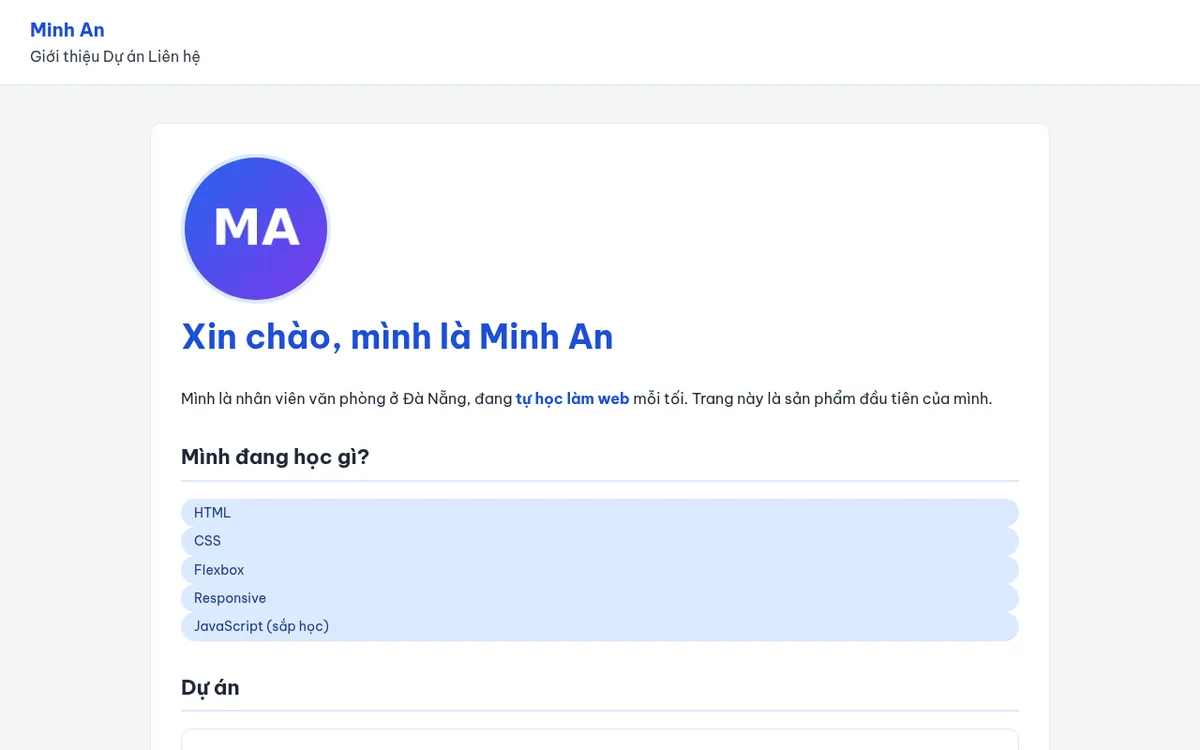
display: flex: mọi thứ xếp chồng từ trên xuống.Bước 2: Thanh menu và phần giới thiệu nằm ngang
Thêm vào cuối style.css hai phần sau:
/* 6. Thanh đầu trang: logo bên trái, menu bên phải */
.site-header {
  display: flex;
  justify-content: space-between;
  align-items: center;
  padding: 16px 32px;
  background-color: #ffffff;
  border-bottom: 1px solid #e5e7eb;
}

.logo {
  font-size: 20px;
  font-weight: 700;
  text-decoration: none;
}

.site-header nav {
  display: flex;
  gap: 24px;
}

.site-header nav a {
  color: #374151;
  text-decoration: none;
}

/* 7. Phần giới thiệu: ảnh bên trái, chữ bên phải */
.gioi-thieu {
  display: flex;
  align-items: center;
  gap: 32px;
}.site-header: hai con là logo và<nav>.justify-content: space-betweenđẩy logo sang trái, menu sang phải. Mình đo bằng Playwright: logo cách mép trái đúng 32px, menu cách mép phải đúng 32px, bằng padding của header..site-header navcũng là flex container, để 3 link nằm ngang cách nhau 24px. Flexbox lồng trong Flexbox là chuyện rất bình thường.text-decoration: nonebỏ gạch chân mặc định của link..gioi-thieu: ảnh và khối chữ nằm ngang, cách nhau 32px, căn giữa theo chiều dọc.
Bước 3: Nhãn kỹ năng và hàng thẻ dự án
/* 8. Nhãn kỹ năng: tự xuống dòng khi hết chỗ */
.tags {
  display: flex;
  flex-wrap: wrap;
  gap: 8px;
  list-style: none;
  padding: 0;
}

.tags li {
  background-color: #dbeafe;
  color: #1e3a8a;
  padding: 4px 14px;
  border-radius: 999px;
  font-size: 14px;
}

/* 9. Hàng thẻ dự án: 3 thẻ rộng bằng nhau */
.cards {
  display: flex;
  gap: 16px;
}

.card {
  flex: 1;
  padding: 16px 20px;
  border: 1px solid #e5e7eb;
  border-radius: 12px;
}

.card h3 {
  margin-top: 0;
}.tagsdùngflex-wrap: wrap: trên máy tính 5 nhãn nằm một hàng, trên điện thoại hết chỗ thì tự xuống dòng (mình đếm được 2 hàng ở khung 390px).list-style: nonevàpadding: 0bỏ dấu chấm đầu dòng và khoảng thụt lề mặc định của<ul>.border-radius: 999pxbo tròn hẳn hai đầu nhãn..cardcóflex: 1: các thẻ chia đều phần chiều ngang còn lại. Mình đo được 3 thẻ đều rộng 287px. Thêm thẻ thứ tư thì cả bốn tự co lại bằng nhau.
Kết quả trên màn hình máy tính:
Bước 4: Thẻ meta viewport, điều kiện đầu tiên cho điện thoại
Đây là thứ người mới hay bỏ sót nhất. Nếu trang không có dòng này trong <head>:
<meta name="viewport" content="width=device-width, initial-scale=1">thì trình duyệt điện thoại giả định trang được làm cho máy tính, dàn trang ở chiều rộng khoảng 980px rồi thu nhỏ cả trang cho vừa màn hình. Mình đo được đúng như vậy: thiếu thẻ này, trang trong khung điện thoại 390px báo chiều rộng 980px. Kết quả là chữ bé li ti, phải phóng to mới đọc được:
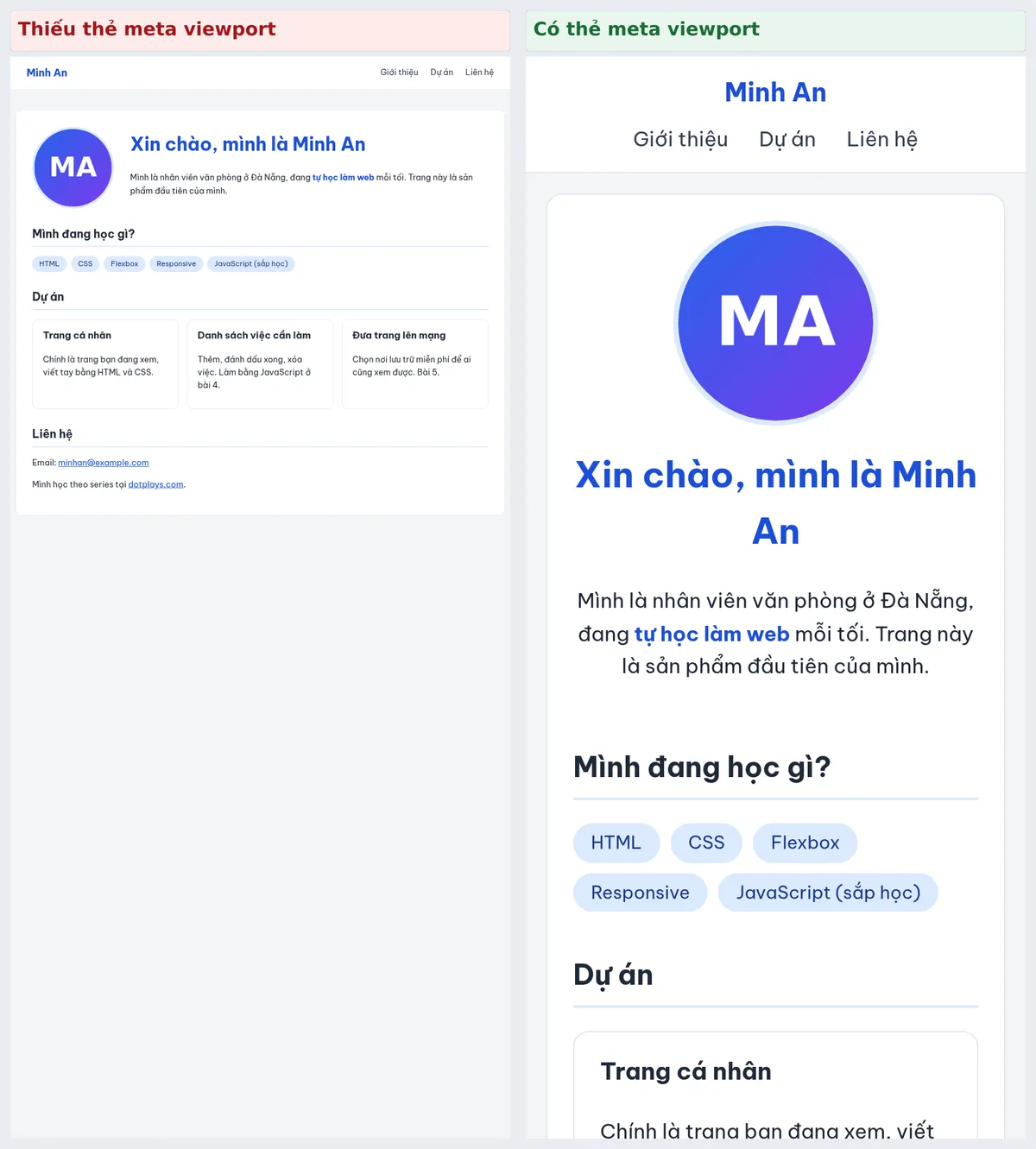
width=device-width nghĩa là "rộng bằng màn hình thiết bị", initial-scale=1 là "không phóng to thu nhỏ lúc đầu". Ở bài 1 mình có nhắc VS Code tự thêm dòng này khi tạo khung HTML. Giờ bạn đã biết nó để làm gì.
Bước 5: Media query, CSS riêng cho màn hình nhỏ
Có thẻ viewport rồi, nhưng 3 thẻ dự án vẫn cố nằm chung một hàng trên màn hình 390px. Kết quả là mỗi thẻ chỉ còn khoảng 100px, chữ vỡ thành từng từ một:
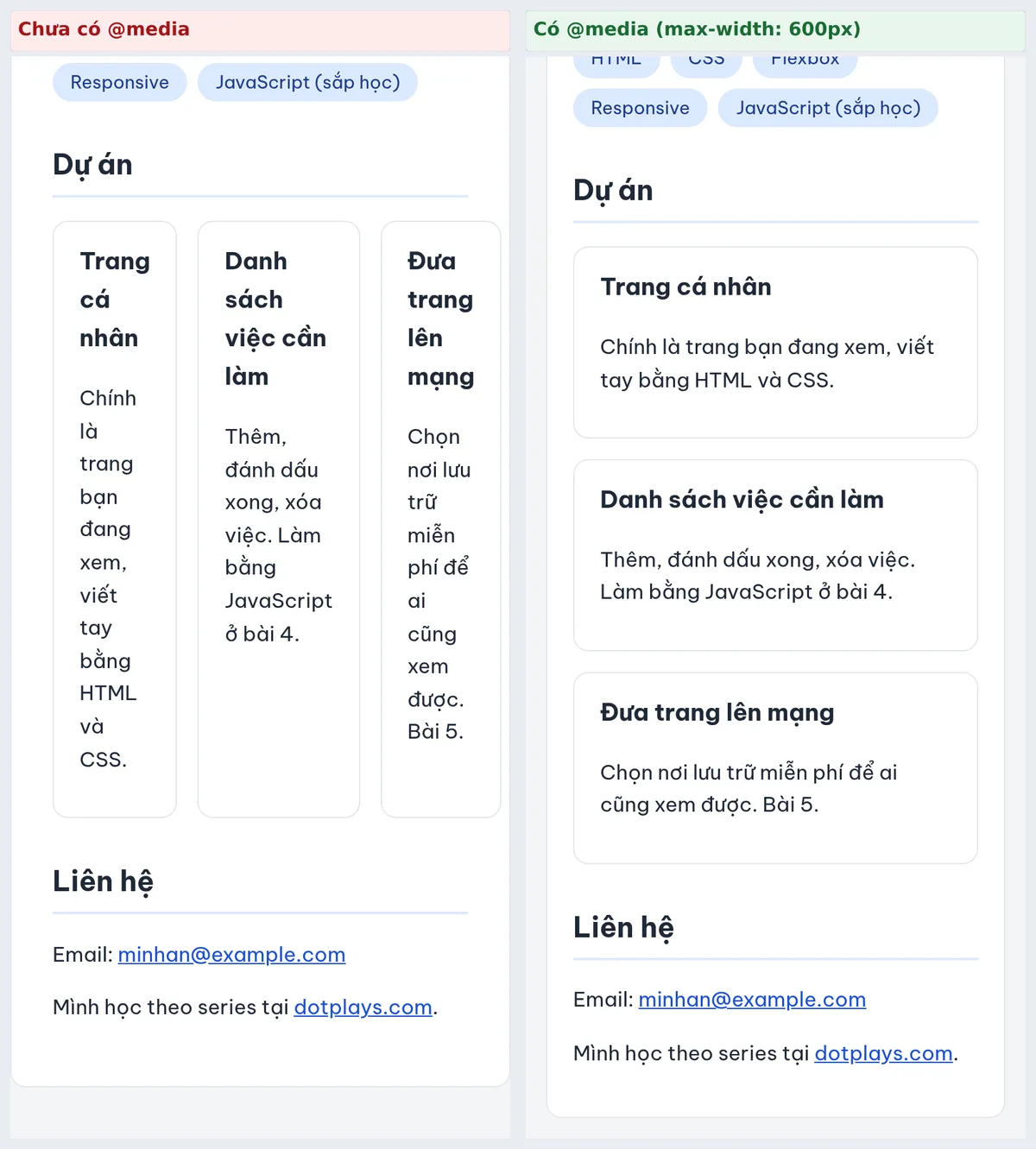
@media, ba thẻ bị ép còn khoảng 95 đến 126px. Phải: có @media, thẻ xếp dọc.Cách sửa là media query: một khối CSS chỉ có tác dụng khi màn hình thỏa điều kiện. Thêm phần cuối cùng vào style.css:
/* 10. Màn hình hẹp (điện thoại): xếp dọc */
@media (max-width: 600px) {
  .site-header {
    flex-direction: column;
    gap: 8px;
    padding: 12px 16px;
  }

  .container {
    margin: 16px;
    padding: 20px;
  }

  .gioi-thieu {
    flex-direction: column;
    text-align: center;
    gap: 16px;
  }

  h1 {
    font-size: 28px;
  }

  .cards {
    flex-direction: column;
  }
}
Đọc @media (max-width: 600px) là: "khi màn hình rộng tối đa 600px thì áp dụng các quy tắc bên trong". Mình chỉ viết lại những gì cần đổi:
flex-direction: columncho header, phần giới thiệu và hàng thẻ: từ xếp ngang chuyển sang xếp dọc. Đây là lý do Flexbox và responsive hay đi cùng nhau: chỉ đổi một thuộc tính là bố cục đổi hẳn.- Giảm margin, padding của
.containervà cỡ chữh1để tiết kiệm chỗ.
Vì media query nằm ở cuối file, các quy tắc bên trong được viết sau nên thắng các quy tắc cùng bộ chọn phía trên (như bài 2 đã nói). Mình kiểm tra ở khung 390px: thẻ dự án xếp dọc, phần giới thiệu xếp dọc và căn giữa, trang không bị cuộn ngang. Con số 600px không có gì đặc biệt, bạn chọn mốc nào mà bố cục bắt đầu "chật" là được.
Cách tự kiểm tra trên máy của bạn
- Kéo hẹp cửa sổ trình duyệt: cách nhanh nhất. Khi cửa sổ hẹp hơn 600px, bạn sẽ thấy bố cục chuyển sang dạng dọc.
- Chế độ giả lập thiết bị của Chrome hoặc Edge: nhấn F12 để mở công cụ cho nhà phát triển (DevTools), rồi bấm biểu tượng điện thoại/máy tính bảng để chọn kích thước màn hình. Mình chụp ảnh bằng trình duyệt chạy ngầm nên không có ảnh DevTools trong bài.
- Điện thoại thật: chính xác nhất. File trên máy tính thì điện thoại chưa mở được; ở bài 5, sau khi đưa trang lên mạng, bạn mở bằng điện thoại để kiểm tra lần cuối.
Lỗi hay gặp với Flexbox và responsive
- Đặt
display: flexnhầm chỗ. Phải đặt ở khối cha, không phải từng khối con. Muốn 3 thẻ nằm ngang thì đặt cho.cards, không phải.card. - Quên thẻ meta viewport. Trang trông ổn khi kéo hẹp cửa sổ máy tính, nhưng lên điện thoại thật thì bị thu nhỏ như ảnh ở bước 4. Media query cũng gần như vô dụng nếu thiếu thẻ này, vì trình duyệt điện thoại tưởng màn hình rộng 980px.
- Đặt media query ở đầu file. Quy tắc viết sau thắng, nên nếu
@medianằm trên cùng, các quy tắc thường bên dưới sẽ đè lên. Hãy để media query ở cuối. - Viết sai cú pháp media query, ví dụ thiếu ngoặc tròn:
@media max-width: 600px. Mình thử và cả khối bị bỏ qua, trên điện thoại các thẻ lại bị ép thành một hàng. Ngoài ra, media query có hai lớp ngoặc nhọn (một của@media, một của từng quy tắc), nên hãy đếm kỹ dấu}. - Đặt chiều rộng cố định bằng px cho khối lớn, ví dụ
width: 960px. Trên điện thoại khối này tràn ra ngoài, tạo thanh cuộn ngang. Dùngmax-widthnhư bài 2 thì khối tự co lại.
Bài tập
- Thêm thẻ dự án thứ tư, quan sát cả 4 thẻ tự chia đều trên máy tính và xếp dọc trên điện thoại.
- Đổi
justify-contentcủa.site-headerthànhcenter, rồi thànhflex-start. Sau đó trả lạispace-between. - Thêm mốc thứ hai cho máy tính bảng:
@media (max-width: 900px), trong đó cho.cardsthêmflex-wrap: wrapvà.cardcóflex: 1 1 40%để thành 2 thẻ mỗi hàng (mình thử ở khung 800px: thẻ thứ ba xuống hàng và tự giãn hết chiều ngang, nếu làm bài tập 1 thì bạn có đúng 2 hàng × 2 thẻ). Kéo hẹp cửa sổ để thử. - Thử xóa thẻ meta viewport, mở trên điện thoại (hoặc chế độ giả lập thiết bị) và so sánh với ảnh ở bước 4.
Bài tiếp theo
Trang cá nhân giờ đã đẹp trên cả máy tính lẫn điện thoại, nhưng vẫn "đứng yên": bấm vào đâu cũng không có gì xảy ra ngoài các link. Ở bài 4, bạn sẽ học JavaScript qua một dự án thực tế: danh sách việc cần làm có thể thêm việc, đánh dấu đã xong, xóa việc và vẫn còn nguyên sau khi tải lại trang nhờ localStorage.
