HTML là gì? Tạo trang web đầu tiên chỉ với trình soạn thảo văn bản (Bài 1)
Trong bài này
Series · Bài 1/5 Làm web từ số 0: HTML, CSS, JavaScript
- HTML là gì? Tạo trang web đầu tiên chỉ với trình soạn thảo văn bản
- CSS cơ bản: màu sắc, font chữ, khoảng cách, box model
- Bố cục với Flexbox và responsive cho điện thoại
- JavaScript cơ bản: làm danh sách việc cần làm
- Hoàn thiện trang cá nhân và các cách đưa lên mạng
Bạn muốn tự làm một trang web nhưng không biết bắt đầu từ đâu? Tin vui là bạn không cần cài phần mềm đắt tiền hay học toán. Để làm trang web đầu tiên, bạn chỉ cần một trình soạn thảo văn bản và một trình duyệt có sẵn trên máy. Bài này giải thích HTML là gì bằng ngôn ngữ đời thường, rồi cùng bạn viết hai trang: một trang "Xin chào" chỉ hơn 10 dòng và một trang giới thiệu bản thân có ảnh, danh sách và đường link.
Đây là bài 1/5 của series Làm web từ số 0: HTML, CSS, JavaScript. Cả series làm chung một dự án nhỏ: trang cá nhân của "Minh An" (tên ví dụ, bạn thay bằng tên mình), sau đó thêm danh sách việc cần làm và đưa lên mạng. Mình viết và chạy thử toàn bộ code vào ngày 15/11/2026 trên trình duyệt Chromium 156. Ảnh trong bài là kết quả hiển thị thật, ghép cạnh mã nguồn để bạn dễ đối chiếu.
HTML là gì? Giải thích dễ hiểu
HTML (HyperText Markup Language) là ngôn ngữ dùng để mô tả nội dung của trang web: đâu là tiêu đề, đâu là đoạn văn, đâu là danh sách, ảnh hay đường link. HTML không phải ngôn ngữ lập trình theo nghĩa "tính toán", nó là ngôn ngữ đánh dấu: bạn bọc chữ trong các thẻ để nói cho trình duyệt biết chữ đó là gì.
Một trang web thường có 3 lớp, và series này đi lần lượt qua cả ba:
| Lớp | Vai trò | Ví dụ so sánh với ngôi nhà | Học ở |
|---|---|---|---|
| HTML | Nội dung và cấu trúc | Tường, cửa, phòng ốc | Bài 1 |
| CSS | Giao diện: màu, chữ, bố cục | Sơn tường, nội thất | Bài 2, 3 |
| JavaScript | Hành động khi người dùng bấm, gõ | Điện, công tắc, chuông cửa | Bài 4 |
Không có CSS và JavaScript, trang vẫn hiển thị được, chỉ là trông đơn giản. Không có HTML thì không có gì để hiển thị. Vì vậy HTML luôn là bước đầu tiên.
Chuẩn bị: trình soạn thảo và trình duyệt
Bạn cần hai thứ:
- Trình soạn thảo văn bản thuần (plain text): Notepad trên Windows, TextEdit trên macOS, hoặc tốt hơn là VS Code (miễn phí, tô màu code, gợi ý thẻ). Nếu muốn cài VS Code, bạn xem bài cài VS Code và các extension cần thiết. Đừng dùng Word: Word lưu thêm định dạng riêng chứ không phải văn bản thuần.
- Trình duyệt: Chrome, Edge, Firefox hay Safari đều được.
Mình viết file trên máy chủ Linux và mở bằng Chromium, nên không chụp màn hình Notepad hay TextEdit. Vài điểm chung cần nhớ khi lưu file, bất kể bạn dùng trình soạn thảo nào:
- Đặt tên file có đuôi
.html, ví dụxin-chao.html. Trên Windows, Notepad có thể tự thêm đuôi.txtthànhxin-chao.html.txt. Khi lưu, hãy chọn "Save as type: All files" (Tất cả các tệp). - Chọn bảng mã UTF-8 để tiếng Việt có dấu hiển thị đúng.
- Với TextEdit trên macOS, cần chuyển sang chế độ văn bản thuần (menu Format, chọn Make Plain Text) trước khi gõ.
- Tạo riêng một thư mục, ví dụ
trang-ca-nhan, để chứa mọi file của dự án. Ở bài 5 bạn sẽ đưa nguyên thư mục này lên mạng.
Bước 1: Viết trang web đầu tiên chỉ hơn 10 dòng
Mở trình soạn thảo, gõ (hoặc copy) đoạn sau và lưu thành xin-chao.html:
<!DOCTYPE html>
<html lang="vi">
<head>
  <meta charset="UTF-8">
  <title>Trang đầu tiên của mình</title>
</head>
<body>
  <h1>Xin chào!</h1>
  <p>Đây là trang web đầu tiên mình tự viết.</p>
</body>
</html>
Sau đó bấm đúp vào file vừa lưu. Máy sẽ mở file bằng trình duyệt mặc định:
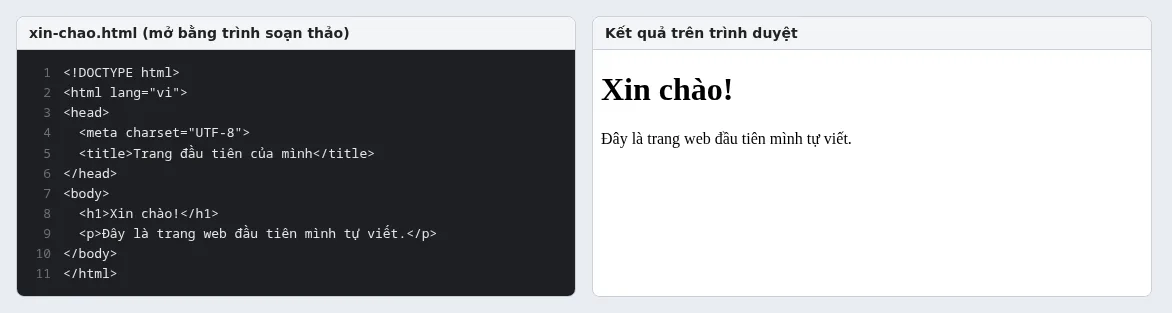
Chúc mừng, bạn vừa làm xong trang web đầu tiên. Giải thích từng phần:
<!DOCTYPE html>: dòng khai báo "đây là tài liệu HTML hiện đại". Luôn để ở dòng đầu.<html lang="vi">: thẻ bọc toàn bộ trang.lang="vi"cho trình duyệt và công cụ đọc màn hình biết trang viết bằng tiếng Việt.<head>: phần "thông tin về trang", không hiện trong nội dung.<meta charset="UTF-8">khai báo bảng mã để hiện đúng tiếng Việt.<title>là chữ hiện trên tab trình duyệt và trong kết quả tìm kiếm.<body>: mọi thứ người xem nhìn thấy nằm ở đây.<h1>là tiêu đề lớn nhất,<p>là một đoạn văn.
Bước 2: Hiểu thẻ, thuộc tính và cách lồng nhau
Gần như mọi thứ trong HTML đều theo một mẫu:
<thẻ thuộc-tính="giá trị">nội dung</thẻ>- Thẻ mở
<p>và thẻ đóng</p>(có dấu gạch chéo) bọc lấy nội dung. Cả cụm gọi là một phần tử. - Thuộc tính nằm trong thẻ mở, bổ sung thông tin. Ví dụ
<a href="https://dotplays.com">: thuộc tínhhrefcho biết link trỏ đi đâu. - Một số thẻ không có thẻ đóng vì không bọc nội dung gì, ví dụ
<img>(ảnh) và<meta>. - Thẻ có thể lồng vào nhau, nhưng phải đóng theo thứ tự ngược lại:
<p><strong>...</strong></p>là đúng,<p><strong>...</p></strong>là sai.
Mẹo nhỏ: thụt lề (thêm 2 dấu cách) cho các thẻ con. Trình duyệt không quan tâm đến thụt lề, nhưng bạn sẽ dễ nhìn ra thẻ nào nằm trong thẻ nào.
Bước 3: Viết trang giới thiệu bản thân
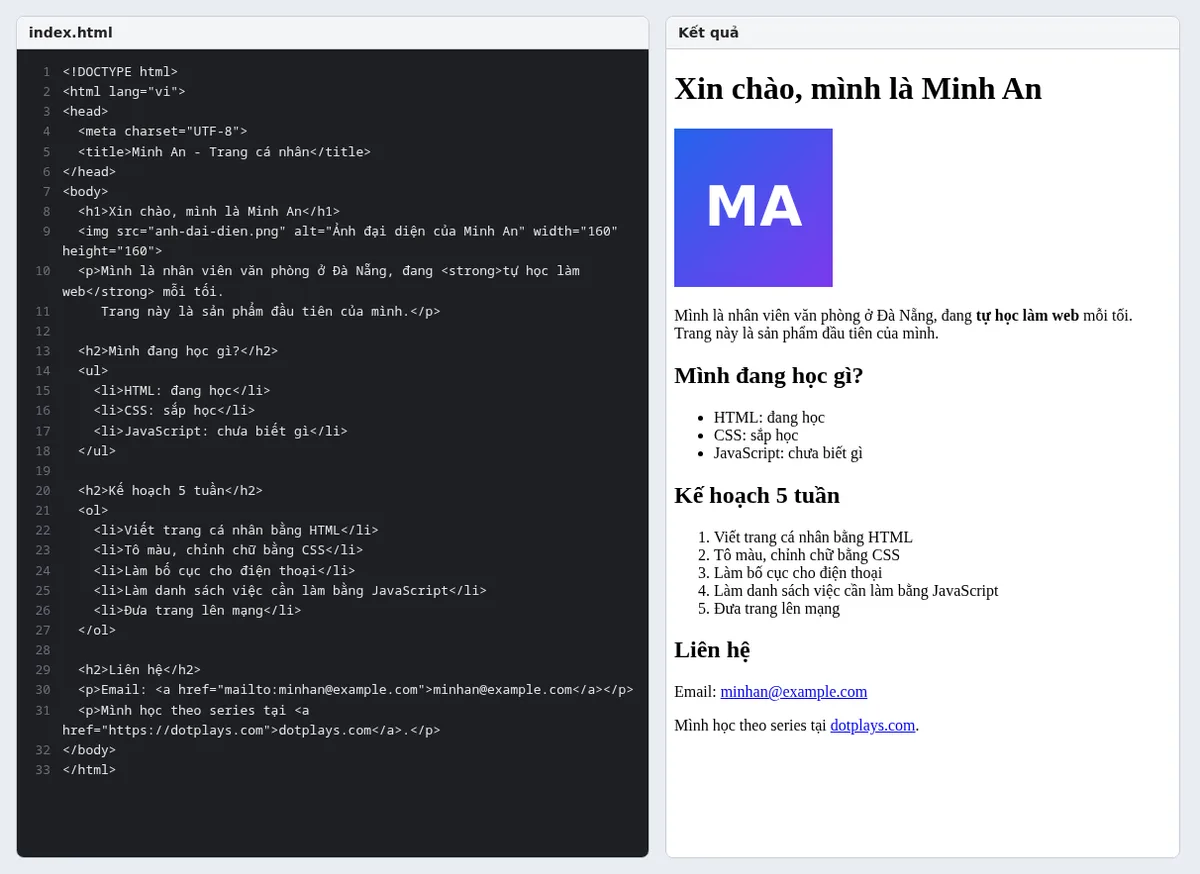
Giờ làm trang chính của dự án. Tạo file index.html trong thư mục trang-ca-nhan. Tên index.html có ý nghĩa đặc biệt: khi đưa lên mạng, đây là file được mở mặc định khi ai đó vào địa chỉ trang của bạn. Đặt thêm một ảnh tên anh-dai-dien.png vào cùng thư mục (ảnh trong bài là ảnh chữ cái mình tự tạo, bạn dùng ảnh của mình).
<!DOCTYPE html>
<html lang="vi">
<head>
  <meta charset="UTF-8">
  <title>Minh An - Trang cá nhân</title>
</head>
<body>
  <h1>Xin chào, mình là Minh An</h1>
  <img src="anh-dai-dien.png" alt="Ảnh đại diện của Minh An" width="160" height="160">
  <p>Mình là nhân viên văn phòng ở Đà Nẵng, đang <strong>tự học làm web</strong> mỗi tối.
     Trang này là sản phẩm đầu tiên của mình.</p>

  <h2>Mình đang học gì?</h2>
  <ul>
    <li>HTML: đang học</li>
    <li>CSS: sắp học</li>
    <li>JavaScript: chưa biết gì</li>
  </ul>

  <h2>Kế hoạch 5 tuần</h2>
  <ol>
    <li>Viết trang cá nhân bằng HTML</li>
    <li>Tô màu, chỉnh chữ bằng CSS</li>
    <li>Làm bố cục cho điện thoại</li>
    <li>Làm danh sách việc cần làm bằng JavaScript</li>
    <li>Đưa trang lên mạng</li>
  </ol>

  <h2>Liên hệ</h2>
  <p>Email: <a href="mailto:[email protected]">[email protected]</a></p>
  <p>Mình học theo series tại <a href="https://dotplays.com">dotplays.com</a>.</p>
</body>
</html>Các thẻ mới trong file này:
| Thẻ | Dùng để | Ghi chú |
|---|---|---|
h1, h2 | Tiêu đề cấp 1, cấp 2 | Mỗi trang nên có đúng một h1. Các mục con dùng h2, h3. |
img | Chèn ảnh | src là đường dẫn tới file ảnh, alt là mô tả ảnh bằng chữ, width/height là kích thước hiển thị (pixel). |
strong | Nhấn mạnh (in đậm) | Dùng cho cụm từ quan trọng, đừng bôi đậm cả đoạn. |
ul / ol + li | Danh sách gạch đầu dòng / đánh số | Mỗi mục là một li nằm trong ul hoặc ol. |
a | Đường link | href="mailto:..." mở ứng dụng email, href="https://..." mở trang khác. |
Mình đã kiểm tra bằng Playwright (công cụ điều khiển trình duyệt tự động): ảnh tải được, trang có đúng 8 mục danh sách, link email trỏ đúng mailto:[email protected]. Để ý ảnh gốc rộng 320 pixel nhưng hiện ở 160 pixel nhờ thuộc tính width và height.
Vì sao alt quan trọng? Người khiếm thị dùng phần mềm đọc màn hình sẽ nghe được nội dung alt. Google cũng đọc alt để hiểu ảnh. Và khi ảnh không tải được, trình duyệt hiện chữ trong alt thay cho ảnh, bạn sẽ thấy ở phần lỗi bên dưới.
Bước 4: Quy trình sửa và xem lại
Làm web là một vòng lặp rất ngắn: sửa file, lưu (Ctrl+S, trên Mac là Cmd+S), chuyển sang trình duyệt, tải lại trang (F5 hoặc Ctrl+R). Bạn không cần đóng trình duyệt hay mở lại file. Hãy thử ngay: đổi "Minh An" thành tên bạn, thêm một mục vào danh sách "Mình đang học gì?", lưu và tải lại.
Nếu dùng VS Code, trong một file .html trống bạn có thể gõ ! rồi chọn gợi ý hiện ra (nhấn Enter) để VS Code tự điền khung HTML cơ bản. Đây là tính năng Emmet có sẵn, mình không chụp lại trong bài này. Khung này có thêm một dòng <meta name="viewport" ...>, mình sẽ giải thích ở bài 3 khi làm giao diện cho điện thoại.
Lỗi hay gặp khi mới viết HTML
Mình cố tình tạo lại từng lỗi dưới đây và chụp kết quả thật để bạn dễ nhận ra khi gặp.
1. Quên thẻ đóng. Trình duyệt rất "dễ tính", nó không báo lỗi mà tự đoán. Mình xóa </strong> ở đoạn giới thiệu, và kết quả là phần chữ phía sau, kể cả danh sách bên dưới, bị in đậm hết:
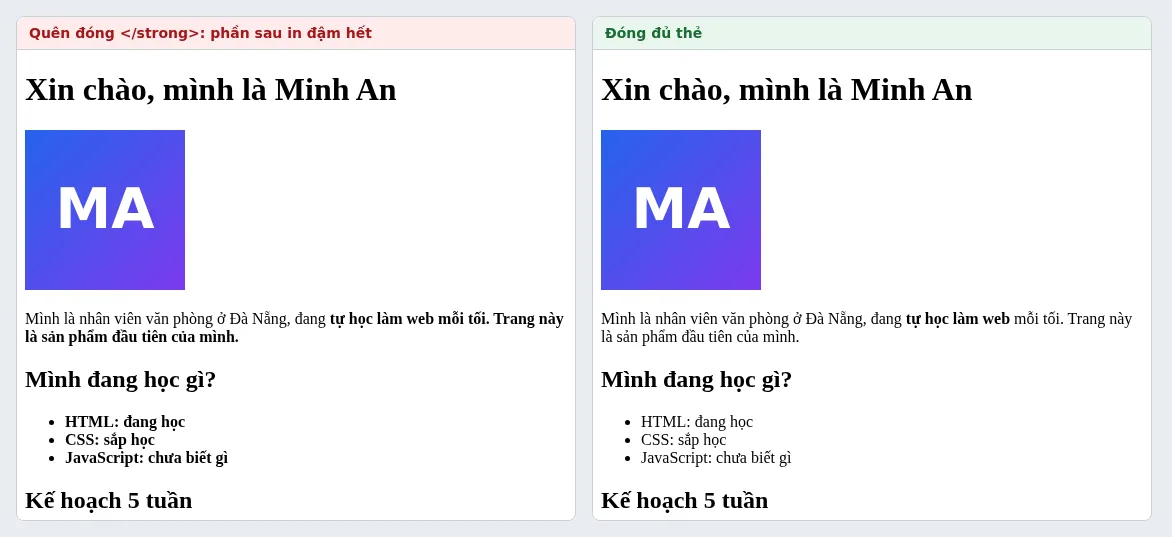
</strong>, đoạn văn và các mục danh sách phía sau đều đậm. Bên phải: đóng đủ thẻ.Khi trang hiện "lạ" mà không rõ lý do, hãy kiểm tra thẻ đóng ngay phía trước chỗ bắt đầu lạ. VS Code tô màu cặp thẻ nên lỗi này dễ thấy hơn trong Notepad.
2. Sai tên hoặc sai đuôi file ảnh. File ảnh thật là anh-dai-dien.png, nhưng mình gõ anh-dai-dien.jpg. Ảnh không hiện, thay vào đó là biểu tượng ảnh lỗi và chữ trong alt:
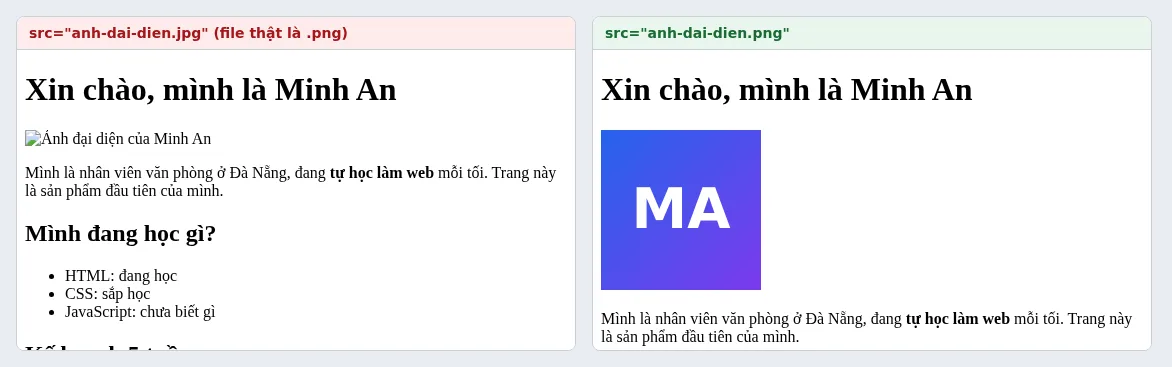
.jpg thay vì .png: trình duyệt hiện chữ "Ảnh đại diện của Minh An" từ thuộc tính alt.Cách tránh: đặt tên file bằng chữ thường, không dấu, nối bằng dấu gạch ngang (anh-dai-dien.png), không dùng dấu cách hay tiếng Việt có dấu. Kiểm tra đuôi thật của file (Windows mặc định ẩn đuôi file, bạn bật "File name extensions" trong tab View của File Explorer). Ở bài 5 mình sẽ nói thêm một lỗi cùng họ: sai chữ hoa, chữ thường khi đưa lên máy chủ.
3. Thiếu <meta charset="UTF-8">. Lỗi này khó thấy lúc làm trên máy. Khi mình bấm mở trực tiếp file thiếu dòng này, Chromium tự đoán đúng bảng mã nên tiếng Việt vẫn hiện bình thường. Nhưng khi mình phục vụ cùng file đó qua một máy chủ web không khai báo bảng mã (giống tình huống sau khi đưa lên mạng), trình duyệt đoán sang bảng mã khác và chữ bị vỡ:
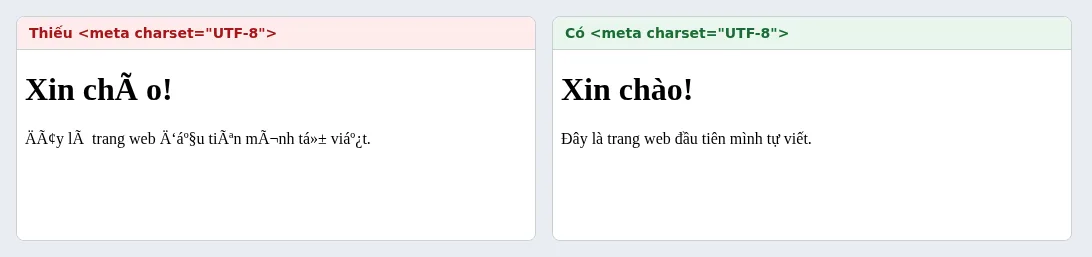
Cách tránh: luôn để <meta charset="UTF-8"> là dòng đầu tiên trong <head> và lưu file với bảng mã UTF-8.
4. File bị lưu thành .html.txt. Bấm đúp mà file mở bằng Notepad thay vì trình duyệt, hoặc trình duyệt hiện nguyên văn các thẻ <h1>, thì gần như chắc chắn file đang là .txt. Bật hiển thị đuôi file và đổi tên lại.
5. Ảnh nằm khác thư mục. src="anh-dai-dien.png" nghĩa là ảnh nằm cùng thư mục với file HTML. Nếu bạn để ảnh trong thư mục con images, phải viết src="images/anh-dai-dien.png".
Bài tập
- Thay toàn bộ thông tin "Minh An" bằng thông tin của bạn, đổi ảnh đại diện.
- Thêm mục
<h2>Sở thích</h2>với một danh sách 3 sở thích. - Thêm một link tới trang bạn hay đọc. Thử thêm thuộc tính
target="_blank"vào thẻ<a>và xem link mở ở đâu. - Cố tình xóa một thẻ đóng, tải lại trang và quan sát. Sau đó sửa lại.
Nếu bạn muốn xem AI có thể làm nhanh một trang web như thế nào, có thể đọc thêm bài dùng AI làm trang web không cần biết code. Nhưng hiểu HTML như bài này sẽ giúp bạn đọc và sửa được code mà AI viết ra.
Bài tiếp theo
Trang của bạn đã có đủ nội dung nhưng trông khá "thô": chữ có chân, mọi thứ dồn về bên trái, không có màu. Ở bài 2, mình sẽ dùng CSS để tô màu, đổi font chữ, căn khoảng cách và giải thích box model, khái niệm quan trọng nhất để hiểu vì sao các khối trên trang lại có kích thước như vậy.
