CSS cơ bản cho người mới: màu sắc, font chữ, khoảng cách và box model (Bài 2)
Trong bài này
- CSS là gì và đặt CSS ở đâu?
- Bước 1: Tạo style.css và nối vào trang
- Cú pháp CSS trong 1 phút
- Bước 2: Màu sắc, font chữ cho cả trang
- Bước 3: Dùng font Be Vietnam Pro từ Google Fonts
- Bước 4: Khoảng cách và box model
- box-sizing: border-box, một dòng giúp đỡ đau đầu
- Bước 5: Tiêu đề, ảnh tròn và hiệu ứng khi rê chuột
- Lỗi hay gặp khi viết CSS
- Bài tập
- Bài tiếp theo
Series · Bài 2/5 Làm web từ số 0: HTML, CSS, JavaScript
- HTML là gì? Tạo trang web đầu tiên chỉ với trình soạn thảo văn bản
- CSS cơ bản: màu sắc, font chữ, khoảng cách, box model
- Bố cục với Flexbox và responsive cho điện thoại
- JavaScript cơ bản: làm danh sách việc cần làm
- Hoàn thiện trang cá nhân và các cách đưa lên mạng
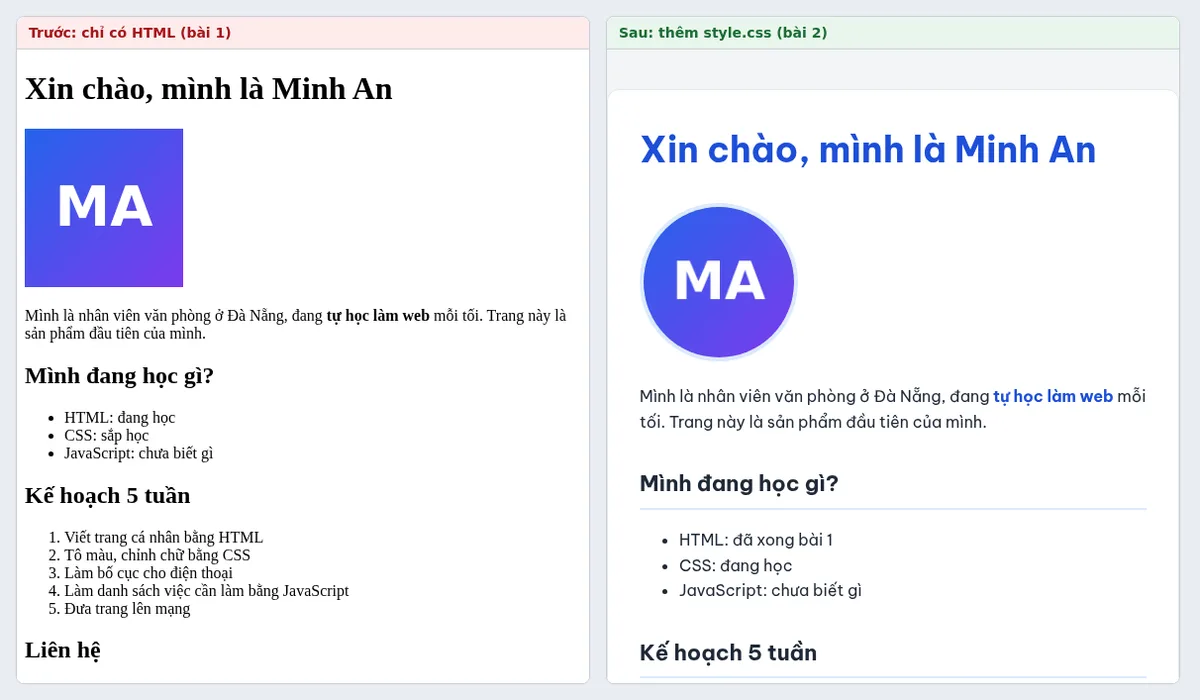
Trang HTML ở bài trước đã đủ nội dung nhưng trông như một văn bản Word chưa định dạng: chữ có chân, nền trắng trơn, mọi thứ dồn sát lề trái. Bài này dùng CSS để biến nó thành một trang cá nhân gọn gàng: đổi font chữ có hỗ trợ tiếng Việt, tô màu, căn giữa nội dung, bo tròn ảnh đại diện. Quan trọng hơn, bạn sẽ hiểu box model, cách trình duyệt tính kích thước của mọi khối trên trang.
Đây là bài 2/5 của series Làm web từ số 0: HTML, CSS, JavaScript. Nếu chưa có file index.html, bạn làm theo bài 1: HTML là gì? Tạo trang web đầu tiên trước. Toàn bộ code trong bài mình chạy thử ngày 15/11/2026 trên Chromium 156, đo lại màu, cỡ chữ, kích thước bằng công cụ tự động Playwright, và chụp kết quả hiển thị thật.
CSS là gì và đặt CSS ở đâu?
CSS (Cascading Style Sheets) là ngôn ngữ mô tả giao diện: màu gì, chữ to bao nhiêu, cách nhau bao xa, nằm ở đâu. HTML nói "đây là tiêu đề", CSS nói "tiêu đề màu xanh, cỡ 36px".
Có 3 chỗ để viết CSS:
- Trong thuộc tính
stylecủa từng thẻ:<h1 style="color: blue">. Nhanh nhưng lộn xộn, sửa một màu phải đi sửa từng thẻ. - Trong thẻ
<style>ở phần<head>. Tiện cho trang nhỏ, trang thử nghiệm. - Trong một file riêng, ví dụ
style.css, rồi nối vào HTML. Đây là cách nên dùng: một file CSS dùng chung cho nhiều trang, HTML gọn và dễ đọc.
Trong bài này mình dùng cách thứ ba. Các trang ví dụ nhỏ (box model, so sánh font) thì dùng thẻ <style> cho gọn.
Bước 1: Tạo style.css và nối vào trang
Tạo file style.css nằm cùng thư mục với index.html. Sau đó sửa index.html ở 3 chỗ: thêm thẻ <link> trong <head>, bọc toàn bộ nội dung trong <main class="container">, và thêm class="avatar" cho ảnh:
<head>
  <meta charset="UTF-8">
  <title>Minh An - Trang cá nhân</title>
  <link rel="preconnect" href="https://fonts.googleapis.com">
  <link rel="preconnect" href="https://fonts.gstatic.com" crossorigin>
  <link rel="stylesheet" href="https://fonts.googleapis.com/css2?family=Be+Vietnam+Pro:wght@400;700&display=swap">
  <link rel="stylesheet" href="style.css">
</head>
<body>
  <main class="container">
    <h1>Xin chào, mình là Minh An</h1>
    <img class="avatar" src="anh-dai-dien.png" alt="Ảnh đại diện của Minh An" width="160" height="160">
Dòng quan trọng nhất là <link rel="stylesheet" href="style.css">: nó bảo trình duyệt tải file CSS và áp dụng cho trang. Ba dòng <link> phía trên dùng để tải font chữ từ Google Fonts, mình giải thích ở bước 3.
Class là "nhãn" bạn tự đặt cho thẻ HTML để CSS chọn đúng thẻ đó. Tên class tùy bạn đặt, nên dùng chữ thường không dấu và gạch ngang, ví dụ container, avatar, the-du-an.
Cú pháp CSS trong 1 phút
Mọi quy tắc CSS có dạng:
bộ-chọn {
  thuộc-tính: giá-trị;
  thuộc-tính: giá-trị;
}- Bộ chọn (selector) cho biết áp dụng cho thẻ nào.
h1chọn mọi thẻ<h1>..avatar(có dấu chấm) chọn mọi thẻ cóclass="avatar".a:hoverchọn link khi đang rê chuột lên. - Mỗi dòng
thuộc-tính: giá-trị;gọi là một khai báo. Dấu hai chấm ngăn tên và giá trị, dấu chấm phẩy kết thúc khai báo. Quên dấu chấm phẩy là lỗi số 1 của người mới, bạn sẽ thấy ở cuối bài. - Chú thích viết trong
/* ... */, trình duyệt bỏ qua.
Bước 2: Màu sắc, font chữ cho cả trang
Mở style.css và viết phần đầu tiên. Quy tắc cho body sẽ được các thẻ bên trong thừa hưởng (font, màu chữ), nên bạn chỉ cần khai báo một lần:
/* 0. Tính kích thước hộp gồm cả padding và border (giải thích ở phần box model) */
* {
  box-sizing: border-box;
}

/* 1. Cả trang: font chữ, màu chữ, màu nền */
body {
  font-family: "Be Vietnam Pro", Arial, sans-serif;
  color: #1f2937;
  background-color: #f3f4f6;
  line-height: 1.6;
  margin: 0;
}- Màu có nhiều cách viết: tên tiếng Anh (
red,white), mã hex#1f2937(6 ký tự, lần lượt đỏ, xanh lá, xanh dương), hoặcrgb(31, 41, 55). Mã hex phổ biến nhất vì copy được từ các công cụ chọn màu. font-familylà một danh sách dự phòng: trình duyệt dùng font đầu tiên có sẵn. Không có "Be Vietnam Pro" thì dùng Arial, không có Arial thì dùng font không chân bất kỳ (sans-serif).line-height: 1.6: khoảng cách dòng bằng 1,6 lần cỡ chữ. Tiếng Việt nhiều dấu trên dưới nên giãn dòng một chút sẽ dễ đọc hơn.margin: 0: bỏ khoảng trắng mặc định 8px quanh trang.- Khối
* { box-sizing: border-box; }ở đầu file mình giải thích ở bước 4. Dấu*nghĩa là "mọi thẻ".
Bước 3: Dùng font Be Vietnam Pro từ Google Fonts
Font mặc định của trình duyệt thường là font có chân, hơi giống văn bản in. Muốn trang trông hiện đại, bạn có thể dùng font miễn phí từ Google Fonts. Mình chọn Be Vietnam Pro vì font này hỗ trợ đầy đủ dấu tiếng Việt. Ba dòng <link> trong <head> ở bước 1 là đoạn mã nhúng theo mẫu của Google Fonts; phần wght@400;700 nghĩa là tải hai độ đậm: thường (400) và đậm (700).
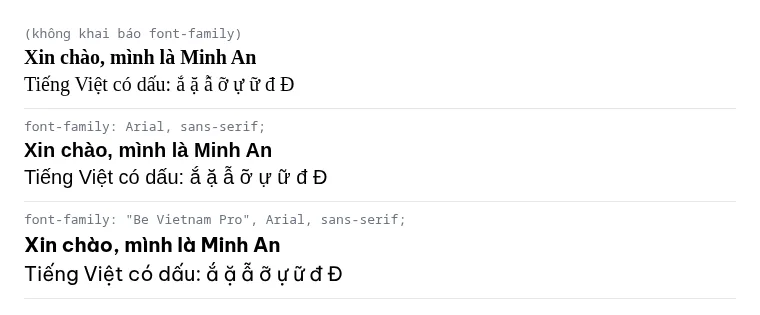
Mình đã kiểm tra font thật sự được tải (hàm document.fonts.check trả về đúng). Lưu ý: font tải qua mạng, nên khi máy bạn mất mạng trang sẽ tự dùng font dự phòng Arial. Vì vậy luôn để font dự phòng trong font-family.
Bước 4: Khoảng cách và box model
Đây là phần quan trọng nhất của CSS. Trình duyệt coi mọi thẻ là một cái hộp, và mỗi hộp có 4 lớp từ trong ra ngoài:
- Content: phần chứa chữ, ảnh. Kích thước đặt bằng
width,height. - Padding: khoảng đệm giữa nội dung và viền. Màu nền của hộp phủ cả phần này.
- Border: đường viền.
- Margin: khoảng cách bên ngoài, đẩy các hộp khác ra xa. Margin luôn trong suốt.
Mình làm một trang nhỏ box-model.html, tô màu từng lớp để bạn nhìn thấy:
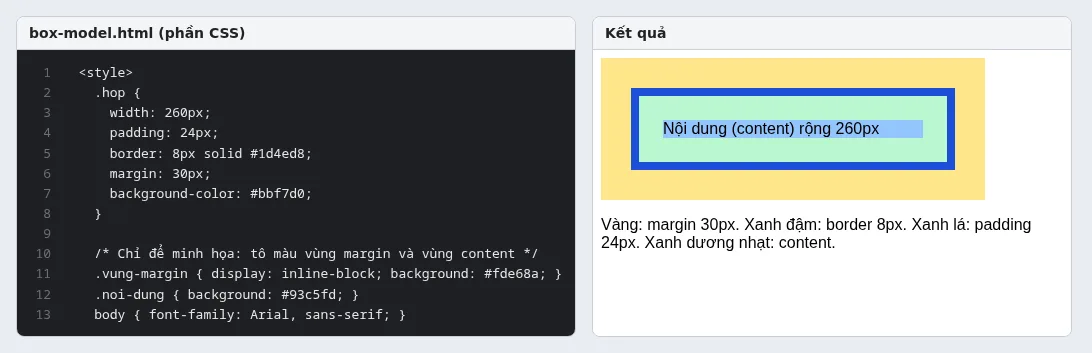
Đo bằng Playwright, hộp này rộng 324px chứ không phải 260px: 260 (content) + 24 × 2 (padding hai bên) + 8 × 2 (border hai bên). Cộng thêm margin 30px mỗi bên thì nó chiếm 384px trên trang. Đây là chỗ nhiều người bối rối: đặt width: 260px nhưng hộp lại to hơn.
Viết tắt margin và padding: padding: 24px là cả 4 phía. margin: 40px auto là trên dưới 40px, trái phải auto. auto ở hai bên trái phải chia đều khoảng trống, nên hộp nằm giữa trang. Đây là cách căn giữa khối nội dung phổ biến nhất.
Áp dụng vào trang cá nhân, phần thứ hai của style.css tạo một "tấm thẻ" trắng ở giữa trang:
/* 2. Khối nội dung: thẻ trắng ở giữa trang */
.container {
  max-width: 720px;
  margin: 40px auto;
  padding: 32px;
  background-color: #ffffff;
  border: 1px solid #e5e7eb;
  border-radius: 12px;
}
max-width: 720px nghĩa là "rộng tối đa 720px": trên màn hình lớn khối không bị kéo quá dài (dòng chữ quá dài rất khó đọc), trên màn hình nhỏ khối tự co lại. border-radius bo tròn góc.

box-sizing: border-box, một dòng giúp đỡ đau đầu
Quay lại vấn đề "đặt 260px mà hộp rộng 324px". CSS có thuộc tính box-sizing để đổi cách tính:
content-box(mặc định):widthchỉ tính phần content. Padding và border cộng thêm ra ngoài.border-box:widthtính luôn padding và border. Bạn đặt 300px thì hộp rộng đúng 300px.
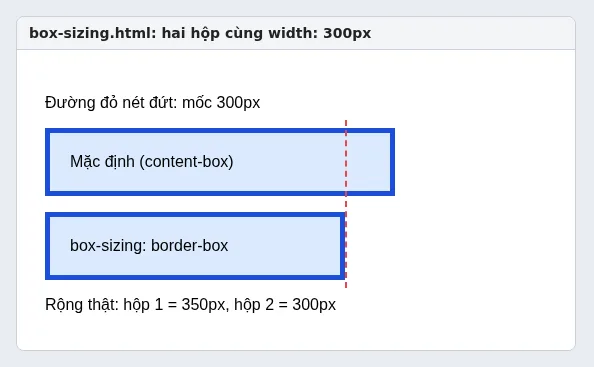
width: 300px; padding: 20px; border: 5px. Dòng cuối do trang tự đo: hộp 1 rộng 350px, hộp 2 rộng đúng 300px.Vì border-box dễ tính hơn hẳn, hầu hết các dự án đều đặt * { box-sizing: border-box; } ở đầu file CSS, và mình cũng vậy. Nhờ dòng này, khối .container của trang cá nhân rộng đúng 720px (mình đã đo), không phải 720 + 64 + 2 = 786px.
Bước 5: Tiêu đề, ảnh tròn và hiệu ứng khi rê chuột
Phần còn lại của style.css. Đây là toàn bộ file sau bài này:
/* 0. Tính kích thước hộp gồm cả padding và border (giải thích ở phần box model) */
* {
  box-sizing: border-box;
}

/* 1. Cả trang: font chữ, màu chữ, màu nền */
body {
  font-family: "Be Vietnam Pro", Arial, sans-serif;
  color: #1f2937;
  background-color: #f3f4f6;
  line-height: 1.6;
  margin: 0;
}

/* 2. Khối nội dung: thẻ trắng ở giữa trang */
.container {
  max-width: 720px;
  margin: 40px auto;
  padding: 32px;
  background-color: #ffffff;
  border: 1px solid #e5e7eb;
  border-radius: 12px;
}

/* 3. Tiêu đề */
h1 {
  color: #1d4ed8;
  font-size: 36px;
  margin-top: 0;
}

h2 {
  font-size: 22px;
  margin-top: 32px;
  padding-bottom: 6px;
  border-bottom: 2px solid #dbeafe;
}

/* 4. Ảnh đại diện bo tròn */
.avatar {
  border-radius: 50%;
  border: 4px solid #dbeafe;
}

/* 5. Chữ nhấn mạnh và đường link */
strong {
  color: #1d4ed8;
}

a {
  color: #1d4ed8;
}

a:hover {
  color: #9333ea;
}
border-radius: 50%với ảnh vuông sẽ cho ra hình tròn.border-bottomtrênh2tạo một đường gạch mảnh dưới mỗi tiêu đề mục, kết hợppadding-bottomđể đường gạch không dính sát chữ.a:hoverlà một pseudo-class: quy tắc chỉ áp dụng khi chuột đang nằm trên link. Mình cho Playwright rê chuột lên link email và kiểm tra, màu đổi đúng sang tím#9333ea.
Kết quả trước và sau khi có CSS, cùng một file HTML:
style.css. Nội dung gần như giữ nguyên, chỉ đổi giao diện.Lỗi hay gặp khi viết CSS
1. Quên dấu chấm phẩy. Mình xóa dấu ; sau color: #1d4ed8 trong quy tắc h1. Trình duyệt đọc color: #1d4ed8 font-size: 36px thành một giá trị màu không hợp lệ và bỏ qua, nên mất cả hai khai báo: tiêu đề quay về màu chữ chung và cỡ mặc định 32px.

;: tiêu đề mất màu xanh và nhỏ lại. CSS không báo lỗi, chỉ lặng lẽ bỏ qua.2. Viết sai tên thuộc tính hoặc thiếu đơn vị. Mình thử colour: red (viết kiểu Anh) và padding: 20 (thiếu px): cả hai đều bị bỏ qua, không có thông báo gì. Với số khác 0, luôn ghi đơn vị như px, %, em.
3. Sửa CSS mà trang không đổi. Kiểm tra theo thứ tự: đã lưu file chưa; href="style.css" có đúng tên và đúng thư mục không; có tải lại trang chưa. Nếu vẫn không đổi, thử tải lại bỏ qua bộ nhớ đệm bằng Ctrl+F5 (trên Mac là Cmd+Shift+R).
4. Quy tắc bị "đè". Khi hai quy tắc cùng nhắm vào một thẻ, quy tắc có bộ chọn cụ thể hơn sẽ thắng (bộ chọn class như .avatar thắng bộ chọn tên thẻ như img); nếu ngang nhau thì quy tắc viết sau thắng. Ngoài ra, giá trị thừa hưởng từ thẻ cha luôn thua quy tắc viết riêng cho thẻ: chữ trong strong vẫn màu xanh dù body khai báo màu chữ xám đậm. Nếu một khai báo "không ăn", hãy tìm xem còn quy tắc nào khác nhắm cùng thẻ đó.
5. Dùng quá nhiều màu, nhiều font. Không phải lỗi kỹ thuật, nhưng rất hay gặp. Trang trong bài chỉ dùng 1 font, 1 màu nhấn (xanh) và vài sắc xám. Ít màu thì trang trông chuyên nghiệp hơn.
Bài tập
- Đổi màu nhấn
#1d4ed8thành màu bạn thích ở cả 3 chỗ trong file (h1, strong, a), và đổi màu viền ảnh#dbeafecho hợp. Bạn sẽ thấy phiền khi phải sửa nhiều chỗ, bài 5 sẽ có cách gọn hơn. - Đổi
max-widthcủa.containerthành 500px rồi 1000px, quan sát độ dài dòng chữ. - Thêm
padding: 4px 8px;vàbackground-color: #dbeafe;chostrongđể tạo hiệu ứng "bút dạ quang". - Mở
box-model.html(hoặc tự viết lại), đổi padding, border, margin và đoán trước kích thước hộp trước khi tải lại.
Bài tiếp theo
Đến giờ mọi thứ trên trang vẫn xếp chồng từ trên xuống dưới. Ở bài 3, mình sẽ dùng Flexbox để đặt ảnh cạnh phần giới thiệu, làm thanh menu và hàng thẻ dự án nằm ngang, rồi làm trang hiển thị tốt trên điện thoại bằng responsive, có ảnh so sánh máy tính và điện thoại rộng 390px.
