JavaScript cơ bản cho người mới: tự làm danh sách việc cần làm (Bài 4)
Trong bài này
- JavaScript là gì và chạy ở đâu?
- Bước 1: Khung HTML và CSS cho danh sách việc
- Bước 2: Bản đầu tiên, thêm việc vào danh sách
- Bước 3: Lưu việc thành dữ liệu, rồi "vẽ lại" danh sách
- Bước 4: Đánh dấu đã xong và xóa việc
- Bước 5: localStorage, tải lại trang vẫn còn
- Lỗi hay gặp khi mới viết JavaScript
- Bài tập
- Bài tiếp theo
Series · Bài 4/5 Làm web từ số 0: HTML, CSS, JavaScript
- HTML là gì? Tạo trang web đầu tiên chỉ với trình soạn thảo văn bản
- CSS cơ bản: màu sắc, font chữ, khoảng cách, box model
- Bố cục với Flexbox và responsive cho điện thoại
- JavaScript cơ bản: làm danh sách việc cần làm
- Hoàn thiện trang cá nhân và các cách đưa lên mạng
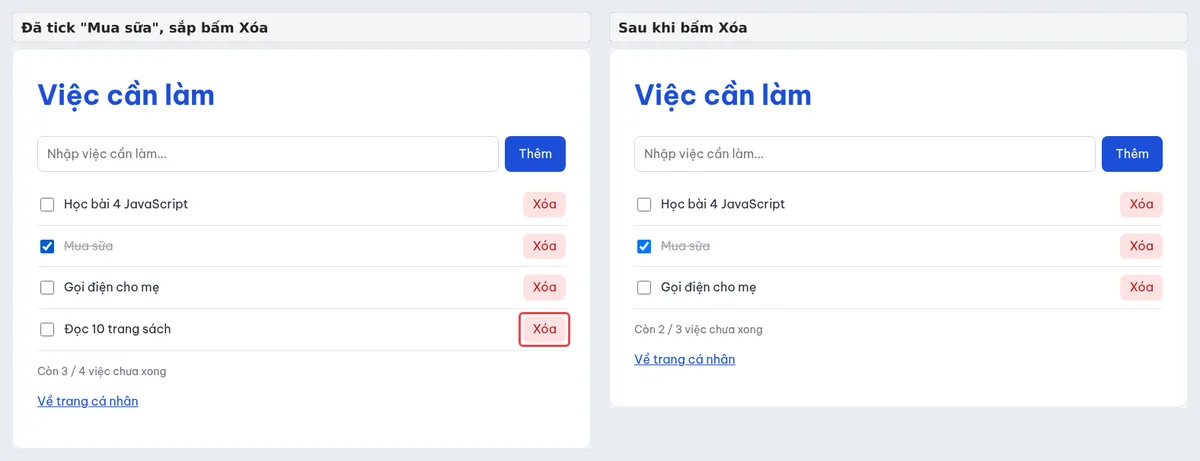
HTML tạo nội dung, CSS làm giao diện, nhưng trang của bạn vẫn chưa "làm" được gì khi người dùng bấm hay gõ. Đó là việc của JavaScript. Bài này mình học JavaScript qua một dự án nhỏ mà ai cũng dùng được: danh sách việc cần làm (to-do list). Bạn gõ việc rồi bấm Thêm, tick vào việc đã xong, bấm Xóa để bỏ việc, và quan trọng nhất là tải lại trang vẫn còn nguyên nhờ localStorage.
Đây là bài 4/5 của series Làm web từ số 0: HTML, CSS, JavaScript. Bài này dùng lại style.css đã viết ở bài 2 và bài 3; nếu bạn mới bắt đầu, nên đọc từ bài 1. Mình chạy thử ngày 15/11/2026 trên Chromium 156 và cho Playwright thao tác như người dùng thật: gõ việc, bấm nút, nhấn Enter, tick, xóa, tải lại trang, mở tab mới. Mọi kết quả trong bài là kết quả của những lần chạy đó.
JavaScript là gì và chạy ở đâu?
JavaScript là ngôn ngữ lập trình chạy ngay trong trình duyệt. Nó có thể đọc và thay đổi mọi thứ trên trang: thêm một dòng vào danh sách, đổi màu chữ, ẩn hiện một khối, phản ứng khi người dùng bấm nút. Bạn không cần cài gì thêm, trình duyệt nào cũng có sẵn.
Ba khái niệm bạn sẽ gặp suốt bài:
- DOM: trình duyệt biến file HTML thành một "cây" các đối tượng mà JavaScript điều khiển được. Mỗi thẻ là một nút trên cây. "Thao tác DOM" nghĩa là dùng JavaScript tìm, tạo, sửa, xóa các thẻ đó.
- Sự kiện (event): những gì xảy ra trên trang, như bấm chuột (
click), gửi form (submit), tick ô (change). Bạn "lắng nghe" sự kiện và chạy code khi nó xảy ra. - localStorage: một ngăn chứa nhỏ trong trình duyệt để lưu dữ liệu dạng chữ, vẫn còn sau khi tải lại trang hay tắt máy.
Bước 1: Khung HTML và CSS cho danh sách việc
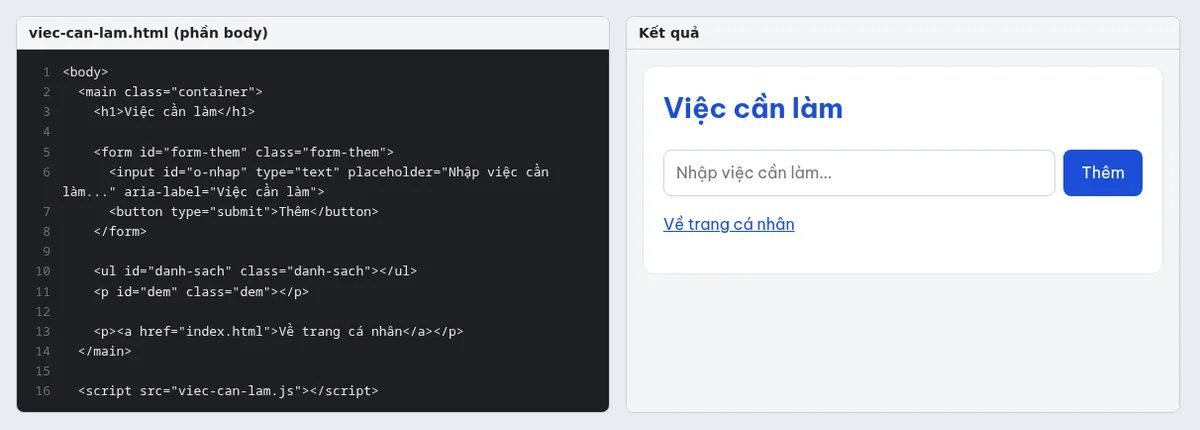
Tạo file viec-can-lam.html trong cùng thư mục trang-ca-nhan:
<!DOCTYPE html>
<html lang="vi">
<head>
  <meta charset="UTF-8">
  <meta name="viewport" content="width=device-width, initial-scale=1">
  <title>Việc cần làm - Minh An</title>
  <link rel="stylesheet" href="https://fonts.googleapis.com/css2?family=Be+Vietnam+Pro:wght@400;700&display=swap">
  <link rel="stylesheet" href="style.css">
  <link rel="stylesheet" href="viec-can-lam.css">
</head>
<body>
  <main class="container">
    <h1>Việc cần làm</h1>

    <form id="form-them" class="form-them">
      <input id="o-nhap" type="text" placeholder="Nhập việc cần làm..." aria-label="Việc cần làm">
      <button type="submit">Thêm</button>
    </form>

    <ul id="danh-sach" class="danh-sach"></ul>
    <p id="dem" class="dem"></p>

    <p><a href="index.html">Về trang cá nhân</a></p>
  </main>

  <script src="viec-can-lam.js"></script>
</body>
</html>
Những điểm cần chú ý:
- Ô nhập và nút nằm trong
<form>. Nhờ vậy người dùng nhấn Enter cũng thêm được việc, không chỉ bấm nút. Nút cótype="submit"để gửi form. - Mỗi phần tử JavaScript cần dùng có một
idriêng:form-them,o-nhap,danh-sach,dem.idtrên một trang phải là duy nhất. <ul id="danh-sach">để trống, JavaScript sẽ điền các việc vào đây.- Thẻ
<script src="viec-can-lam.js">đặt ở cuối<body>, sau tất cả nội dung. Lý do quan trọng, bạn sẽ thấy ở phần lỗi hay gặp. aria-labelmô tả ô nhập cho người dùng trình đọc màn hình, vì ô này không có nhãn chữ hiển thị.
Tạo thêm viec-can-lam.css cho phần giao diện riêng của danh sách. Bạn để ý Flexbox ở bài 3 xuất hiện lại: ô nhập giãn hết chỗ với flex: 1, mỗi dòng việc xếp ngang ô tick, chữ và nút Xóa.
/* Ô nhập và nút Thêm nằm trên một hàng */
.form-them {
  display: flex;
  gap: 8px;
}

.form-them input {
  flex: 1;
  padding: 10px 12px;
  font: inherit;
  border: 1px solid #d1d5db;
  border-radius: 8px;
}

.form-them button {
  padding: 10px 18px;
  font: inherit;
  color: #ffffff;
  background-color: #1d4ed8;
  border: 0;
  border-radius: 8px;
  cursor: pointer;
}

/* Danh sách việc */
.danh-sach {
  list-style: none;
  padding: 0;
}

.danh-sach li {
  display: flex;
  align-items: center;
  gap: 12px;
  padding: 10px 0;
  border-bottom: 1px solid #e5e7eb;
}

.danh-sach label {
  flex: 1;
  display: flex;
  align-items: center;
  gap: 10px;
}

.danh-sach input {
  width: 18px;
  height: 18px;
}

.danh-sach button {
  padding: 4px 12px;
  font: inherit;
  color: #b91c1c;
  background-color: #fee2e2;
  border: 0;
  border-radius: 8px;
  cursor: pointer;
}

/* Việc đã xong: gạch ngang, chữ nhạt */
.xong span {
  color: #9ca3af;
  text-decoration: line-through;
}

.dem {
  color: #6b7280;
  font-size: 14px;
}
Bước 2: Bản đầu tiên, thêm việc vào danh sách
Bắt đầu thật đơn giản. Tạo file viec-can-lam-v1.js (tạm thời sửa viec-can-lam.html thành <script src="viec-can-lam-v1.js">):
// Phiên bản 1: chỉ thêm việc vào danh sách, chưa lưu
const form = document.querySelector('#form-them');
const oNhap = document.querySelector('#o-nhap');
const danhSach = document.querySelector('#danh-sach');

form.addEventListener('submit', function (e) {
  e.preventDefault();               // chặn trình duyệt tải lại trang

  const ten = oNhap.value.trim();   // chữ người dùng gõ, bỏ dấu cách thừa
  if (ten === '') return;           // không thêm việc rỗng

  const li = document.createElement('li');
  li.textContent = ten;
  danhSach.append(li);

  oNhap.value = '';                 // xóa ô nhập để gõ việc tiếp theo
});
Đọc từng dòng:
const form = document.querySelector('#form-them');tìm phần tử cóid="form-them"trên trang và đặt tên cho nó làform.consttạo một biến (cái tên để gọi lại sau). Bộ chọn#form-themviết giống CSS: dấu#cho id, dấu chấm cho class.form.addEventListener('submit', function (e) { ... })nghĩa là "khi form được gửi, chạy đoạn code trong ngoặc nhọn". Đoạn code đó gọi là hàm.echứa thông tin về sự kiện.e.preventDefault(): mặc định, gửi form làm trình duyệt tải lại trang. Dòng này chặn việc đó.oNhap.valuelà chữ trong ô nhập,.trim()bỏ dấu cách thừa hai đầu.if (ten === '') return;: nếu rỗng thì dừng, không thêm. Mình thử gõ toàn dấu cách rồi bấm Thêm, danh sách không đổi.document.createElement('li')tạo một thẻ<li>mới (chưa hiện trên trang),li.textContent = tenđặt chữ cho nó,danhSach.append(li)gắn nó vào cuối danh sách. Lúc này nó mới hiện ra.
Mình thử: bấm nút Thêm và nhấn Enter đều thêm được việc, ô nhập tự xóa trắng sau mỗi lần thêm. Nhưng tải lại trang thì mất sạch, vì các thẻ <li> chỉ tồn tại trong bộ nhớ của tab đang mở. Bản đầu tiên cũng chưa tick hay xóa được. Ta cần một cách tổ chức khác.
Bước 3: Lưu việc thành dữ liệu, rồi "vẽ lại" danh sách
Ý tưởng quan trọng nhất của bài: đừng coi các thẻ trên trang là dữ liệu. Hãy giữ dữ liệu trong một mảng JavaScript, và viết một hàm vẽ lại toàn bộ danh sách từ mảng đó. Mỗi khi dữ liệu đổi (thêm, tick, xóa), ta cập nhật mảng, lưu lại, rồi vẽ lại. Cách nghĩ này cũng là nền tảng của các thư viện như React hay Vue sau này.
Mỗi việc là một đối tượng có hai thông tin: tên việc và đã xong chưa. Cả danh sách là một mảng các đối tượng:
[
  { ten: 'Học bài 4 JavaScript', xong: false },
  { ten: 'Mua sữa', xong: true }
]
Đây là file viec-can-lam.js hoàn chỉnh (nhớ sửa lại viec-can-lam.html thành <script src="viec-can-lam.js">):
// 1. Lấy các phần tử trên trang
const form = document.querySelector('#form-them');
const oNhap = document.querySelector('#o-nhap');
const danhSach = document.querySelector('#danh-sach');
const dem = document.querySelector('#dem');

// 2. Dữ liệu: đọc từ localStorage, nếu chưa có thì dùng mảng rỗng
let viecs = JSON.parse(localStorage.getItem('viecs')) || [];

// 3. Lưu dữ liệu vào localStorage (chỉ lưu được chữ, nên đổi mảng thành chuỗi JSON)
function luu() {
  localStorage.setItem('viecs', JSON.stringify(viecs));
}

// 4. Vẽ lại toàn bộ danh sách dựa trên dữ liệu
function veLai() {
  danhSach.innerHTML = '';

  for (const viec of viecs) {
    const li = document.createElement('li');
    if (viec.xong) li.classList.add('xong');

    const nhan = document.createElement('label');
    const hop = document.createElement('input');
    hop.type = 'checkbox';
    hop.checked = viec.xong;
    hop.addEventListener('change', function () {
      viec.xong = hop.checked;
      luu();
      veLai();
    });
    const chu = document.createElement('span');
    chu.textContent = viec.ten;
    nhan.append(hop, chu);

    const nutXoa = document.createElement('button');
    nutXoa.textContent = 'Xóa';
    nutXoa.addEventListener('click', function () {
      viecs = viecs.filter(v => v !== viec);
      luu();
      veLai();
    });

    li.append(nhan, nutXoa);
    danhSach.append(li);
  }

  const conLai = viecs.filter(v => !v.xong).length;
  dem.textContent = 'Còn ' + conLai + ' / ' + viecs.length + ' việc chưa xong';
}

// 5. Thêm việc mới khi gửi form (bấm nút Thêm hoặc nhấn Enter)
form.addEventListener('submit', function (e) {
  e.preventDefault();
  const ten = oNhap.value.trim();
  if (ten === '') return;

  viecs.push({ ten: ten, xong: false });
  oNhap.value = '';
  luu();
  veLai();
});

// 6. Vẽ danh sách lần đầu khi mở trang
veLai();Phần 5 giống bản 1, chỉ khác là thay vì tự tạo <li>, nó thêm một đối tượng vào mảng bằng viecs.push(...), lưu, rồi gọi veLai(). Hàm veLai() ở phần 4 làm 3 việc:
- Xóa trắng danh sách cũ:
danhSach.innerHTML = ''. - Lặp qua từng việc trong mảng bằng
for (const viec of viecs), tạo một dòng gồm ô tick, chữ và nút Xóa. - Đếm số việc chưa xong và ghi vào dòng đếm phía dưới.
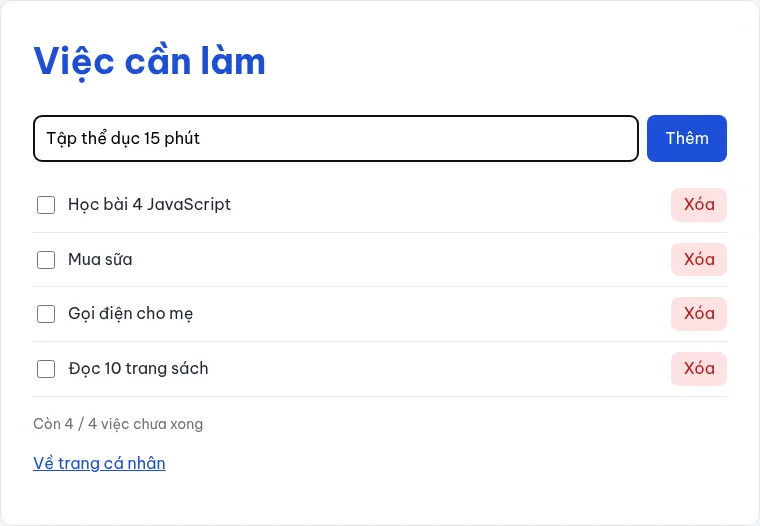
Mình thêm 4 việc, 3 lần bấm nút và 1 lần nhấn Enter. Cả 4 hiện đúng thứ tự, dòng đếm báo "Còn 4 / 4 việc chưa xong":
Bước 4: Đánh dấu đã xong và xóa việc
Hai tính năng này nằm ngay trong hàm veLai(), khi tạo từng dòng:
- Tick xong: ô tick lắng nghe sự kiện
change. Khi bạn tick,viec.xong = hop.checkedcập nhật dữ liệu, sau đó lưu và vẽ lại. Lúc vẽ lại, việc đã xong được thêm classxongbằngli.classList.add('xong'), và CSS.xong spangạch ngang chữ. JavaScript lo dữ liệu, CSS lo giao diện. - Xóa: nút Xóa lắng nghe
click.viecs.filter(v => v !== viec)tạo mảng mới gồm mọi việc trừ việc vừa bấm.v => v !== vieclà cách viết ngắn của một hàm (gọi là arrow function), đọc là "giữ lại v nếu v không phải việc này".
Playwright xác nhận đúng việc bị xóa là "Đọc 10 trang sách", các việc khác giữ nguyên thứ tự, và dòng đếm đổi từ "Còn 3 / 4" thành "Còn 2 / 3".
Bước 5: localStorage, tải lại trang vẫn còn
localStorage lưu dữ liệu theo cặp tên và giá trị, và giá trị chỉ được là chữ. Vì vậy cần hai hàm chuyển đổi:
JSON.stringify(viecs): đổi mảng thành một chuỗi chữ để lưu bằnglocalStorage.setItem('viecs', ...). Đây là việc hàmluu()ở phần 3 làm.JSON.parse(...): đổi chuỗi chữ đọc được bằnglocalStorage.getItem('viecs')trở lại thành mảng. Đây là dòng ở phần 2.
Lần đầu mở trang, chưa có gì được lưu nên getItem trả về null, và JSON.parse(null) cũng ra null. Phần || [] nghĩa là "nếu không có gì thì dùng mảng rỗng". Sau các thao tác ở bước 4, mình đọc thử thì localStorage đang chứa đúng chuỗi này:
[{"ten":"Học bài 4 JavaScript","xong":false},{"ten":"Mua sữa","xong":true},{"ten":"Gọi điện cho mẹ","xong":false}]Giờ là phép thử quan trọng nhất: tải lại trang. Bản 1 (không lưu) trống trơn, bản cuối giữ nguyên 3 việc, kể cả trạng thái đã tick của "Mua sữa":
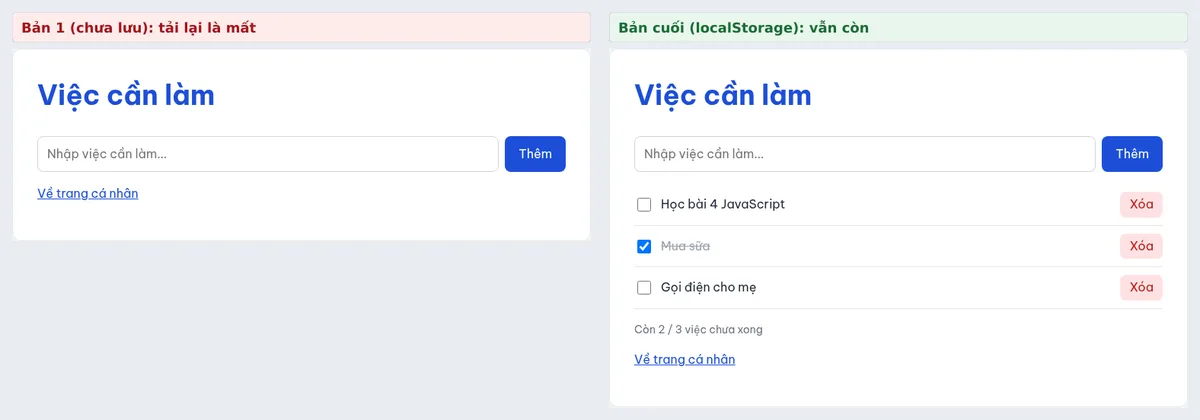
localStorage còn nguyên 3 việc.Mình còn mở thêm một tab mới cùng trình duyệt, danh sách vẫn đủ 3 việc. Mở file trực tiếp bằng đường dẫn file:// (bấm đúp vào file) cũng lưu được qua lần tải lại trong lần thử của mình trên Chromium.
Giới hạn cần biết của localStorage:
- Dữ liệu chỉ nằm trong trình duyệt đó, trên máy đó. Mở bằng điện thoại hay trình duyệt khác sẽ là một danh sách trống khác.
- Người dùng xóa dữ liệu duyệt web, hoặc dùng chế độ ẩn danh rồi đóng cửa sổ, là mất.
- Bất kỳ code JavaScript nào chạy trên trang đều đọc được, nên không lưu mật khẩu hay thông tin nhạy cảm.
- Dung lượng có giới hạn (vài megabyte, tùy trình duyệt). Đủ cho danh sách việc, không đủ cho ảnh hay video.
Muốn đồng bộ giữa nhiều thiết bị hay nhiều người dùng thì cần máy chủ và cơ sở dữ liệu, nằm ngoài phạm vi series này.
Lỗi hay gặp khi mới viết JavaScript
JavaScript báo lỗi trong Console của công cụ cho nhà phát triển (nhấn F12, chọn tab Console). Mình chạy trình duyệt ngầm nên không có ảnh Console, nhưng các thông báo lỗi dưới đây là thông báo thật mình bắt được bằng Playwright.
1. Đặt <script> trong <head>. Mình chuyển dòng <script src="viec-can-lam.js"> lên <head>. Script chạy trước khi trình duyệt đọc tới form và danh sách, nên querySelector không tìm thấy gì và trả về null. Console báo:
Cannot read properties of null (reading 'addEventListener')Bấm Thêm thì không có việc nào được thêm. Cách sửa: đặt script ở cuối <body> như bài này, hoặc giữ trong <head> nhưng thêm thuộc tính defer: <script src="viec-can-lam.js" defer></script>.
2. Quên e.preventDefault(). Mình xóa dòng này rồi bấm Thêm: việc vừa thêm biến mất ngay vì trang bị tải lại, địa chỉ trang có thêm dấu ? ở cuối. Nếu bạn thấy danh sách "chớp" một cái rồi trống, hãy kiểm tra dòng này.
3. Gõ sai id hoặc sai chữ hoa, chữ thường. JavaScript phân biệt #o-nhap và #o-Nhap. Sai một ký tự là querySelector trả về null, và bạn gặp đúng thông báo lỗi ở mục 1.
4. Dùng innerHTML để hiện chữ người dùng gõ. Trong bài, chữ của việc được gán bằng textContent. Mình thử gõ <b>Học HTML</b> và trang hiện nguyên văn các ký tự đó chứ không in đậm. Nếu dùng innerHTML, trình duyệt sẽ hiểu chữ người dùng gõ là mã HTML, đây là nguồn gốc của lỗi bảo mật XSS. Quy tắc: chữ do người dùng nhập thì luôn dùng textContent. (danhSach.innerHTML = '' chỉ dùng để xóa trắng nên không sao.)
5. Lưu mảng mà quên JSON.stringify. localStorage sẽ tự đổi mảng đối tượng thành chuỗi [object Object], và lần sau JSON.parse báo lỗi. Lưu thì stringify, đọc thì parse, luôn đi thành cặp.
Bài tập
- Thêm nút "Xóa các việc đã xong" bên dưới danh sách. Gợi ý:
viecs = viecs.filter(v => !v.xong), rồi gọiluu()vàveLai(). - Khi danh sách trống, hiện dòng "Chưa có việc nào, thêm việc đầu tiên nhé!" thay cho "Còn 0 / 0".
- Không cho thêm việc trùng tên. Gợi ý:
viecs.some(v => v.ten === ten). - Nâng cao: lưu thêm ngày tạo cho mỗi việc (
new Date().toLocaleDateString('vi-VN')) và hiện nhỏ bên cạnh tên việc.
Bài tiếp theo
Bạn đã có đủ ba mảnh ghép: HTML, CSS và JavaScript. Ở bài 5, bài cuối, mình sẽ ghép danh sách việc cần làm vào trang cá nhân, hoàn thiện vài chi tiết (thẻ mô tả cho Google, biểu tượng tab, chế độ tối), chạy thử bằng một máy chủ web trên máy, rồi điểm qua các cách đưa trang lên mạng miễn phí.
