Dùng AI làm trang web học từ vựng không cần biết code (Bài 5)
Trong bài này
- Trang web "1 file HTML" là gì?
- Bước 1: Mô tả trang web bạn muốn
- Bước 2: Bấm thử trong chế độ Xem trước
- Bước 3: Xem code (không cần hiểu hết)
- Bước 4: Nhờ thêm tính năng (và chuyện AI viết lại cả file)
- Bước 5: Lưu thành file và mở trên máy
- Kết quả: trang web chạy trên điện thoại
- Mẫu prompt để bạn tự làm trang web của mình
- Lỗi hay gặp và giới hạn cần biết
- Tổng kết series Dùng AI cho người mới bắt đầu
Series · Bài 5/5 Dùng AI cho người mới bắt đầu
- Học AI bắt đầu từ đâu? Dùng Gemini miễn phí, không cần tài khoản
- Cách viết prompt để AI hiểu đúng ý: công thức 4 phần
- Dùng AI cho dân văn phòng: viết email, tóm tắt, biên bản họp
- Nhờ AI viết công thức Excel và phân tích số liệu
- Dùng AI làm một trang web nhỏ không cần biết code
Bạn có ý tưởng cho một công cụ nhỏ, ví dụ bộ thẻ học từ vựng, nhưng không biết lập trình? Bài này mình nhờ Gemini viết hẳn một trang web học từ vựng tiếng Anh bằng thẻ lật, chạy được trên điện thoại, mà mình không gõ một dòng code nào. Bạn sẽ thấy cách xem trước trang web ngay trong Gemini, cách lưu thành file để mở trên máy, cách nhờ AI thêm tính năng, và một bài học quan trọng khi AI "sửa" nhiều hơn mức bạn yêu cầu.
Đây là bài 5/5, bài cuối của series Dùng AI cho người mới bắt đầu. Bạn đã mở Gemini lần đầu ở bài 1, học cách viết prompt 4 phần ở bài 2, làm việc văn phòng với AI ở bài 3 và nhờ AI viết công thức Excel ở bài 4. Như các bài trước, mình đăng nhập bằng tài khoản Google (chế độ Hydrogen), ảnh chụp ngày 15/11/2026 ở giao diện tối. Câu trả lời của AI mỗi lần một khác, nên trang web bạn nhận được sẽ không giống hệt của mình.
Trang web "1 file HTML" là gì?
Một trang web đơn giản gồm 3 phần: HTML (nội dung: chữ, nút bấm), CSS (giao diện: màu, cỡ chữ, bố cục) và JavaScript (hành động: bấm vào thì lật thẻ, chuyển thẻ). Ba phần này có thể nằm chung trong một file duy nhất có đuôi .html. Cấu trúc trông đại khái như sau:
<!DOCTYPE html>
<html>
<head>
  <style> ... CSS: màu sắc, cỡ chữ ... </style>
</head>
<body>
  ... HTML: thẻ từ vựng, nút bấm ...
  <script> ... JavaScript: lật thẻ, chuyển thẻ ... </script>
</body>
</html>Bạn không cần hiểu từng dòng. Điều quan trọng là: file này tự chạy được. Bấm đúp vào nó là trình duyệt (Chrome, Edge, Safari...) mở ra, không cần cài đặt gì, không cần máy chủ. Vì vậy mình yêu cầu AI "không dùng thư viện hay link ngoài" để file không phụ thuộc vào thứ gì khác.
Bước 1: Mô tả trang web bạn muốn
Mình gõ prompt này vào Gemini. Để ý cách mô tả: nói rõ dạng file, nội dung có sẵn, các nút cần có và yêu cầu dùng tốt trên điện thoại.
Tạo cho mình một trang web chỉ gồm 1 file HTML (CSS và JavaScript nằm chung trong file, không dùng thư viện hay link ngoài) để học từ vựng tiếng Anh bằng thẻ lật. Có sẵn 10 từ chủ đề văn phòng kèm phiên âm và nghĩa tiếng Việt. Bấm vào thẻ để lật, có nút Thẻ trước / Thẻ sau, hiển thị kiểu "Thẻ 3/10". Giao diện gọn, chữ to, dùng tốt trên điện thoại.
Gemini trả lời một câu giới thiệu ngắn rồi mở ra một khung riêng tên là Canvas. Mất khoảng 1 phút để trang web hiện ra.
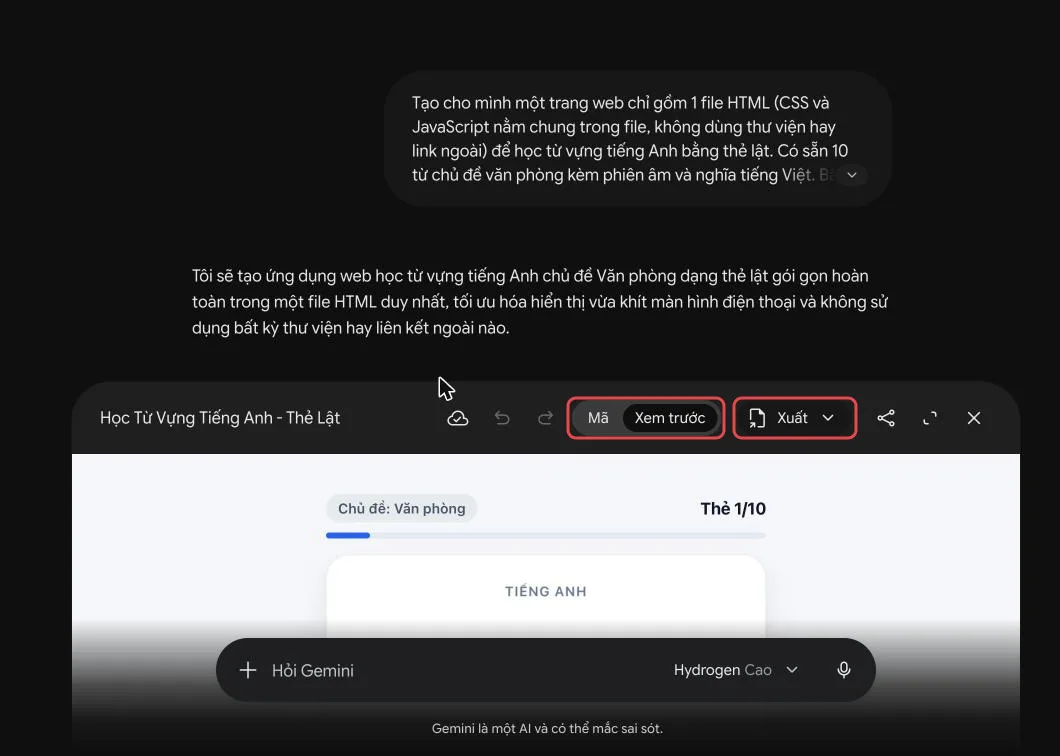
Trên thanh đầu khung Canvas có mấy nút bạn nên biết:
- Xem trước: hiện trang web đang chạy thật. Bạn bấm thử được ngay trong Gemini.
- Mã: hiện code mà AI đã viết.
- Xuất (có mũi tên mở danh sách lựa chọn): dùng để đưa sản phẩm ra khỏi Canvas. Trong bài này mình lấy file bằng cách đơn giản hơn ở bước 4.
- Biểu tượng hai mũi tên chéo: mở Canvas toàn màn hình cho dễ xem.
Bước 2: Bấm thử trong chế độ Xem trước
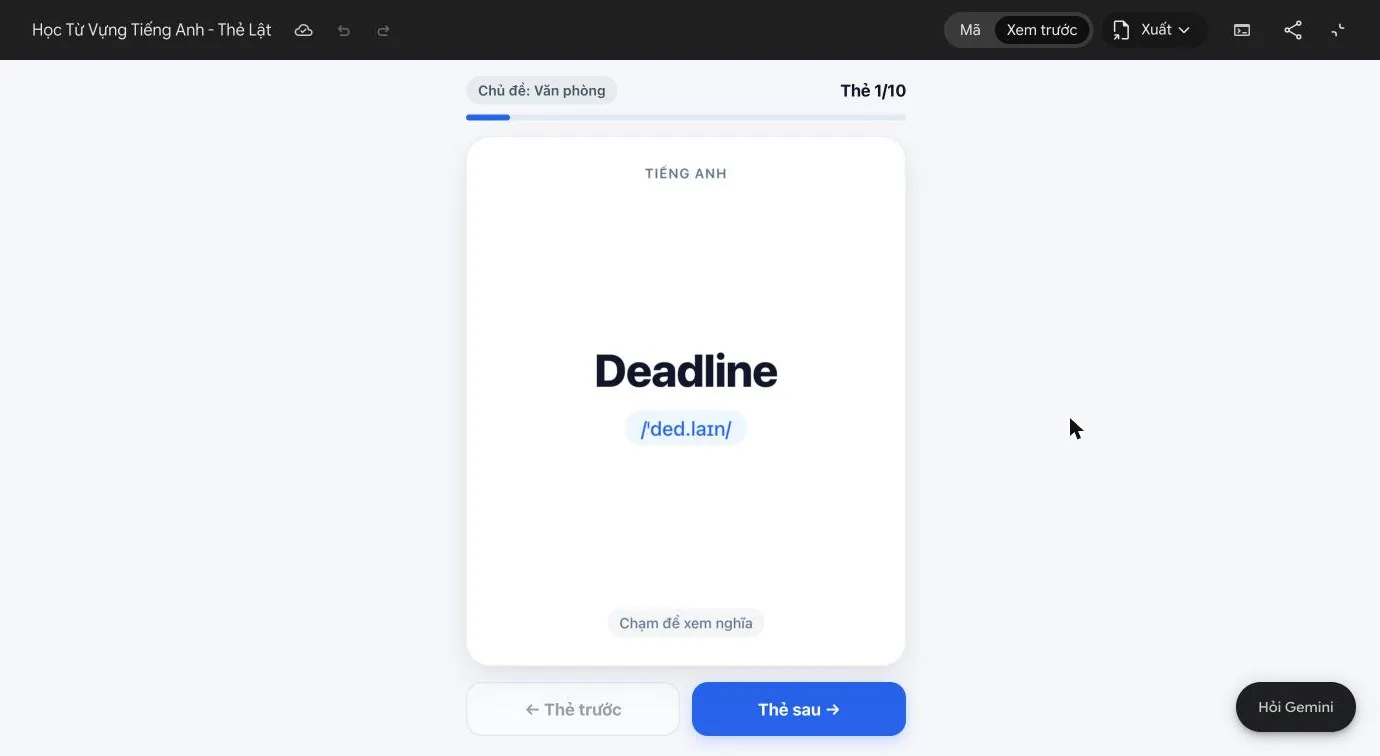
Mình mở toàn màn hình và dùng thử như người học thật. Thẻ đầu tiên là Deadline kèm phiên âm, góc trên ghi "Thẻ 1/10" và một thanh tiến trình. Nút "Thẻ trước" bị mờ vì đang ở thẻ đầu.
Bấm vào thẻ, thẻ lật ra mặt sau với nghĩa tiếng Việt và một câu ví dụ:
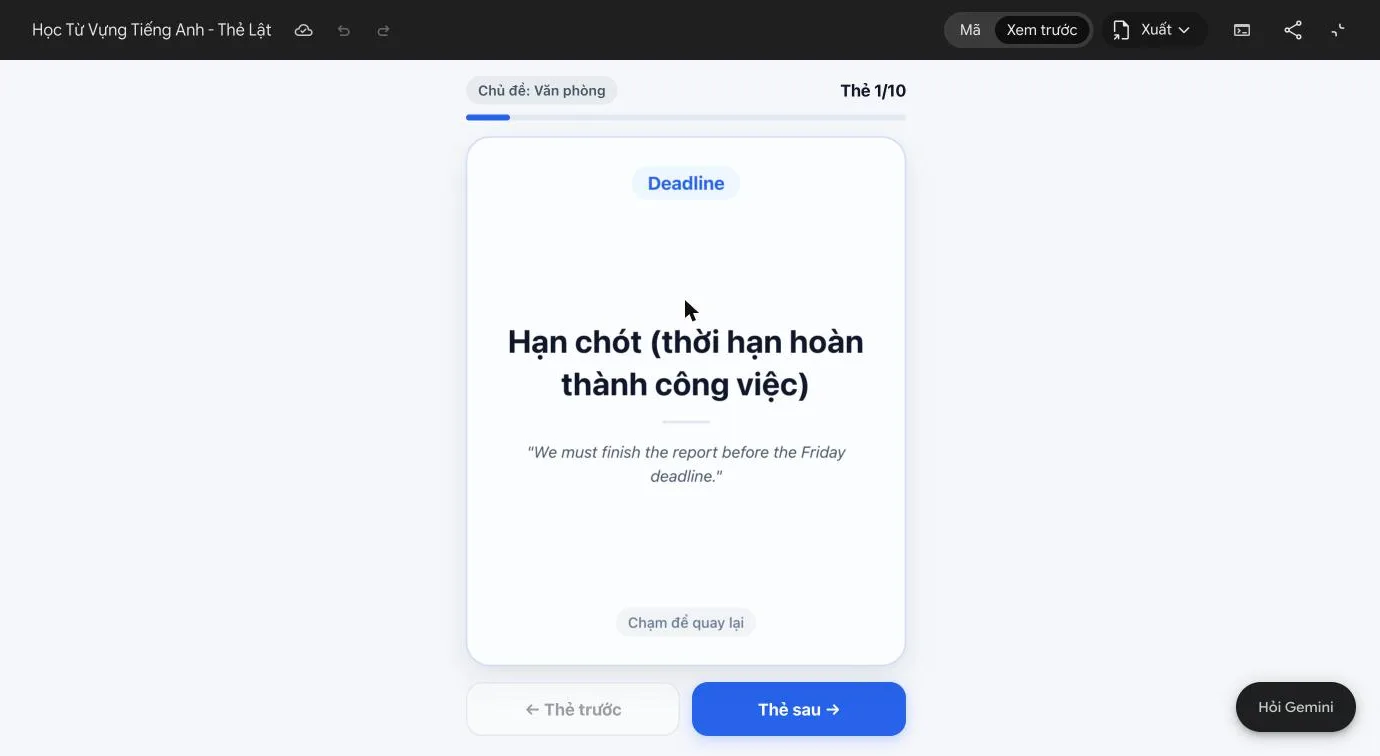
Mình bấm "Thẻ sau" hai lần thì sang "Thẻ 3/10" là từ Agenda, thanh tiến trình chạy theo. Trong phần tóm tắt, Gemini liệt kê những thứ nó đã làm: 10 từ kèm phiên âm, nghĩa và câu ví dụ ở mặt sau, hiệu ứng lật 3D, tự úp thẻ khi chuyển từ, hỗ trợ vuốt ngang trên điện thoại và phím mũi tên / phím cách trên máy tính. Câu ví dụ và thao tác vuốt là những thứ mình không yêu cầu. Thêm vào cũng có ích, nhưng hãy nhớ: AI hay "làm thêm", và bạn cần kiểm tra cả phần nó tự thêm.
Bước 3: Xem code (không cần hiểu hết)
Bấm nút Mã để xem code. Bạn sẽ thấy đúng cấu trúc ở trên: bắt đầu bằng <!DOCTYPE html>, rồi đến phần <style> chứa màu sắc.
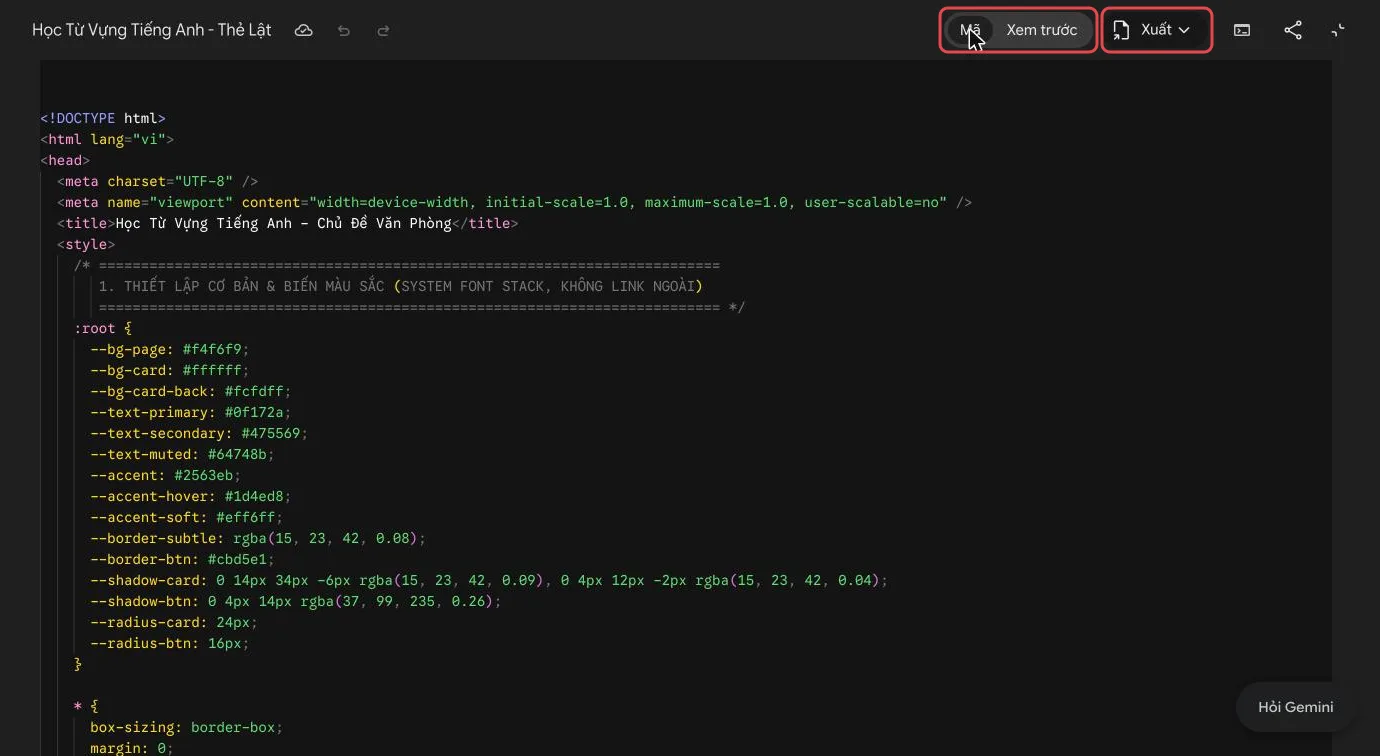
Người mới không cần đọc hết. Nhưng xem code một lần giúp bạn hiểu "trang web" thật ra chỉ là một file chữ. Những gì bạn thấy trên màn hình đều được tạo ra từ đoạn chữ này.
Bước 4: Nhờ thêm tính năng (và chuyện AI viết lại cả file)
Bản đầu đã dùng được, mình muốn thêm 2 thứ. Mình gõ tiếp trong cùng cuộc trò chuyện:
Thêm 2 tính năng: nút "Trộn thẻ" để xáo thứ tự các từ, và nút loa để nghe phát âm tiếng Anh bằng giọng đọc có sẵn của trình duyệt. Giữ nguyên mọi thứ khác.
Lần này Gemini không mở Canvas mà trả về một khối code HTML ngay trong khung chat, dài khoảng 20.700 ký tự. Góc phải khối code có 2 biểu tượng: tải xuống và sao chép.
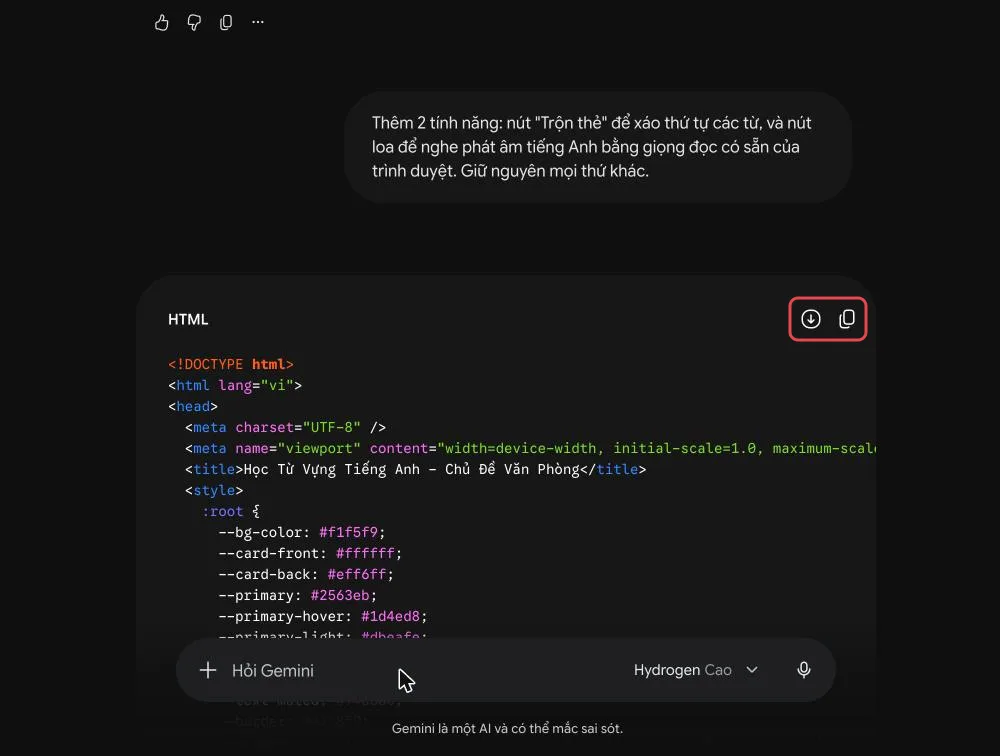
Điều đáng chú ý: mình đã dặn "Giữ nguyên mọi thứ khác", nhưng Gemini viết lại toàn bộ file. So với bản đầu:
- Thẻ đầu tiên đổi từ Deadline thành Colleague.
- Nghĩa của Deadline rút gọn thành "Hạn chót", câu ví dụ cũng được viết lại.
- Phần đầu trang đổi thành "Từ vựng Văn phòng", nhãn "Chủ đề: Văn phòng" không còn.
- Ngay cả tên các biến màu trong code cũng khác (so ảnh bước 3 và ảnh trên).
Hai tính năng mới thì có đủ. Theo giải thích của Gemini: nút Trộn thẻ xáo ngẫu nhiên rồi quay về Thẻ 1/10, nút loa dùng giọng đọc tiếng Anh (en-US) của trình duyệt với tốc độ chậm hơn một chút, và bấm loa thì thẻ không bị lật. Nó còn thêm phím S để nghe phát âm trên máy tính.
Bài học: câu "giữ nguyên mọi thứ khác" không đảm bảo AI giữ nguyên. Sau mỗi lần sửa, hãy mở lại và kiểm tra cả những phần bạn không yêu cầu đổi. Lần này thay đổi vô hại, nhưng nếu bạn đã tự sửa danh sách từ trong bản cũ, những chỗ đó có thể mất sạch.
Bước 5: Lưu thành file và mở trên máy
Có 2 cách lấy code từ khối HTML trong khung chat:
- Bấm biểu tượng tải xuống (mũi tên trong vòng tròn) để tải file về máy. Gemini có nhắc tên file
flashcard_office.html, nhưng tên file bạn nhận được có thể khác. Nếu file tải về không có đuôi.html, hãy đổi tên cho đúng. - Bấm biểu tượng sao chép, mở một trình soạn văn bản thuần như Notepad (Windows) hoặc TextEdit (Mac, chuyển sang chế độ văn bản thuần trước khi dán). Dán code vào, chọn lưu với tên ví dụ
tu-vung.htmlvà mã hóa UTF-8 để tiếng Việt không bị lỗi font. Trên Notepad, nhớ chọn "All files" ở ô loại file để không bị thành.html.txt.
Không dán vào Word: Word thêm định dạng riêng và file sẽ không chạy. Lưu xong, bấm đúp vào file là trang web mở trong trình duyệt. Muốn dùng trên điện thoại, bạn gửi file sang điện thoại rồi mở bằng trình duyệt, hoặc đưa lên mạng (xem phần cuối).
Kết quả: trang web chạy trên điện thoại
Đây là bản cuối (sau khi thêm 2 tính năng), mình mở thử ở khung hình điện thoại. Bạn có thể dùng thử bản này tại trang demo thẻ từ vựng văn phòng, mở được trên cả điện thoại. File được giữ nguyên như Gemini viết, mình không sửa gì.
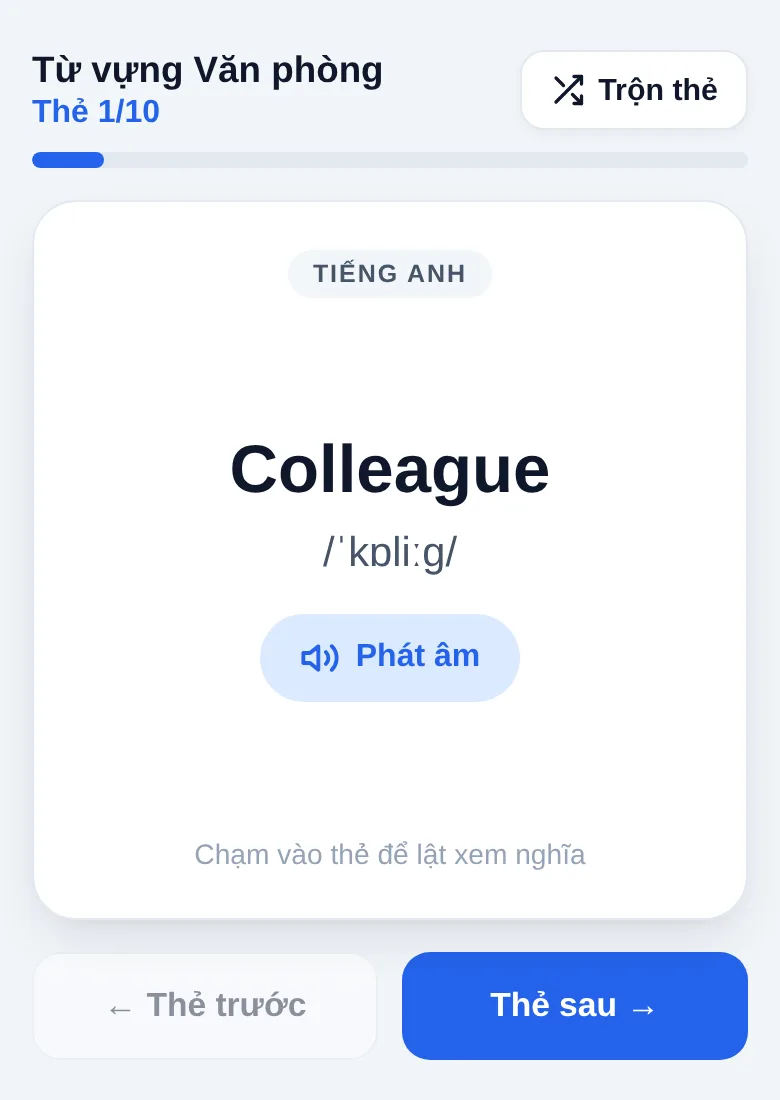
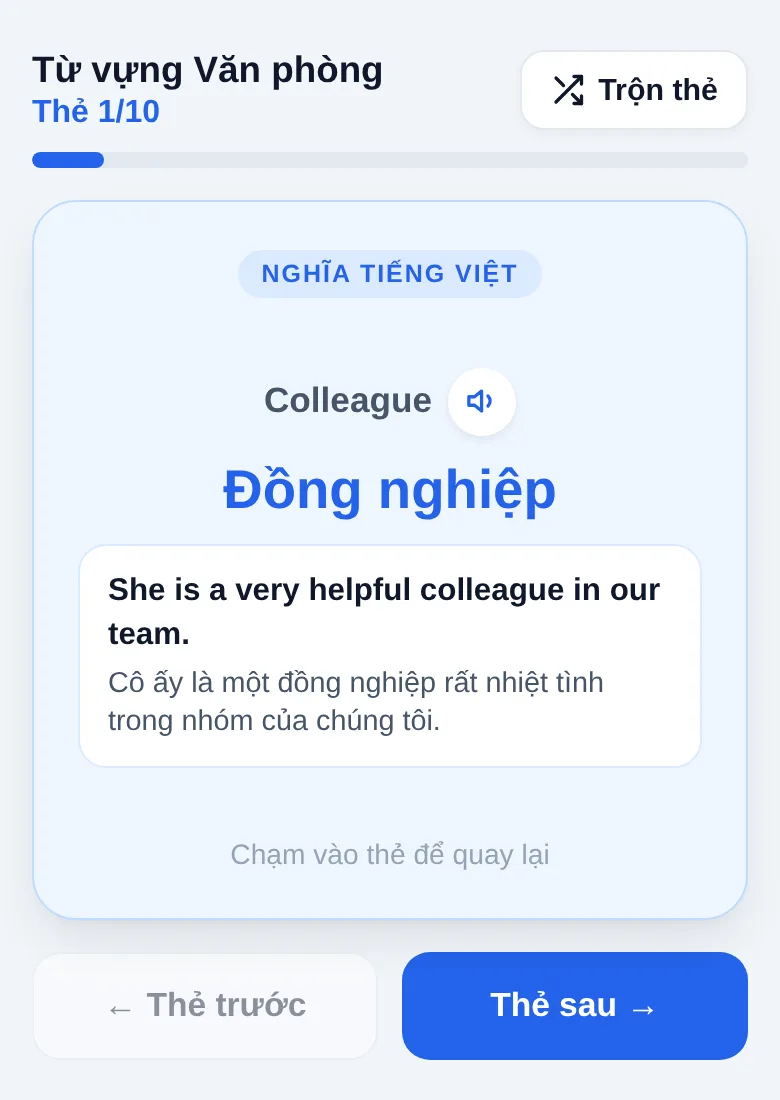
Chạm vào thẻ để lật. Mặt sau có nghĩa tiếng Việt, câu ví dụ kèm bản dịch và một nút loa nhỏ để nghe lại:
Bấm "Trộn thẻ", thứ tự từ được xáo lại, bộ đếm quay về Thẻ 1/10 và hiện thông báo nhỏ ở cuối màn hình:
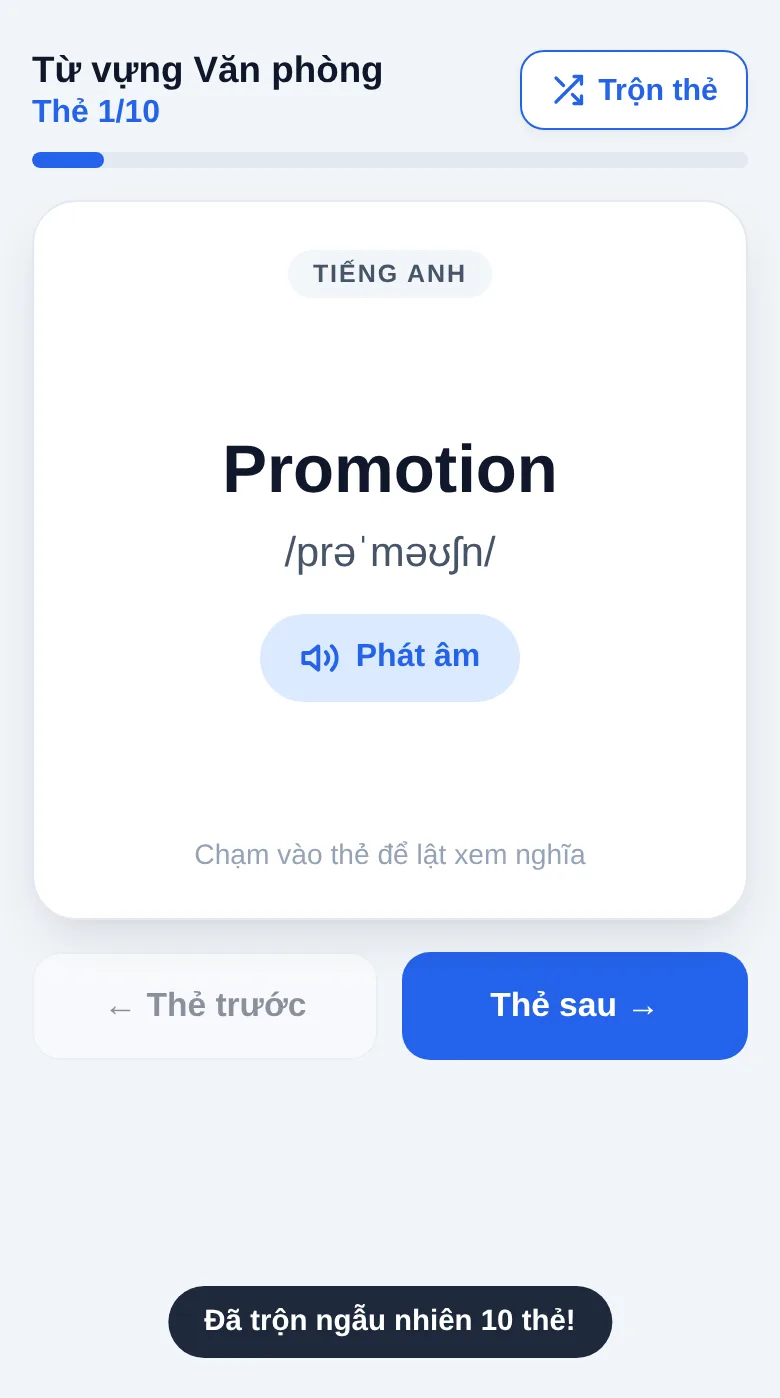
Nút Phát âm thì ảnh chụp không thể hiện được. Khi bấm, trình duyệt đọc to từ tiếng Anh bằng giọng đọc có sẵn trong máy. Nếu không nghe thấy gì, hãy kiểm tra âm lượng và thử Chrome, Edge hoặc Safari. Một số máy không có sẵn giọng tiếng Anh nên có thể không đọc được.
Mẫu prompt để bạn tự làm trang web của mình
Thay phần trong ngoặc để làm công cụ khác, ví dụ bộ câu hỏi ôn tập, bảng tính tiền ăn chung, đồng hồ đếm ngược:
Tạo cho mình một trang web chỉ gồm 1 file HTML (CSS và JavaScript nằm chung trong file, không dùng thư viện hay link ngoài) để (mục đích). Nội dung có sẵn: (dữ liệu, ví dụ danh sách từ). Chức năng: (liệt kê 2 đến 4 chức năng chính). Giao diện gọn, chữ to, dùng tốt trên điện thoại.
Khi muốn sửa, hãy yêu cầu từng thay đổi nhỏ và nói rõ phạm vi. Đây là cách mình sẽ viết lần sau (mình chưa thử lại trong demo này, và AI vẫn có thể sửa lan sang chỗ khác):
Chỉ thêm (một tính năng). Không đổi danh sách từ, màu sắc và bố cục hiện có. Sau khi sửa, liệt kê những chỗ bạn đã thay đổi.
Lỗi hay gặp và giới hạn cần biết
- Nhờ sửa nhiều thứ một lúc: như bạn thấy, AI có thể viết lại cả file. Mỗi lần chỉ xin một thay đổi, kiểm tra xong mới xin tiếp.
- Không giữ bản cũ: trước khi thay bằng bản mới, hãy lưu bản đang chạy tốt thành file riêng (ví dụ
tu-vung-v1.html). Bản mới lỗi thì bạn còn đường quay lại. - Chỉ thử trên máy tính: hãy mở thử trên điện thoại thật. Nút quá nhỏ hay chữ tràn ra ngoài thường chỉ lộ ra trên màn hình nhỏ.
- Tin code AI là không có lỗi: code AI viết vẫn có thể có lỗi hoặc điểm chưa hợp lý. Ví dụ nhỏ trong file này: dòng cài đặt màn hình chặn việc phóng to bằng hai ngón tay trên điện thoại, người mắt kém có thể thấy bất tiện. Bạn có thể nhờ AI bỏ phần đó.
- Dán thông tin bí mật vào trang: ai mở được trang web là xem được toàn bộ code. Đừng bao giờ đặt mật khẩu, khóa API hay dữ liệu khách hàng vào loại trang này.
Cũng cần hiểu đúng giới hạn: đây là trang tĩnh. Nó không có đăng nhập, không có cơ sở dữ liệu, không lưu được tiến độ học của nhiều người. Với công cụ học tập cá nhân thì vậy là đủ. Còn muốn làm ứng dụng có tài khoản người dùng thì cần kiến thức lập trình và máy chủ, không chỉ một file HTML.
Muốn chia sẻ trang cho người khác qua đường link, bạn cần đưa file lên một dịch vụ lưu trữ trang tĩnh. Có nhiều dịch vụ miễn phí, ví dụ GitHub Pages (cần tạo tài khoản GitHub). Mỗi dịch vụ có cách làm riêng, bạn xem hướng dẫn của chính dịch vụ đó, hoặc hỏi AI từng bước.
Tổng kết series Dùng AI cho người mới bắt đầu
Qua 5 bài, bạn đã đi từ câu hỏi đầu tiên đến một trang web tự làm:
- Bài 1: Học AI bắt đầu từ đâu: mở Gemini miễn phí, hỏi câu đầu tiên, các quy tắc an toàn.
- Bài 2: Cách viết prompt để AI hiểu đúng ý: công thức vai trò, bối cảnh, yêu cầu, định dạng.
- Bài 3: Dùng AI cho dân văn phòng: email, tóm tắt tài liệu, biên bản họp.
- Bài 4: Nhờ AI viết công thức Excel: công thức và phân tích số liệu.
- Bài 5 (bài này): dùng AI làm trang web không cần biết code.
Điểm chung của cả 5 bài: AI làm nhanh, nhưng bạn là người kiểm tra cuối cùng. Hãy cho AI đủ bối cảnh, xin từng bước nhỏ, đọc lại kết quả và không đưa thông tin nhạy cảm. Bạn có thể xem lại toàn bộ series tại trang series Dùng AI cho người mới bắt đầu.
Bài tập cuối: nghĩ một công cụ nhỏ bạn muốn có cho mình, dùng mẫu prompt ở trên để nhờ AI làm, rồi thêm từng tính năng một. Nhớ lưu bản cũ trước mỗi lần sửa.
