Nhờ AI viết công thức Excel, Google Sheets và phân tích số liệu (Bài 4)
Trong bài này
- Chuẩn bị: một bảng bán hàng nhỏ
- Bước 1: Mô tả bảng thật cụ thể để AI viết công thức
- Bước 2: Dán công thức vào Google Sheets và kéo xuống
- Dấu $ trong công thức nghĩa là gì?
- Báo lỗi công thức? Kiểm tra dấu phẩy và ngày tháng
- Bước 3: Kiểm tra công thức bằng tay vài dòng
- Bước 4: Nhờ AI phân tích số liệu và đưa nhận xét
- Số liệu đúng, nhưng một kết luận sai
- Mẫu prompt để copy dùng ngay
- Những lỗi hay gặp khi nhờ AI làm bảng tính
- Bài tập và bài tiếp theo
Series · Bài 4/5 Dùng AI cho người mới bắt đầu
- Học AI bắt đầu từ đâu? Dùng Gemini miễn phí, không cần tài khoản
- Cách viết prompt để AI hiểu đúng ý: công thức 4 phần
- Dùng AI cho dân văn phòng: viết email, tóm tắt, biên bản họp
- Nhờ AI viết công thức Excel và phân tích số liệu
- Dùng AI làm một trang web nhỏ không cần biết code
Bạn biết bảng tính có thể tự cộng tổng theo từng người, tự tìm ra ai bán nhiều nhất, nhưng không nhớ nổi công thức nào. Đây là việc AI làm rất tốt: bạn mô tả bảng bằng lời, AI viết công thức và giải thích từng phần. Trong bài này, mình nhờ Gemini viết công thức cho một bảng bán hàng nhỏ, dán vào Google Sheets để chạy thử, rồi nhờ AI phân tích số liệu và đưa nhận xét. Kết quả rất đáng học: số liệu đúng hết, nhưng có một câu kết luận sai.
Đây là bài 4/5 của series Dùng AI cho người mới bắt đầu. Nếu bạn mới vào, hãy xem bài 1 (bắt đầu dùng AI), bài 2 (công thức prompt 4 phần) và bài 3 (email, tóm tắt, biên bản họp). Ảnh chụp ngày 15/11/2026, Gemini đăng nhập tài khoản Google ở chế độ Hydrogen, giao diện tối. Câu trả lời của AI mỗi lần một khác, nên kết quả của bạn sẽ không giống từng chữ.
Chuẩn bị: một bảng bán hàng nhỏ
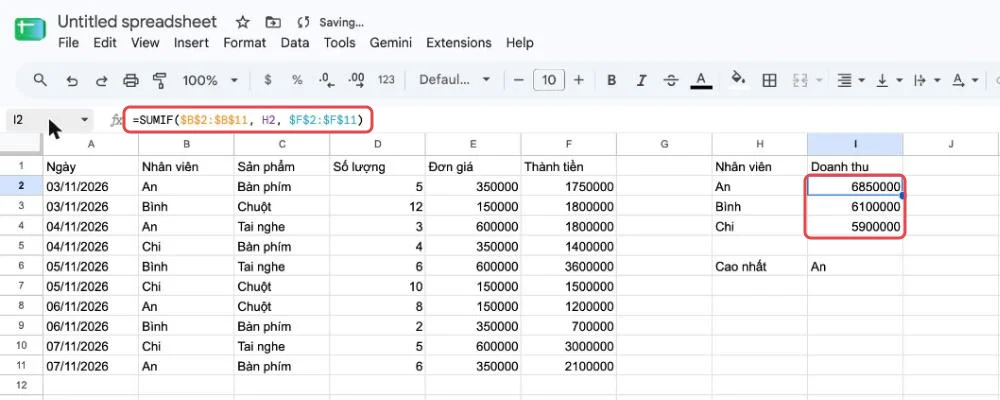
Mình dùng Google Sheets vì miễn phí, mở ngay trên trình duyệt. Các công thức trong bài (SUMIF, XLOOKUP) cũng có trong Excel bản Microsoft 365 và Excel 2021 trở lên, cách gõ giống nhau. Dữ liệu là giả lập: 3 nhân viên bán bàn phím, chuột, tai nghe trong 5 ngày. Cột A đến E nhập tay, cột F để AI viết công thức:
| A: Ngày | B: Nhân viên | C: Sản phẩm | D: Số lượng | E: Đơn giá |
|---|---|---|---|---|
| 03/11/2026 | An | Bàn phím | 5 | 350000 |
| 03/11/2026 | Bình | Chuột | 12 | 150000 |
| 04/11/2026 | An | Tai nghe | 3 | 600000 |
| 04/11/2026 | Chi | Bàn phím | 4 | 350000 |
| 05/11/2026 | Bình | Tai nghe | 6 | 600000 |
| 05/11/2026 | Chi | Chuột | 10 | 150000 |
| 06/11/2026 | An | Chuột | 8 | 150000 |
| 06/11/2026 | Bình | Bàn phím | 2 | 350000 |
| 07/11/2026 | Chi | Tai nghe | 5 | 600000 |
| 07/11/2026 | An | Bàn phím | 6 | 350000 |
Hàng 1 là tiêu đề, dữ liệu nằm từ dòng 2 đến dòng 11. Chi tiết này nhỏ nhưng rất quan trọng, bạn sẽ thấy ngay ở phần sau.
Bước 1: Mô tả bảng thật cụ thể để AI viết công thức
AI không nhìn thấy bảng tính của bạn. Nó chỉ biết những gì bạn kể. Vì vậy phần bối cảnh trong công thức prompt 4 phần ở đây chính là: cột nào chứa gì, dữ liệu từ dòng mấy đến dòng mấy, muốn kết quả nằm ở ô nào. Mình gõ cho Gemini:
Mình có bảng bán hàng trong Google Sheets: cột A Ngày, B Nhân viên, C Sản phẩm, D Số lượng, E Đơn giá, dữ liệu từ dòng 2 đến dòng 11, nhân viên gồm An, Bình, Chi. Hãy cho mình công thức: (1) cột F Thành tiền cho dòng 2, (2) tổng doanh thu của từng nhân viên khi tên nằm ở H2:H4 và kết quả ở I2:I4, (3) tên nhân viên có doanh thu cao nhất. Mỗi công thức giải thích bằng 1 câu dễ hiểu cho người mới. Trình bày dạng bảng: Ô, Công thức, Ý nghĩa.
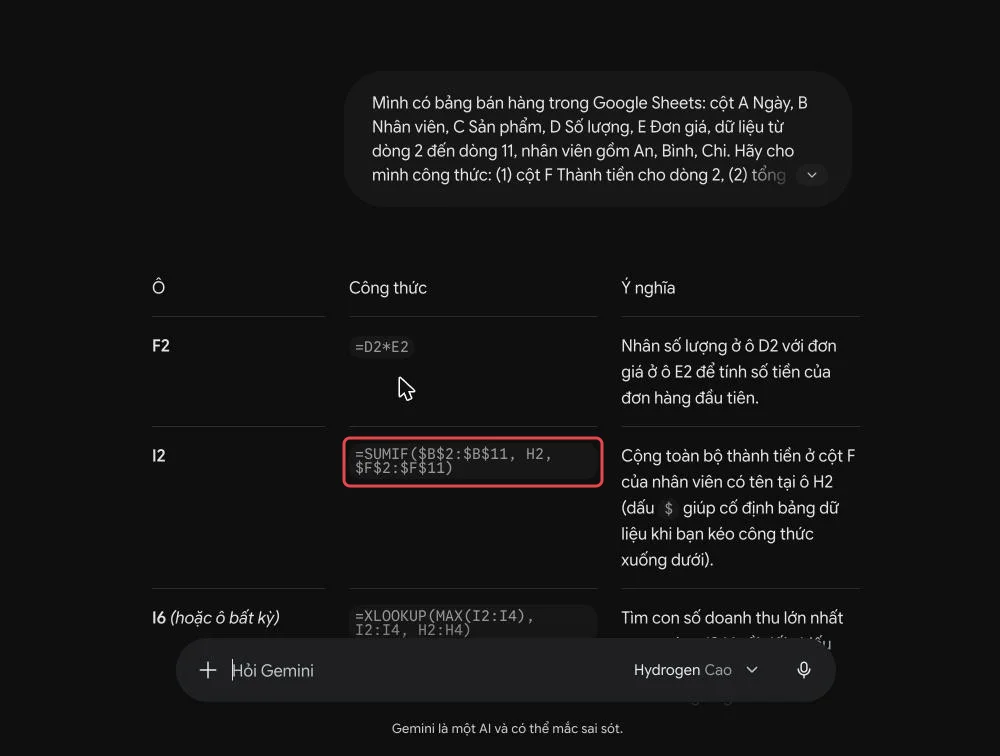
Gemini đưa ra 3 công thức:
- F2:
=D2*E2, nhân số lượng với đơn giá để ra thành tiền. - I2:
=SUMIF($B$2:$B$11, H2, $F$2:$F$11), cộng các ô ở cột F của những dòng có tên nhân viên trùng với tên ở H2. - I6:
=XLOOKUP(MAX(I2:I4), I2:I4, H2:H4), tìm số doanh thu lớn nhất rồi trả về tên người tương ứng.
Vì prompt đã nói rõ "H2:H4", "I2:I4", "dòng 2 đến dòng 11", công thức dán vào là chạy, không phải sửa địa chỉ ô. Nếu bạn chỉ hỏi "công thức tính tổng theo tên là gì", AI sẽ đưa ví dụ với địa chỉ ô tự nghĩ ra, và bạn phải tự sửa lại cho khớp bảng của mình.
Bước 2: Dán công thức vào Google Sheets và kéo xuống
Bạn gõ tên An, Bình, Chi vào H2, H3, H4. Sau đó dán từng công thức vào đúng ô. Công thức ở F2 và I2 chỉ là cho dòng đầu tiên, phải chép xuống các dòng còn lại. Có hai cách:
- Kéo chốt điền: bấm vào ô F2, rê chuột tới chấm nhỏ màu xanh ở góc dưới bên phải ô (con trỏ đổi thành dấu cộng), giữ chuột và kéo xuống tới F11. Gemini cũng hướng dẫn cách này.
- Dùng phím tắt: chọn vùng F2:F11 rồi nhấn Ctrl+D (trên Mac là Cmd+D). Làm tương tự với I2:I4.
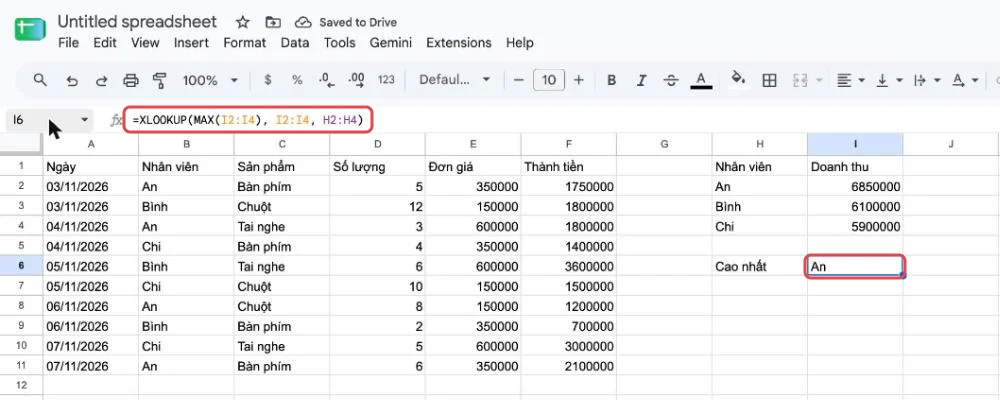
Kết quả: An 6.850.000, Bình 6.100.000, Chi 5.900.000. Ô I6 hiện "An", đúng là người có doanh thu cao nhất.
Dấu $ trong công thức nghĩa là gì?
Khi bạn kéo công thức từ I2 xuống I3, bảng tính tự dịch các địa chỉ ô xuống một dòng: H2 thành H3. Đó là điều mình muốn với ô tên. Nhưng vùng dữ liệu B2:B11 thì không được dịch, nếu không nó sẽ thành B3:B12 và bỏ sót dòng 2. Dấu $ là để "khóa" lại: $B$2:$B$11 giữ nguyên dù bạn kéo đi đâu. Cách nhớ đơn giản: vùng dữ liệu thì khóa, ô điều kiện thì không.
Báo lỗi công thức? Kiểm tra dấu phẩy và ngày tháng
Gemini có nhắc: nếu Google Sheets báo lỗi cú pháp, hãy đổi dấu phẩy , thành dấu chấm phẩy ;. Lý do là một số cài đặt vùng (như Việt Nam) dùng dấu phẩy cho số thập phân, nên ngăn cách đối số bằng dấu chấm phẩy. Trong lần thử của mình, bảng tính đang để giao diện tiếng Anh, dấu phẩy chạy bình thường. Mình gõ thử cùng công thức SUMIF với dấu chấm phẩy ở một ô khác, Sheets cũng chấp nhận và ra đúng 6.850.000. Nên nếu gặp lỗi, đổi dấu là việc đầu tiên nên thử.
Ngày tháng cũng hay gây rối: nếu bảng tính để vùng Mỹ, 03/11/2026 có thể bị hiểu là ngày 11 tháng 3. Bạn vào File > Settings (Tệp > Cài đặt), chọn Locale là Việt Nam. Trong demo này, mình nhập ngày dạng chữ để tránh lỗi đó, vì không cần tính toán trên cột ngày.
Dùng Excel đời cũ? XLOOKUP không có trong Excel 2016 và 2019. Khi đó bạn có thể nói rõ phiên bản trong prompt, ví dụ "mình dùng Excel 2016, không có XLOOKUP", AI thường sẽ đổi sang cách kết hợp INDEX và MATCH. Mình chưa thử trên Excel 2016, nên bạn hãy kiểm tra kết quả như hướng dẫn ở bước 3.
Bước 3: Kiểm tra công thức bằng tay vài dòng
Đừng tin ngay chỉ vì công thức không báo lỗi. Công thức có thể chạy "êm" nhưng cộng nhầm cột. Cách kiểm tra nhanh nhất là tự tính một trường hợp. Ví dụ An có 4 đơn: 1.750.000 + 1.800.000 + 1.200.000 + 2.100.000 = 6.850.000, khớp với ô I2. Thêm một mẹo: tổng I2:I4 phải bằng tổng cả cột F (ở đây là 18.850.000). Nếu lệch, chắc chắn có dòng bị bỏ sót hoặc tính hai lần.
Bước 4: Nhờ AI phân tích số liệu và đưa nhận xét
Có số rồi, bước tiếp theo là hiểu số. Mình hỏi tiếp trong cùng cuộc trò chuyện, dán kèm 10 dòng dữ liệu dạng chữ (ngày, nhân viên, sản phẩm, số lượng, đơn giá), vì Gemini không đọc được file Sheets của mình:
Công thức chạy đúng: An 6.850.000, Bình 6.100.000, Chi 5.900.000. Dữ liệu chi tiết (...10 dòng...). Hãy đưa 3 nhận xét đáng chú ý cho trưởng nhóm (có số liệu dẫn chứng) và gợi ý 1 loại biểu đồ phù hợp nhất. Không dùng số liệu nào ngoài bảng này.
Câu cuối "không dùng số liệu nào ngoài bảng này" giúp AI không tự thêm những con số không có trong dữ liệu.
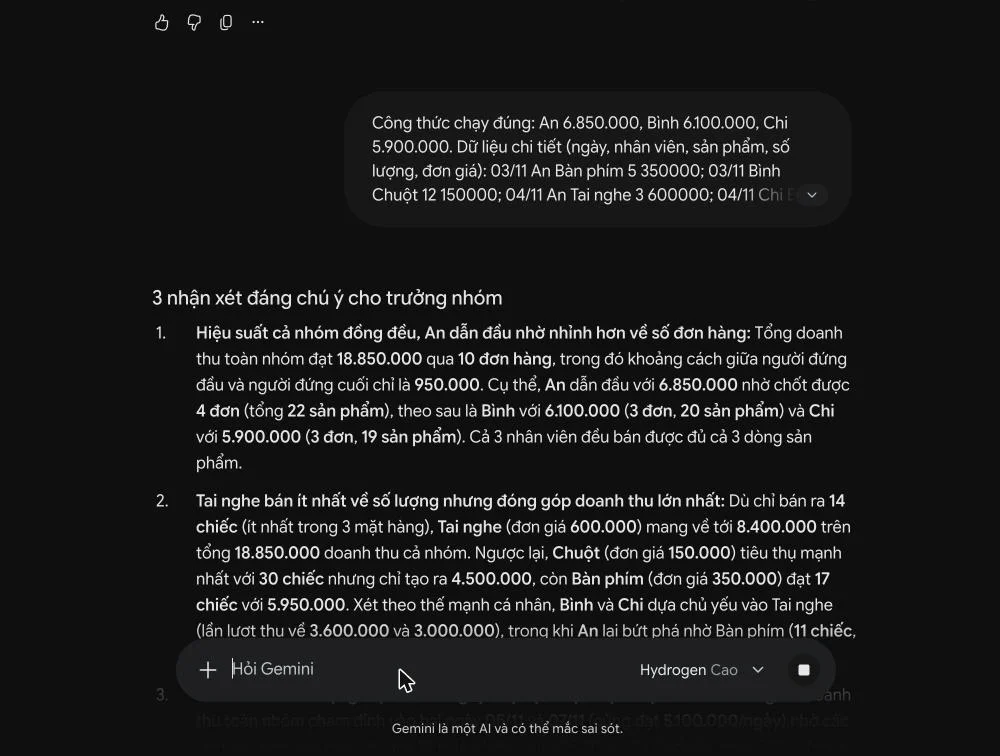
Mình đã tính lại toàn bộ con số trong câu trả lời và chúng đều đúng: tổng 18.850.000 qua 10 đơn; An 4 đơn 22 sản phẩm, Bình 3 đơn 20 sản phẩm, Chi 3 đơn 19 sản phẩm; Tai nghe 14 chiếc mang về 8.400.000, Bàn phím 17 chiếc 5.950.000, Chuột 30 chiếc chỉ 4.500.000. Nhận xét "bán nhiều chưa chắc doanh thu cao" là điều trưởng nhóm thật sự cần biết.
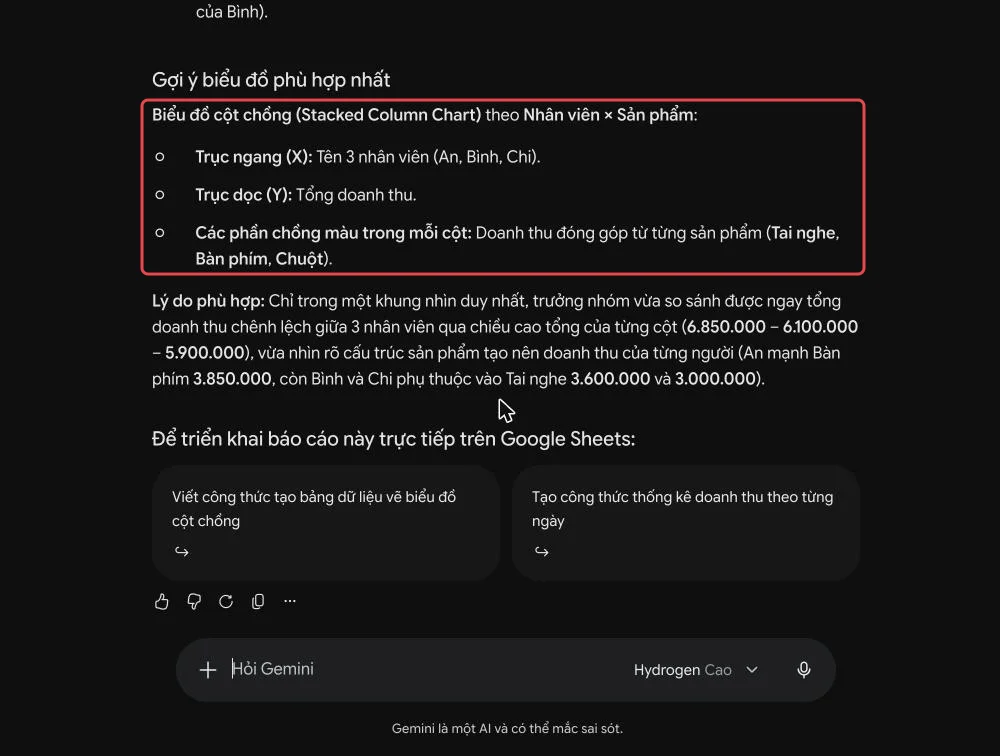
Gemini cũng gợi ý biểu đồ cột chồng: mỗi cột là một nhân viên, mỗi màu trong cột là một sản phẩm. Nhìn một lần là thấy cả ai bán nhiều nhất lẫn mỗi người mạnh ở mặt hàng nào. Đây là gợi ý hợp lý cho dạng dữ liệu này.
Số liệu đúng, nhưng một kết luận sai
Đọc kỹ nhận xét số 3, mình phát hiện một câu không đúng:
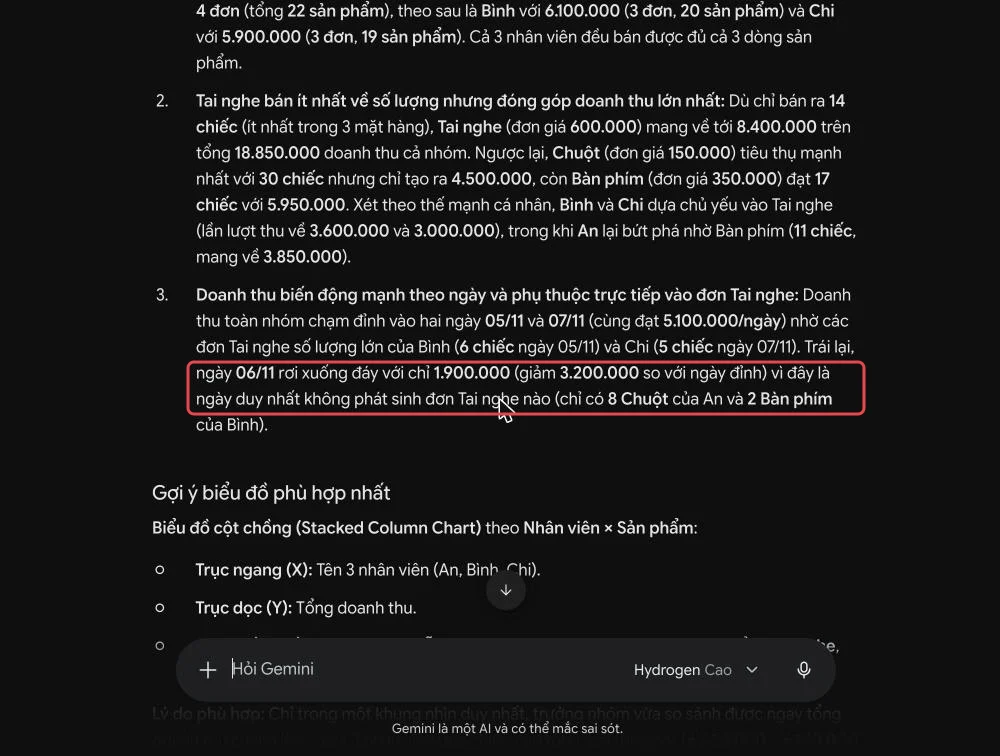
Các con số trong câu này vẫn đúng: 05/11 và 07/11 cùng đạt 5.100.000, ngày 06/11 thấp nhất với 1.900.000. Nhưng lời giải thích "vì đây là ngày duy nhất không phát sinh đơn Tai nghe" thì sai. Nhìn lại bảng, ngày 03/11 chỉ có Bàn phím và Chuột, cũng không có Tai nghe. Tai nghe chỉ được bán vào 04/11, 05/11 và 07/11.
Lỗi này nguy hiểm vì nó nằm giữa một đoạn toàn số đúng, đọc rất thuyết phục. Nếu bạn chép nguyên vào báo cáo, trưởng nhóm có thể kết luận sai về nguyên nhân doanh thu giảm. Bài học: AI tính toán khá chắc, nhưng những câu khẳng định như "duy nhất", "luôn luôn", "cao nhất", "không bao giờ" cần đối chiếu lại với dữ liệu. Cách nhanh trong Google Sheets là dùng bộ lọc (Data > Create a filter) để lọc cột Sản phẩm, xem từng ngày có gì.
Mẫu prompt để copy dùng ngay
Viết công thức:
Mình dùng (Google Sheets / Excel 365 / Excel 2016). Bảng có: cột (A) là (...), cột (B) là (...), dữ liệu từ dòng (2) đến dòng (N). Hãy viết công thức để (việc cần tính), kết quả đặt ở ô (...). Giải thích mỗi công thức bằng 1 câu cho người mới, trình bày dạng bảng: Ô, Công thức, Ý nghĩa.
Phân tích số liệu:
Đây là dữ liệu (mô tả ngắn): (dán dữ liệu). Hãy đưa 3 nhận xét đáng chú ý cho (người đọc), mỗi nhận xét có số liệu dẫn chứng, và gợi ý 1 loại biểu đồ phù hợp. Không dùng số liệu nào ngoài bảng này.
Bạn có thể thêm câu "nếu có kết luận nào dạng duy nhất hay cao nhất, hãy liệt kê dòng dữ liệu chứng minh". Câu này không đảm bảo AI hết sai, nhưng giúp bạn kiểm tra nhanh hơn.
Những lỗi hay gặp khi nhờ AI làm bảng tính
- Không nói vị trí cột và dòng: AI tự đoán địa chỉ ô, công thức dán vào sai hoặc ra 0.
- Không nói đang dùng phần mềm gì: Google Sheets, Excel 365 và Excel đời cũ có hàm khác nhau. Nói rõ ngay từ đầu.
- Quên kéo công thức xuống hoặc quên dấu $, kéo xuống thì vùng dữ liệu bị lệch.
- Tin nhận xét mà không kiểm tra: như ví dụ trên, số đúng nhưng kết luận vẫn có thể sai.
- Dán dữ liệu mật của công ty: doanh thu thật, tên và số điện thoại khách hàng, lương nhân viên. Hãy đổi tên thành ký hiệu (nhân viên A, khách B), làm tròn hoặc chỉ dán vài dòng mẫu để lấy công thức, rồi tự áp dụng trên file thật.
Bài tập và bài tiếp theo
Mở một bảng bạn hay dùng, như chi tiêu gia đình hoặc danh sách đơn hàng. Viết prompt mô tả rõ cột và dòng, nhờ AI viết một công thức tính tổng theo nhóm (theo tháng, theo loại chi tiêu). Tự tính tay một nhóm để đối chiếu. Sau đó nhờ AI đưa 3 nhận xét và thử tìm xem có câu nào cần kiểm tra lại không.
Ở bài 5, bài cuối của series, mình sẽ dùng AI làm một trang web nhỏ không cần biết code.
