Hướng dẫn đăng ký hosting PHP miễn phí InfinityFree và đưa dự án VueJS lên (2026)
Trong bài này
- Vì sao chọn InfinityFree
- Đăng ký tài khoản InfinityFree
- Tạo hosting và tên miền miễn phí
- Bật HTTPS miễn phí
- Chuẩn bị dự án VueJS để đưa lên
- Cấu hình đường dẫn gốc
- Biến môi trường
- Build dự án
- Thêm file .htaccess cho Vue Router
- Tải dự án lên hosting
- Cách 1: dùng File Manager trên web
- Cách 2: dùng FTP với FileZilla (nên dùng khi có nhiều file)
- Thêm API PHP + MySQL cho ứng dụng Vue (tùy chọn)
- Lỗi thường gặp và cách xử lý
- Lựa chọn khác
Bài này hướng dẫn từng bước: chọn một hosting PHP miễn phí, đăng ký tài khoản, build dự án VueJS và tải lên để chạy trên Internet. Nếu cần, bạn còn có thể viết thêm API bằng PHP + MySQL ngay trên cùng hosting.
Kết luận nhanh: nên dùng InfinityFree. Dịch vụ này miễn phí vĩnh viễn, không cần thẻ tín dụng, không chèn quảng cáo, có PHP 8.x, MySQL, SSL miễn phí và tên miền phụ miễn phí. Nó phù hợp để học tập, làm đồ án, portfolio hoặc demo. Không nên dùng cho website bán hàng hay hệ thống cần chạy ổn định 24/7.
Nếu dự án của bạn là PHP thuần (không có Vue), xem thêm bài Deploy dự án PHP lên Hosting miễn phí. Nếu chưa cài môi trường code Vue, đọc trước bài Cài VS Code và các extension cần thiết để code VueJS.
Vì sao chọn InfinityFree
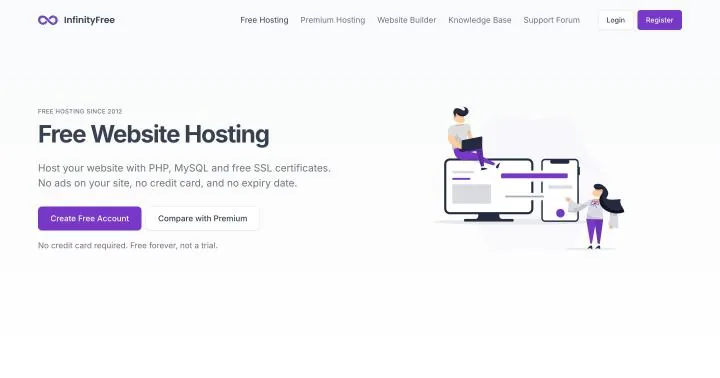
Theo trang chủ InfinityFree (tháng 11/2026), gói miễn phí gồm:
- Dung lượng 5 GB, băng thông không giới hạn.
- PHP 8.x, MySQL 8.0 / MariaDB, tối đa 400 cơ sở dữ liệu.
- Tên miền phụ miễn phí với hơn 25 đuôi (ví dụ: tenban.great-site.net, tenban.rf.gd), hoặc gắn tên miền riêng của bạn.
- Chứng chỉ SSL (HTTPS) miễn phí, hỗ trợ đầy đủ file .htaccess.
- Trình quản lý file trên web, hỗ trợ FTP, trình cài đặt Softaculous.
- Không quảng cáo, không giới hạn thời gian dùng thử.
Những hạn chế cần biết trước:
- Không có email theo tên miền, không hỗ trợ Node.js (chỉ dùng được bản build tĩnh của Vue, không chạy được
npm run devhay SSR trên server). - Mỗi file HTML/PHP tối đa 1 MB.
- Chỉ hỗ trợ qua diễn đàn và tài liệu, không có hỗ trợ trực tiếp.
- Có lớp bảo mật chống bot bằng JavaScript: API PHP chỉ gọi được từ trình duyệt. Ứng dụng di động, Postman hay server khác gọi vào sẽ bị chặn.
- Website phải có người truy cập đều đặn mỗi tháng, nếu không có thể bị coi là không hoạt động.
Đăng ký tài khoản InfinityFree
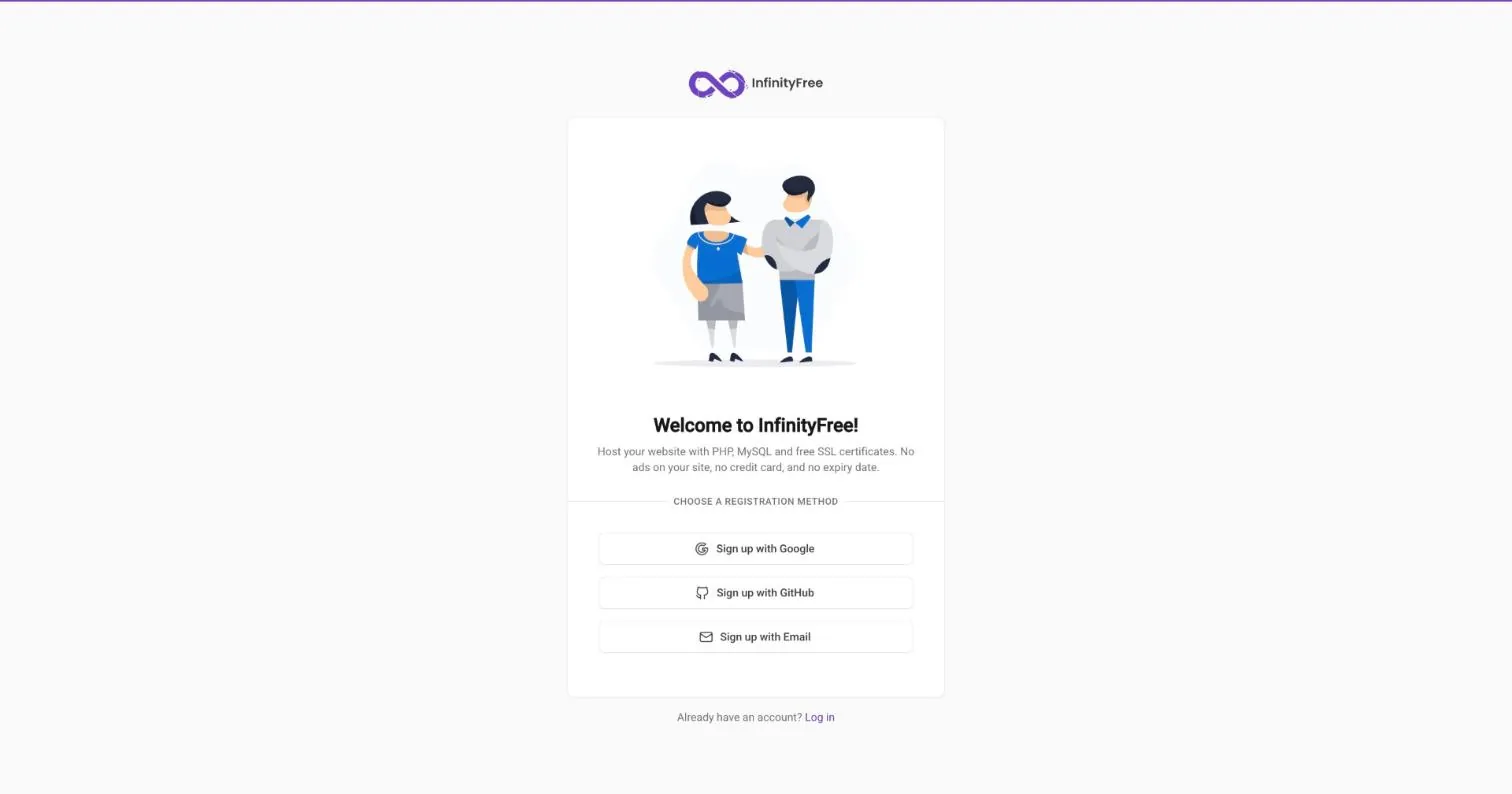
- Truy cập infinityfree.com và bấm Register (Đăng ký).
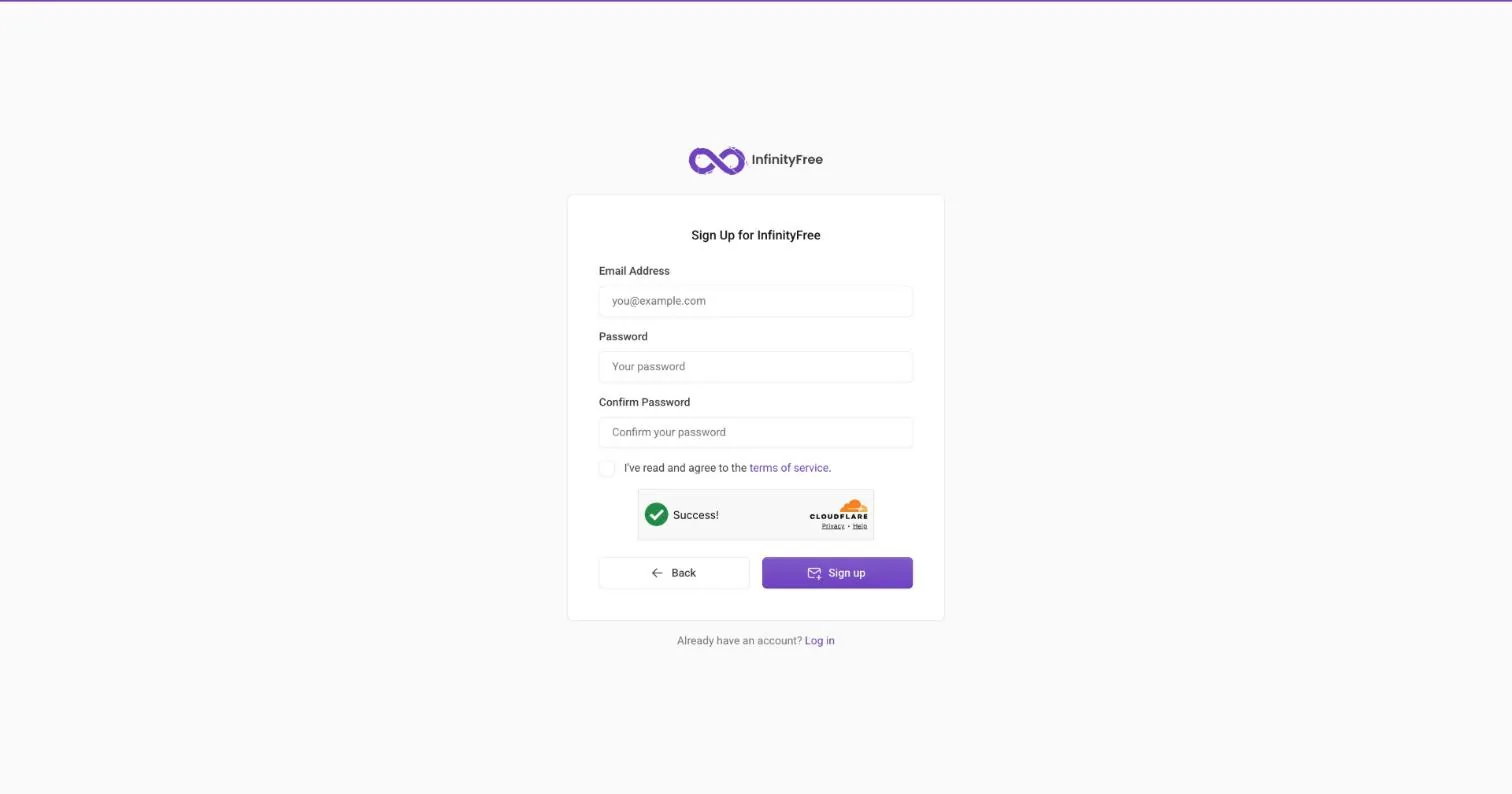
- Chọn cách đăng ký: Sign up with Google, GitHub hoặc Email. Nếu chọn Email: nhập email, mật khẩu, nhập lại mật khẩu, tick đồng ý điều khoản, đợi ô kiểm tra Cloudflare báo thành công rồi bấm Sign up.
- Mở hộp thư, bấm vào liên kết xác minh trong email InfinityFree gửi tới.
- Đăng nhập vào Client Area (khu vực quản lý).
Tạo hosting và tên miền miễn phí
- Trong Client Area, vào Hosting Accounts rồi bấm Create Account.
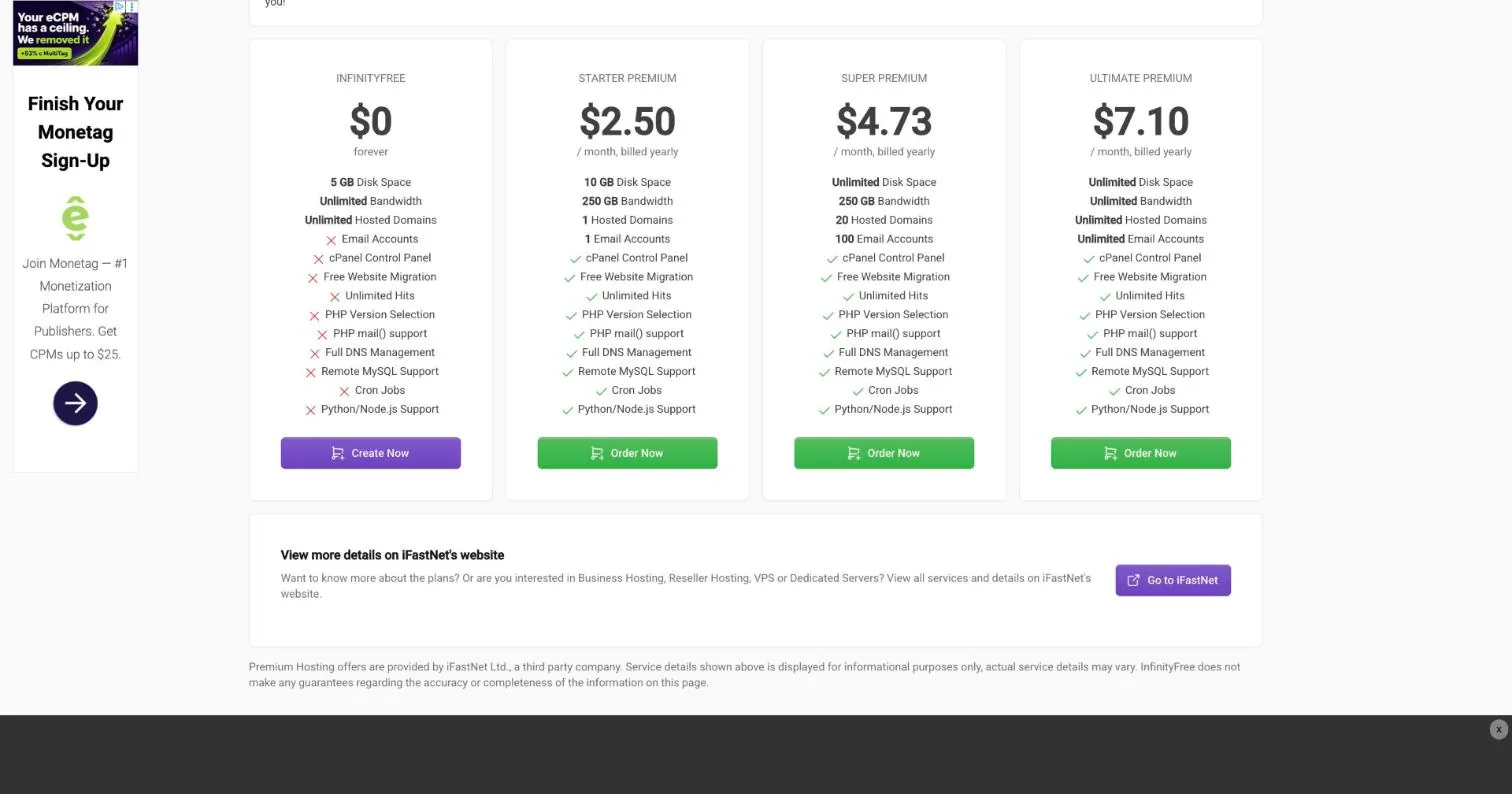
- Ở gói InfinityFree ($0), bấm Create Now.
- Ở bước Choose a Domain Name, nhập tên bạn muốn vào ô Subdomain (ví dụ vuejs-demo-huy), chọn một đuôi miễn phí ở Domain Extension (ví dụ rf.gd) rồi bấm Check Availability. Tên miền riêng có thể thêm sau khi tạo xong tài khoản.
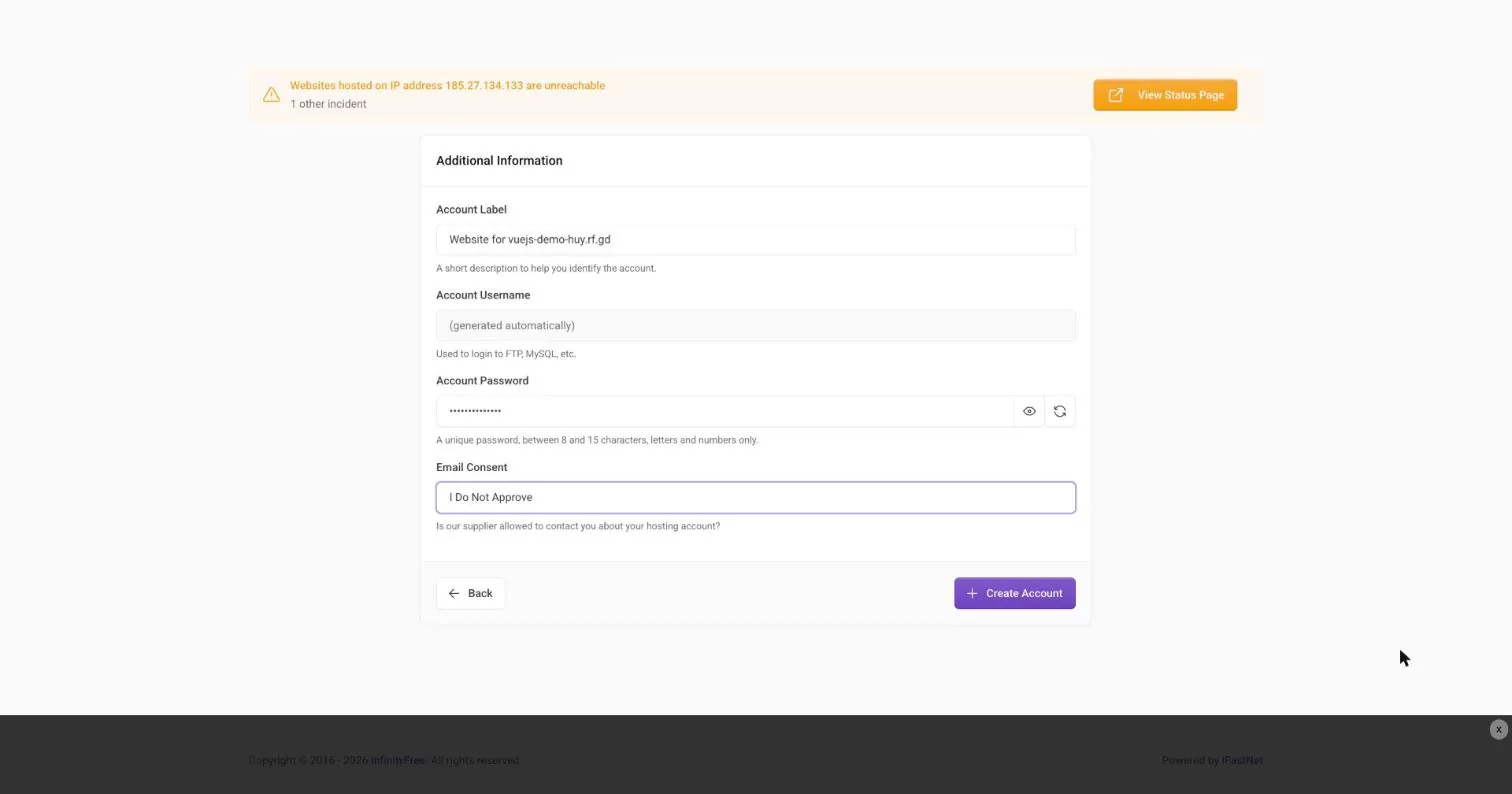
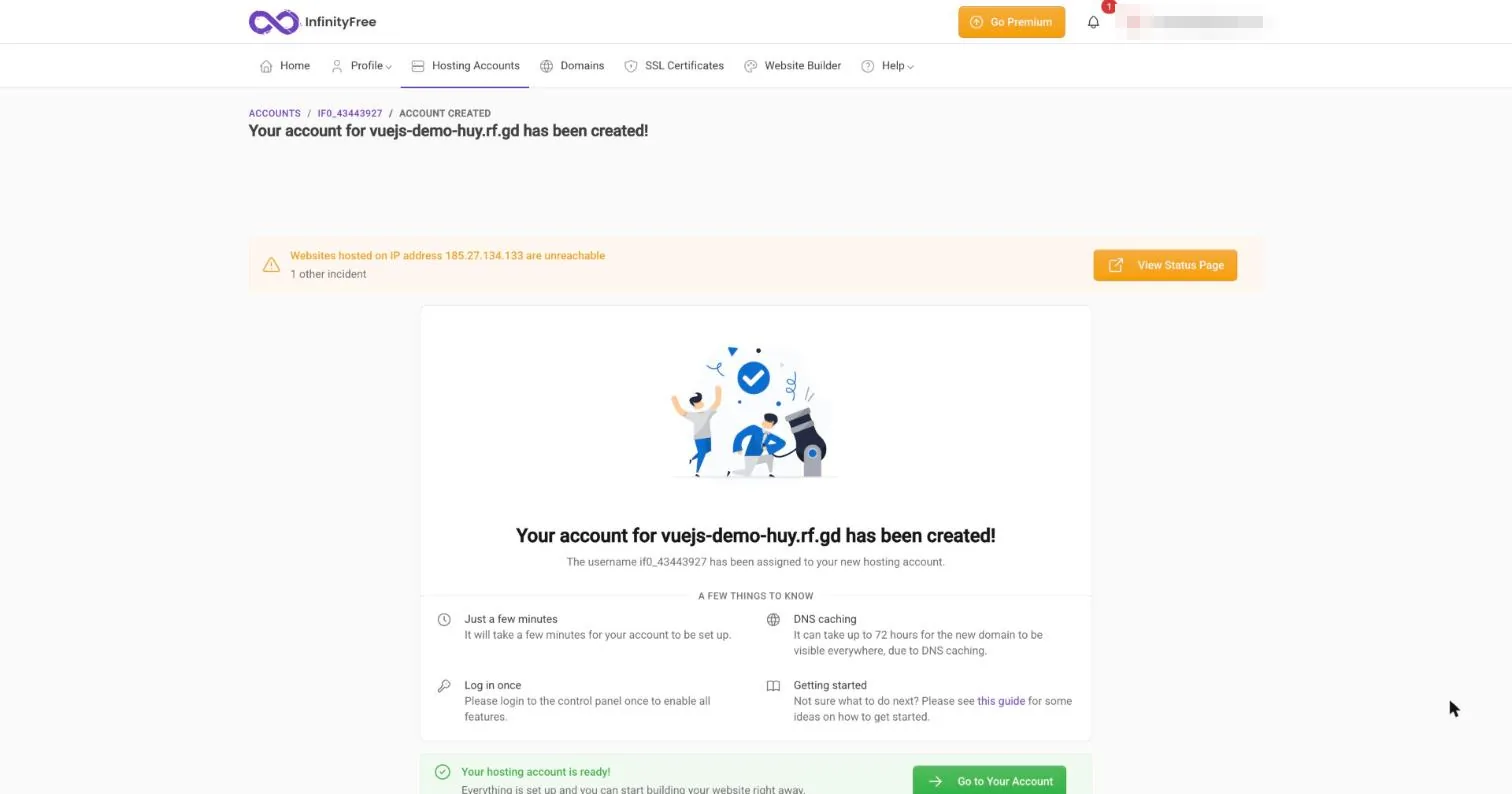
- Điền Account Label (tùy ý), giữ mật khẩu hosting do hệ thống tự tạo, chọn Email Consent rồi bấm Create Account. Đợi vài phút để hệ thống khởi tạo.
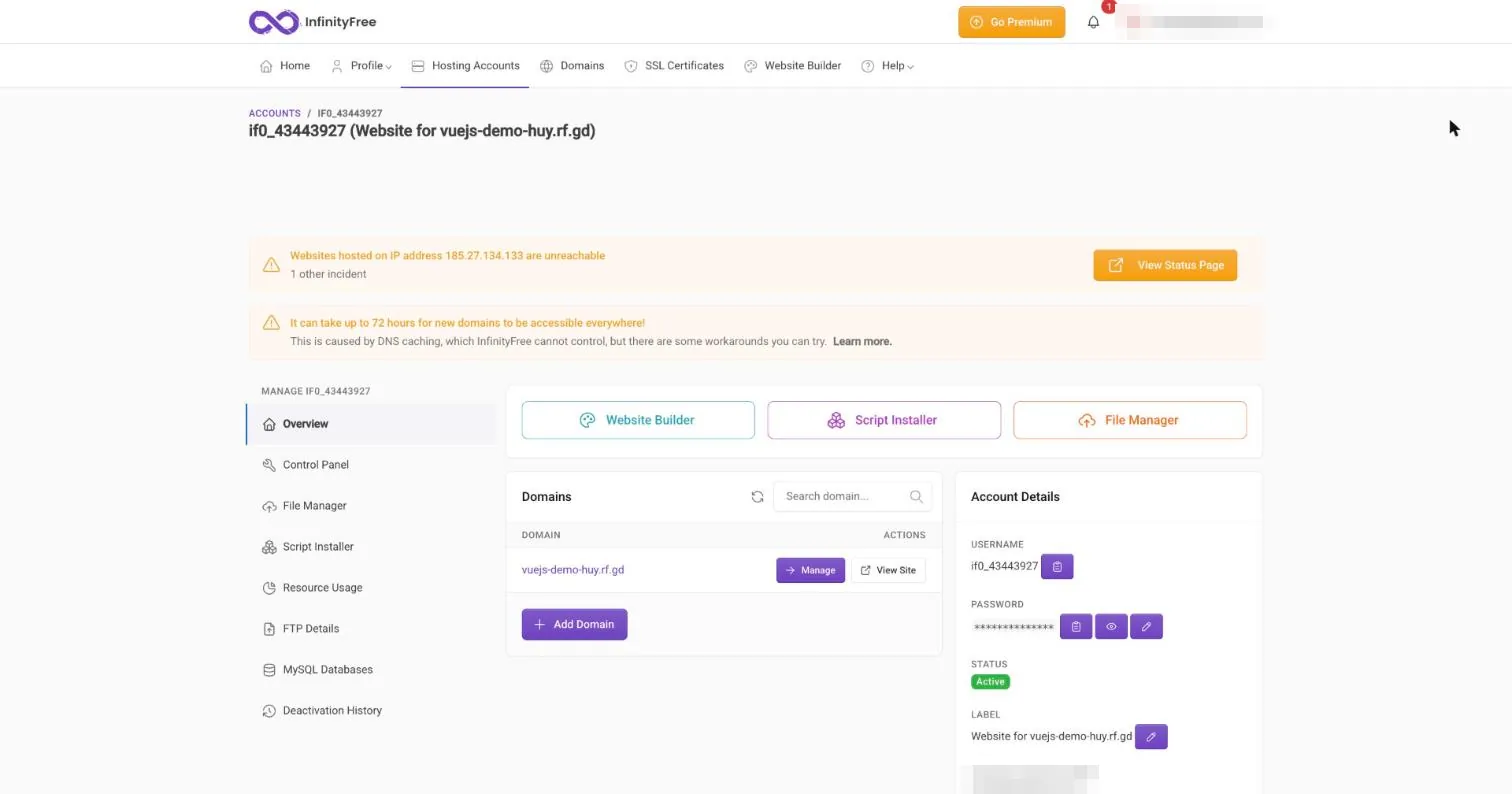
- Mở tài khoản vừa tạo để xem thông tin: FTP hostname, FTP username (dạng if0_xxxxxxxx), mật khẩu, cùng các nút File Manager và Control Panel.
Lưu ý: tên miền mới đôi khi cần vài giờ (có thể tới 72 giờ) mới truy cập được trên mọi thiết bị. Nếu chưa vào được, hãy thử mạng khác hoặc chờ thêm. Sau khi tạo xong, hãy mở Control Panel một lần để kích hoạt đầy đủ tính năng của tài khoản.
Bật HTTPS miễn phí
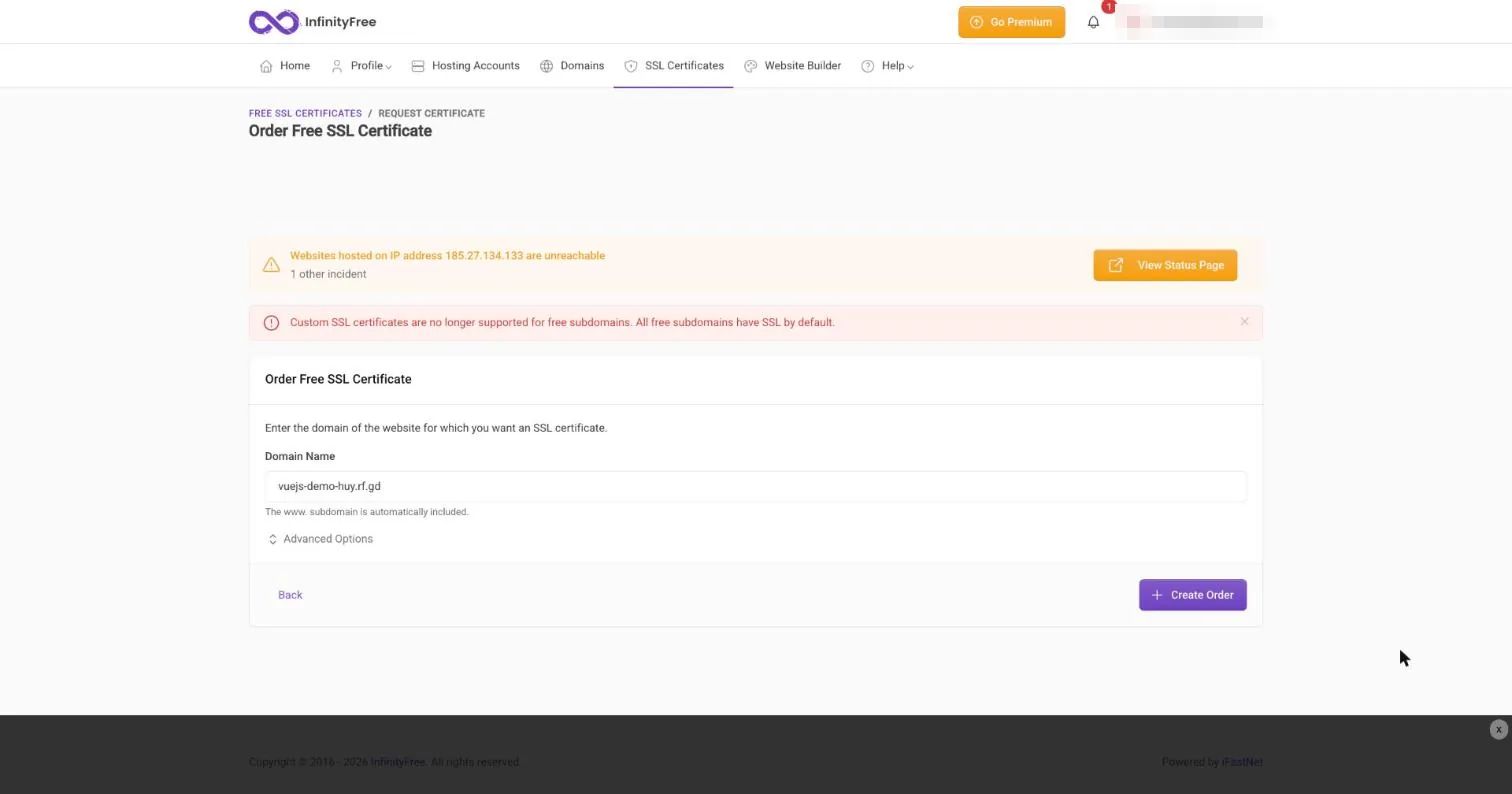
- Nếu dùng tên miền phụ miễn phí (như .rf.gd), bạn không cần làm gì: InfinityFree đã bật sẵn SSL. Nếu thử đặt chứng chỉ, trang SSL Certificates sẽ báo "All free subdomains have SSL by default" như ảnh trên.
- Nếu dùng tên miền riêng: vào SSL Certificates, bấm New SSL Certificate, nhập tên miền, bấm Create Order rồi làm theo hướng dẫn xác minh (thường là thêm bản ghi CNAME).
- Với tài khoản vừa tạo, nếu mở bằng https:// mà báo lỗi thì hãy đợi thêm một lúc rồi thử lại.
Chuẩn bị dự án VueJS để đưa lên
Hosting PHP không chạy Node.js, nên bạn cần build Vue thành file tĩnh (HTML, CSS, JS) trên máy của mình rồi mới tải lên.
Cấu hình đường dẫn gốc
Nếu website chạy ở thư mục gốc của tên miền (ví dụ vueapp-demo.rf.gd), giữ base là "/". Nếu đặt trong thư mục con, đổi base thành tên thư mục đó. Với dự án Vite (mặc định khi tạo bằng npm create vue@latest), sửa file vite.config.js:
export default defineConfig({
  plugins: [vue()],
  base: '/',  // hoặc '/ten-thu-muc/' nếu đặt trong thư mục con
})
Với dự án cũ dùng Vue CLI, sửa publicPath trong vue.config.js theo cách tương tự.
Biến môi trường
Nếu ứng dụng gọi API, khai báo địa chỉ API trong file .env.production. Với Vite, tên biến phải bắt đầu bằng VITE_. Giá trị được ghi cứng vào bản build, nên mỗi lần đổi phải build lại.
VITE_API_URL=https://vueapp-demo.rf.gd/apiBuild dự án
npm install
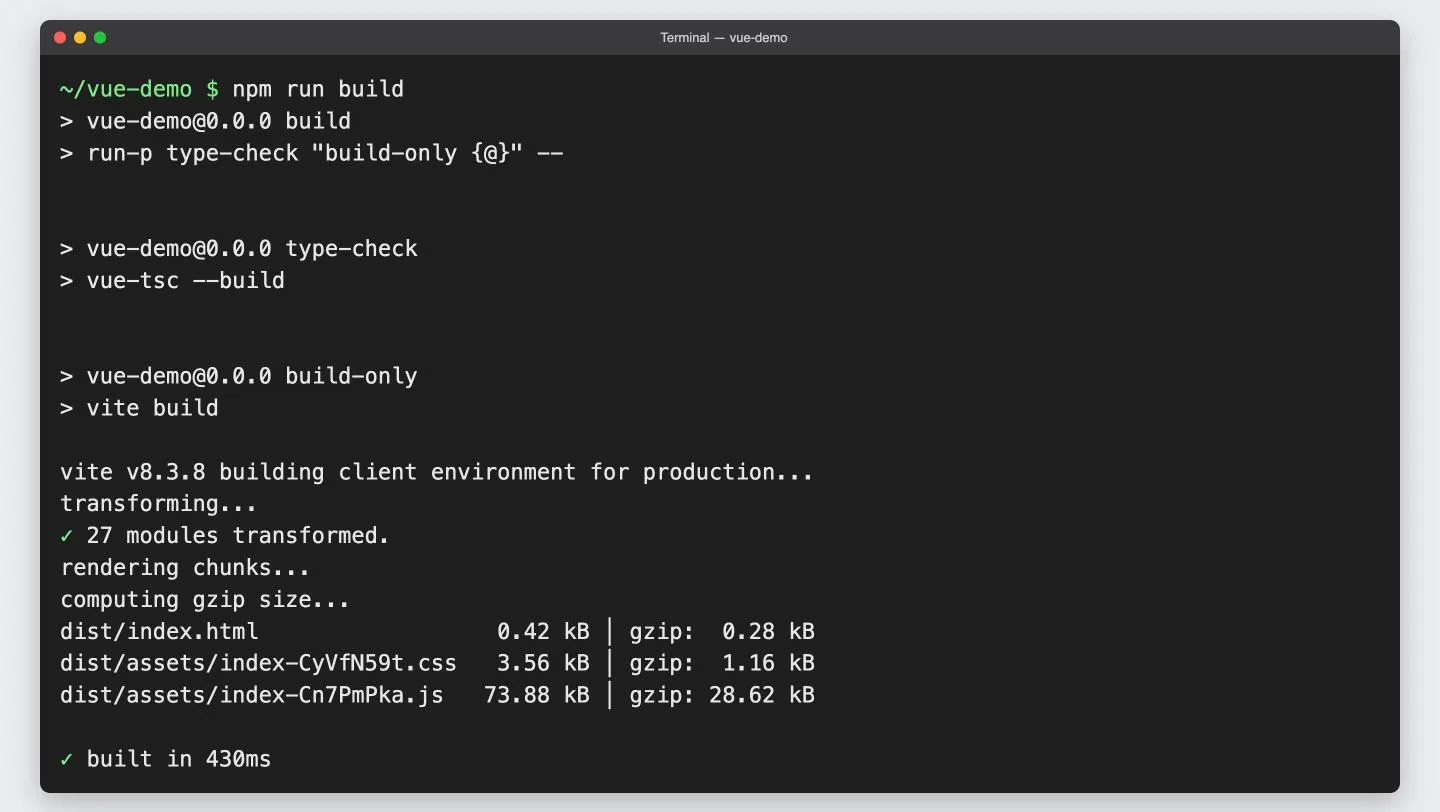
npm run build
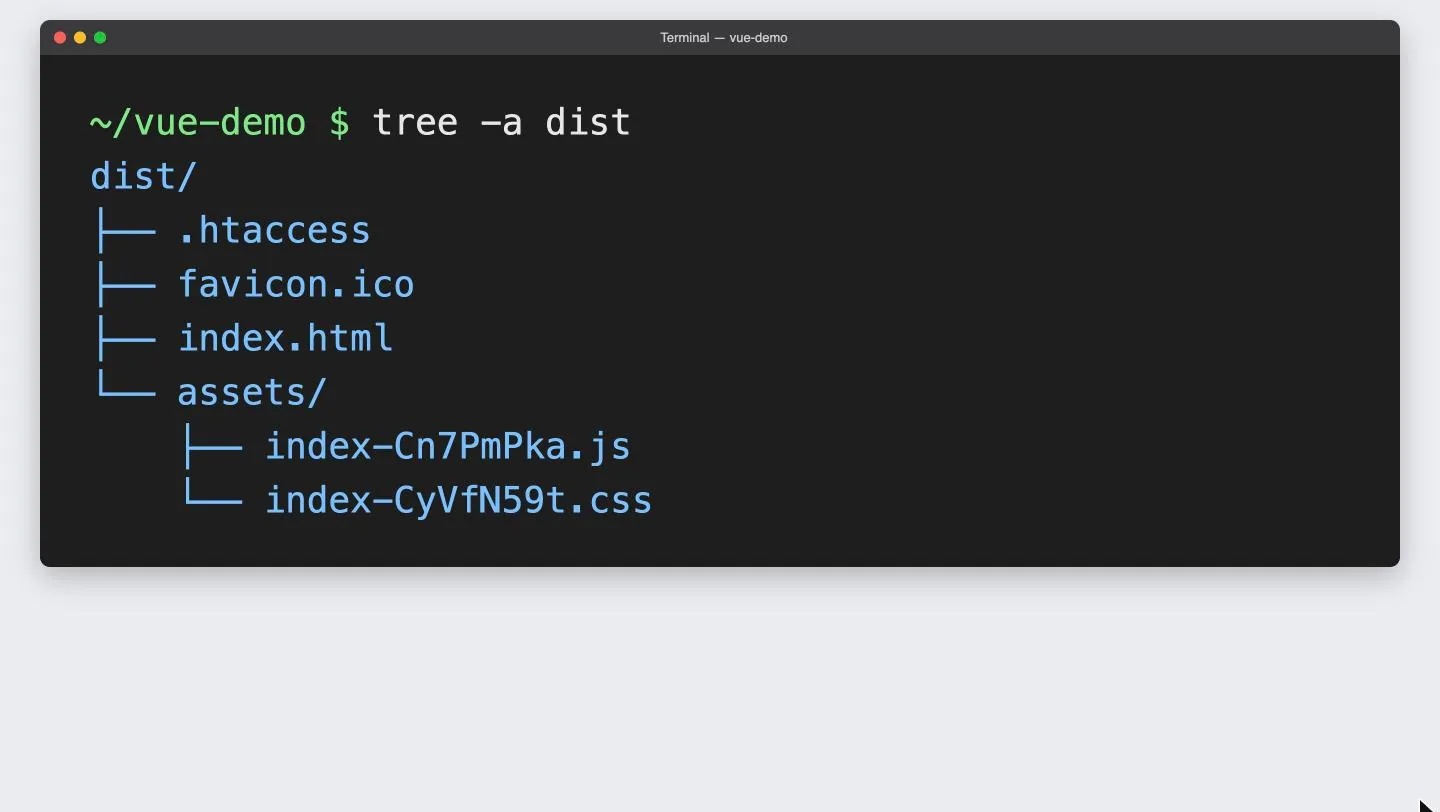
Kết quả nằm trong thư mục dist, gồm index.html và thư mục assets. Đây là toàn bộ những gì cần tải lên hosting.
Thêm file .htaccess cho Vue Router
Nếu dùng Vue Router ở chế độ history (createWebHistory), khi người dùng tải lại trang hoặc mở trực tiếp một đường dẫn như /about, server sẽ báo lỗi 404. Để sửa, tạo file public/.htaccess trong dự án (Vite sẽ tự chép vào dist khi build) với nội dung:
<IfModule mod_rewrite.c>
  RewriteEngine On
  RewriteBase /
  RewriteRule ^index\.html$ - [L]
  RewriteCond %{REQUEST_FILENAME} !-f
  RewriteCond %{REQUEST_FILENAME} !-d
  RewriteRule . /index.html [L]
</IfModule>
Nếu dùng chế độ hash (createWebHashHistory, đường dẫn có dấu #) thì không cần file này.
Tải dự án lên hosting
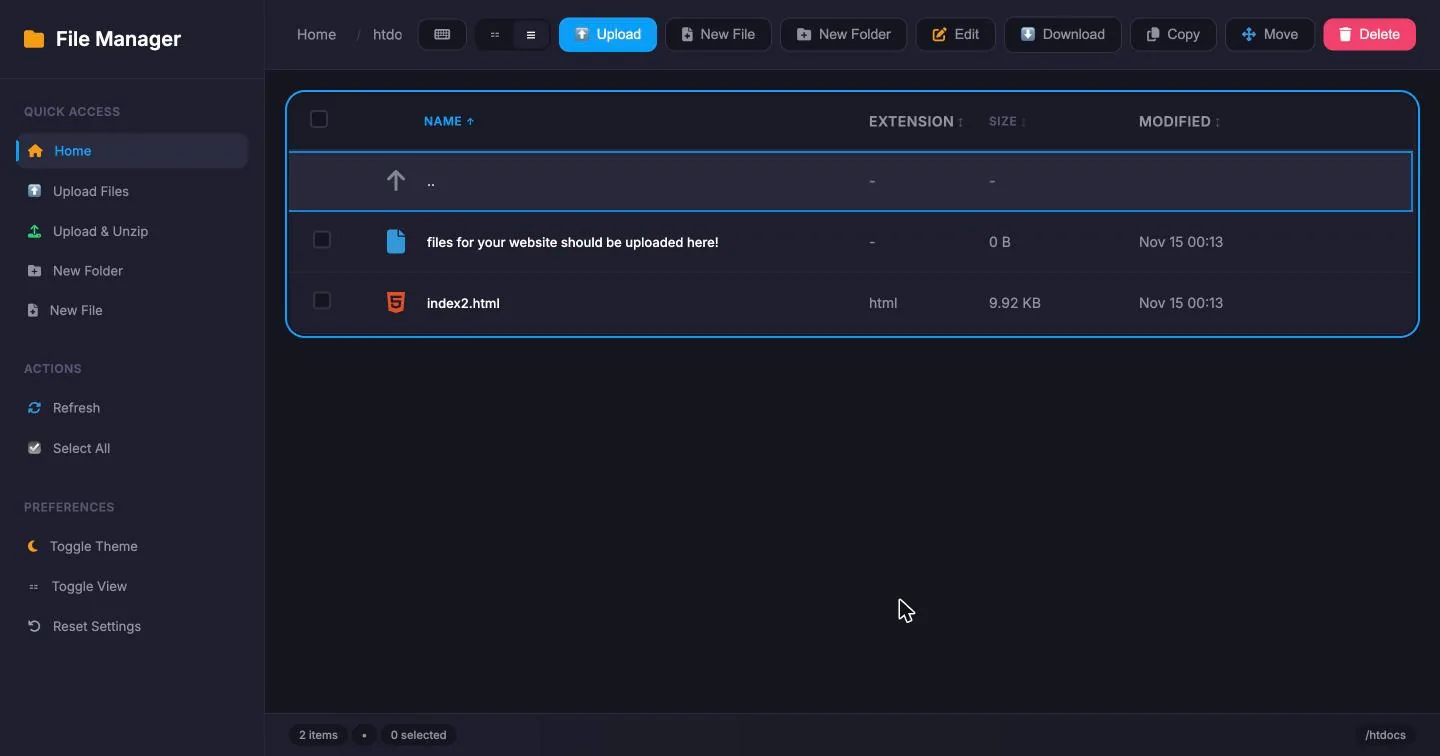
Trên InfinityFree, thư mục gốc của website là htdocs. Bạn cần đưa nội dung bên trong thư mục dist vào htdocs, không phải cả thư mục dist.
Cách 1: dùng File Manager trên web
- Trong Client Area, bấm File Manager của tài khoản hosting.
- Mở thư mục htdocs, xóa các file mặc định có sẵn (ví dụ trang chào mừng của InfinityFree).
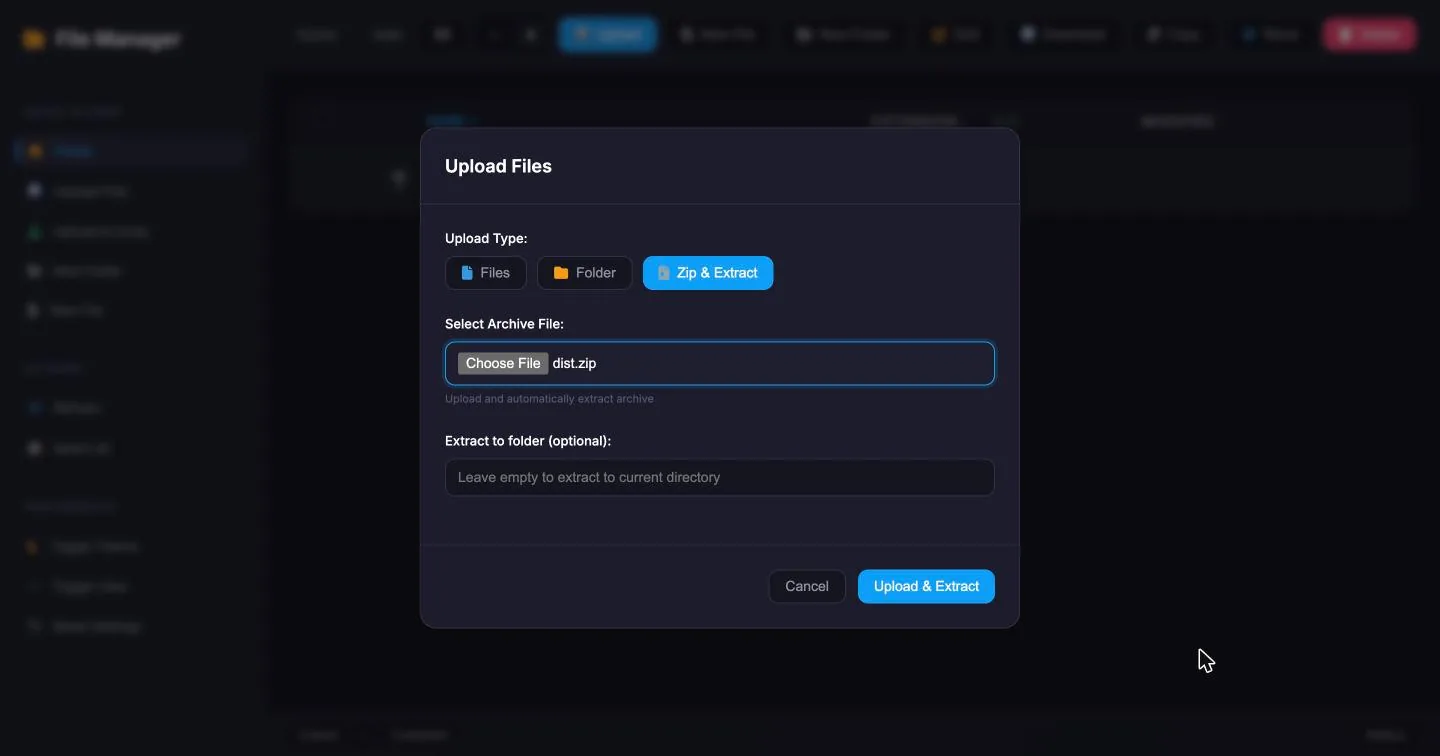
- Nén nội dung bên trong thư mục dist thành một file .zip. Trong File Manager bấm Upload & Unzip, chọn file zip, để trống ô Extract to folder rồi bấm Upload & Extract. (Cũng có thể bấm Upload và chọn từng file, thư mục.)
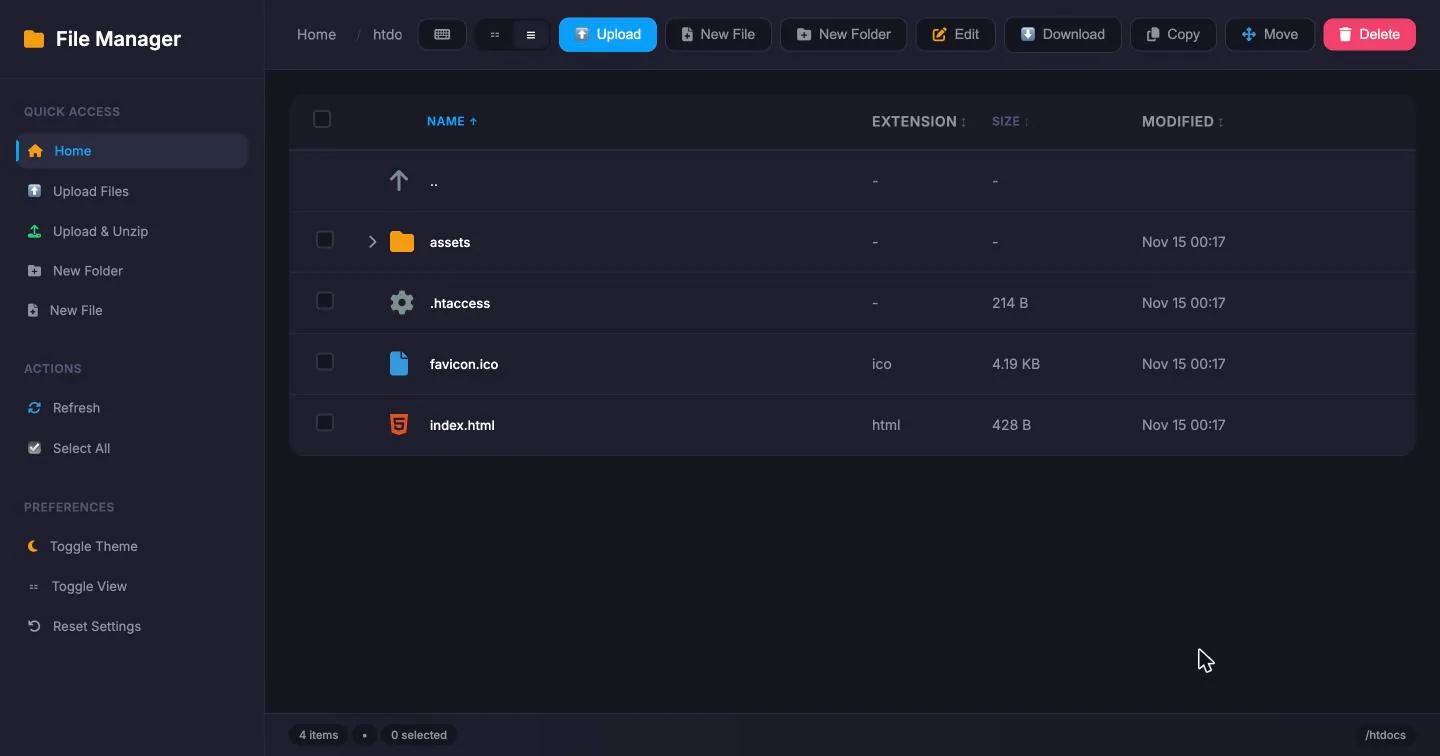
- Kiểm tra lại cấu trúc:
htdocs/index.html,htdocs/assets,htdocs/.htaccess.
Cách 2: dùng FTP với FileZilla (nên dùng khi có nhiều file)
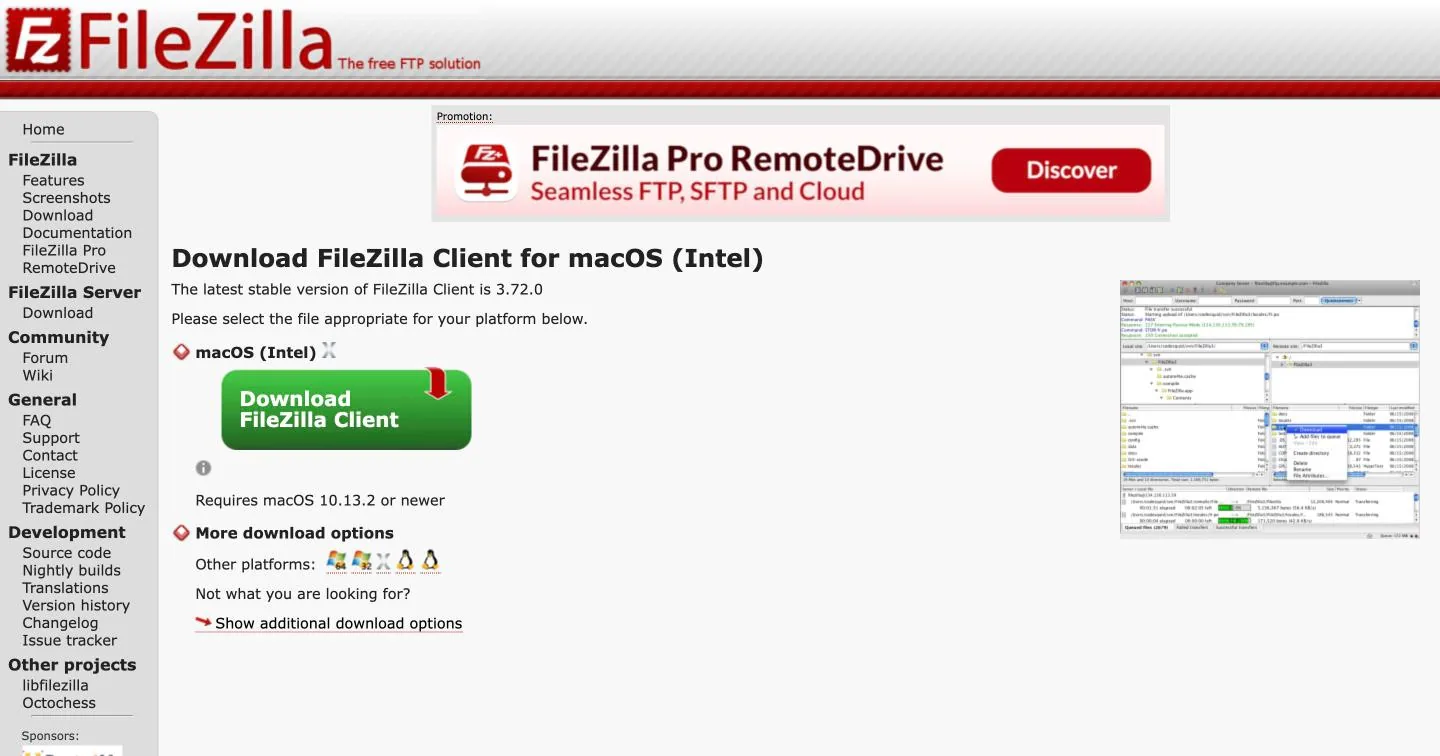
- Tải và cài FileZilla Client.
- Mở FileZilla, nhập Host (FTP hostname trong Client Area), Username (dạng if0_xxxxxxxx), Password và Port 21, rồi bấm Quickconnect.
- Bên phải (server), mở thư mục htdocs. Bên trái (máy bạn), mở thư mục dist của dự án.
- Chọn tất cả file trong dist và kéo sang htdocs. Nếu không thấy file .htaccess, bật Server → Force showing hidden files.
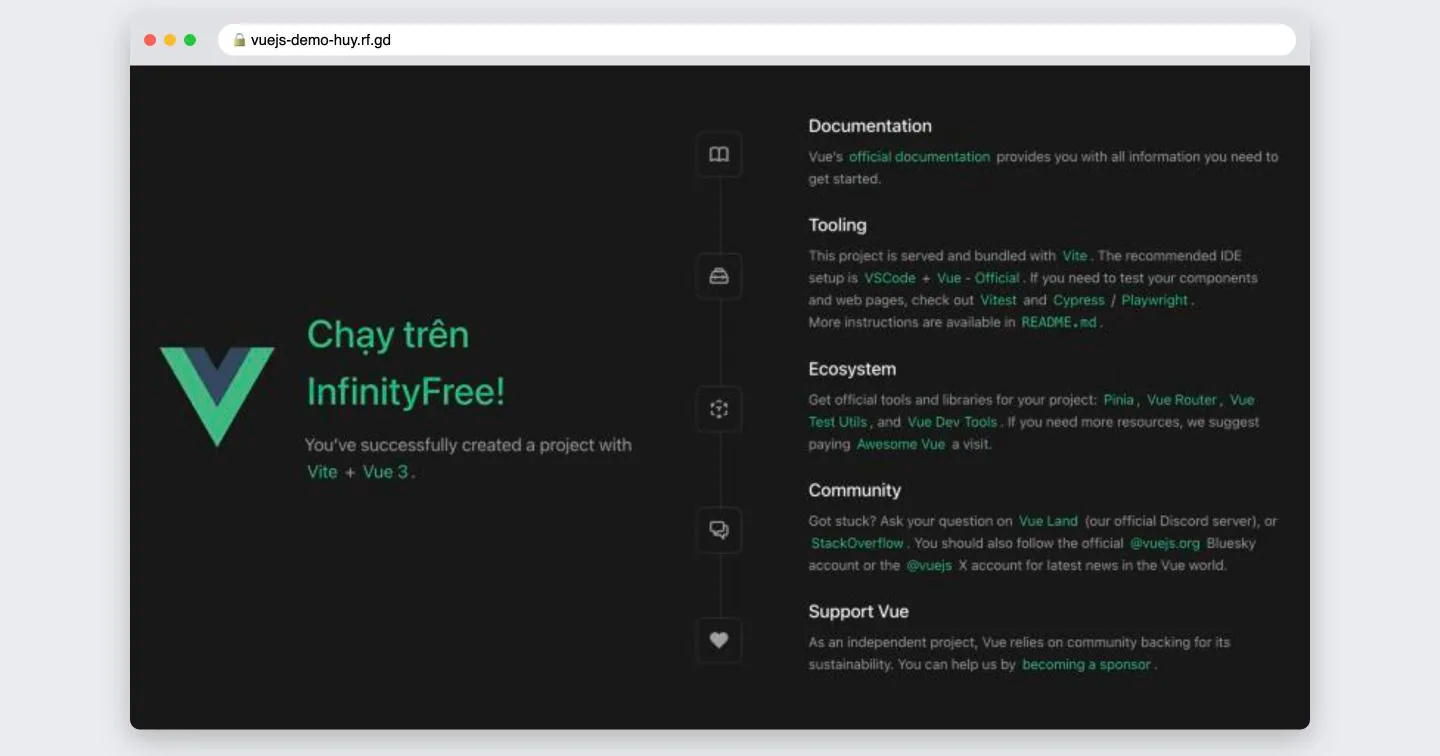
Sau khi tải xong, mở tên miền của bạn trên trình duyệt để kiểm tra. Nếu vẫn thấy trang cũ, nhấn Ctrl + F5 để tải lại không dùng bộ nhớ đệm. Nếu trình duyệt vẫn báo "DNS Resolution Error" dù đã đợi, có thể trình duyệt còn nhớ địa chỉ cũ: với Chrome, mở chrome://net-internals/#dns, bấm Clear host cache rồi thử lại (hoặc mở bằng trình duyệt/thiết bị khác). Ảnh dưới đây là trang demo vuejs-demo-huy.rf.gd đang chạy thật sau khi làm đúng các bước trên.
Thêm API PHP + MySQL cho ứng dụng Vue (tùy chọn)
Lợi thế của hosting PHP là bạn có thể đặt API ngay cạnh giao diện Vue, chạy chung một tên miền nên không cần cấu hình CORS.
- Trong Control Panel, mở MySQL Databases và tạo một cơ sở dữ liệu. Ghi lại MySQL hostname, tên database, username và mật khẩu (dùng thông tin hiển thị trong Control Panel, không dùng "localhost").
- Dùng phpMyAdmin trong Control Panel để tạo bảng dữ liệu.
- Tạo thư mục htdocs/api và đặt các file PHP vào đó.
Ví dụ file htdocs/api/products.php:
<?php
header('Content-Type: application/json; charset=utf-8');

$pdo = new PDO(
    'mysql:host=MYSQL_HOSTNAME;dbname=TEN_DATABASE;charset=utf8mb4',
    'MYSQL_USERNAME',
    'MYSQL_PASSWORD'
);

$rows = $pdo->query('SELECT id, name, price FROM products')->fetchAll(PDO::FETCH_ASSOC);
echo json_encode($rows);
Gọi API từ Vue:
const res = await fetch(import.meta.env.VITE_API_URL + '/products.php')
const products = await res.json()
Nếu dùng file .htaccess ở trên, các file PHP thật vẫn chạy bình thường, vì quy tắc rewrite chỉ áp dụng khi file không tồn tại.
Lỗi thường gặp và cách xử lý
- Trang trắng, không hiện gì: thường do sai base. Mở công cụ nhà phát triển (F12), tab Console: nếu file JS/CSS báo 404 thì kiểm tra lại base và đường dẫn tới thư mục assets.
- Tải lại trang bị 404: thiếu hoặc đặt sai vị trí file .htaccess. File phải nằm ngay trong htdocs.
- Vẫn thấy trang mặc định của InfinityFree: chưa xóa file mặc định trong htdocs, hoặc đã tải lên cả thư mục dist thay vì nội dung bên trong.
- Tên miền chưa truy cập được: tên miền mới cần thời gian để cập nhật DNS. Chờ thêm vài giờ.
- API không gọi được từ app di động hoặc Postman: do lớp bảo mật chống bot của InfinityFree. Chỉ gọi API từ chính website trên trình duyệt, hoặc chuyển sang hosting trả phí nếu cần API công khai.
- Lỗi kết nối MySQL: kiểm tra lại MySQL hostname, tên database (có tiền tố dạng if0_xxxxxxxx_), username và mật khẩu.
Lựa chọn khác
- Chỉ có giao diện Vue, không cần PHP: Netlify, Vercel, Cloudflare Pages hoặc GitHub Pages là các dịch vụ miễn phí chuyên cho web tĩnh, nhanh hơn và có tự động build khi đẩy code lên GitHub.
- Cần hosting PHP miễn phí khác: GoogieHost, AwardSpace. Lưu ý 000webhost đã ngừng hoạt động từ năm 2024.
- Dự án thật, có người dùng: nên dùng hosting trả phí hoặc VPS để có email, uptime ổn định và hỗ trợ kỹ thuật.
Nguồn tham khảo: trang chủ InfinityFree, đánh giá InfinityFree trên TechRadar và Website Planet (2026). Thông số có thể thay đổi, hãy kiểm tra lại trên trang chủ khi đăng ký.
