Ảnh là ma trận: cứu sáng ảnh tối và làm Web App chấm điểm CV bằng Gradio
Trong bài này
- Chuẩn bị
- Ảnh đen trắng thực chất là một ma trận số
- Hai công cụ mới: kẹp giá trị và chọn theo điều kiện
- Thực hành: "cứu sáng" bức ảnh bị tối
- Câu hỏi suy nghĩ
- Từ 1 nơ-ron đến Web App chấm điểm CV
- Viết hàm và giao diện bằng Gradio
- Chạy Web App và chia sẻ link
- Bảng kiểm thử: hàm của bạn có đúng không?
- Lỗi thường gặp
- Tự luyện thêm
- Tóm tắt
Series · Bài 2/12 Toán AI thực chiến: học Toán cho AI bằng code Python
- Ký hiệu Toán → NumPy & công thức 1 nơ-ron
- Ảnh là ma trận & Web App chấm điểm CV
- Hàm số & Sigmoid
- Khoảng cách, chuẩn hóa & KNN
- Mini-App định giá laptop cũ
- Vector, tích vô hướng & cosine
- Chữ thành vector bằng đếm từ
- Embedding, tìm kiếm ngữ nghĩa & RAG
- Nhân ma trận, vector riêng & trị riêng
- PCA: bản đồ sinh viên 2D & nén ảnh
- Đạo hàm, đạo hàm riêng & chain rule
- Lan truyền ngược: nơ-ron tự sửa sai
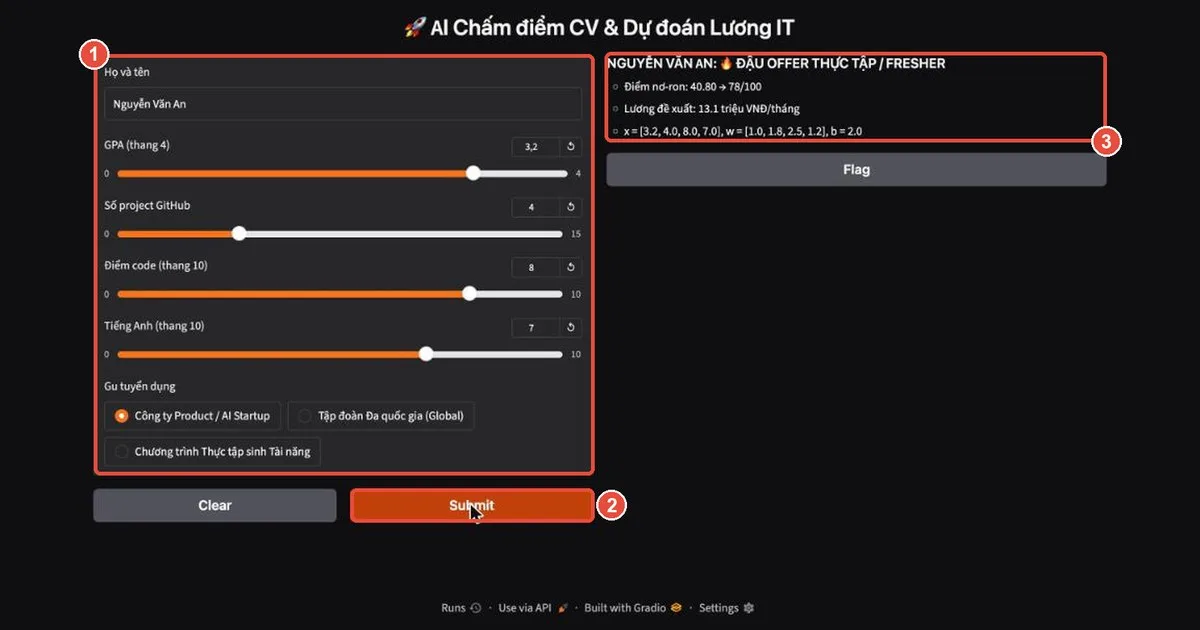
Ở bài trước, bạn đã biết vector, ma trận và công thức 1 nơ-ron ŷ = 𝐰·𝐱 + b. Nhưng chấm điểm vài con số trong notebook thì chưa "đã". Bài này đưa những thứ đó ra đời thật theo hai hướng: biến một bức ảnh tối thành ảnh sáng chỉ bằng phép cộng và phép nhân trên ma trận, rồi đóng gói nơ-ron thành một Web App chấm điểm CV và dự đoán lương có link để bạn bè mở bằng điện thoại.
Bạn không cần biết lập trình web. Toàn bộ giao diện chỉ khoảng 15 dòng Python.
Chuẩn bị
Bài này dùng chung notebook với bài 1 trong series. Nếu chưa có bản sao, hãy:
- Mở notebook Colab của bài.
- Chọn File › Save a copy in Drive để có bản sao của riêng bạn.
- Bấm Connect ở góc phải trên, chờ dấu ✓ xanh.
Bạn cũng có thể tạo notebook mới và dán code trong bài vào. Hai bài thực hành hôm nay nằm ở Bài tập 2 và Bài tập 3 của notebook. Các ô đó đã có sẵn lời giải, nên hãy bấm + Code tạo ô mới, tự gõ khung code bên dưới, điền chỗ trống rồi mới đối chiếu.
💡 Nhớ chạy ô
import numpy as nptrước. Nếu gặpNameError, gần như chắc chắn là bạn quên bước này.
Ảnh đen trắng thực chất là một ma trận số
Phóng to hết cỡ một bức ảnh, bạn sẽ thấy các ô vuông nhỏ gọi là pixel (píc-xen, điểm ảnh). Với ảnh đen trắng, mỗi pixel là một con số từ 0 (đen) đến 255 (trắng). Xếp các pixel theo hàng và cột, ta được đúng một ma trận. Bức ảnh 4×4 pixel là ma trận 𝐗 ∈ ℝ⁴ˣ⁴ (đọc: "X thuộc R 4 nhân 4").
Vậy chỉnh ảnh chính là làm Toán trên ma trận. Lấy ví dụ: bạn chụp đĩa cơm trong quán hơi tối, ảnh bị tối. Mở app chỉnh ảnh:
- Kéo "độ sáng" thực chất là cộng thêm một số vào mọi pixel: pixel 50, cộng 30 thành 80.
- Kéo "tương phản" là nhân mọi pixel với một số: pixel 40 nhân 1.5 thành 60. Pixel sáng được đẩy sáng hơn nhiều, pixel tối chỉ tăng ít, nên khác biệt giữa sáng và tối rõ hơn.
Viết theo kiểu Toán: a·𝐗 + c (đọc: "a nhân X cộng c"), trong đó a và c là số vô hướng. Nhân hay cộng một số với ma trận nghĩa là làm phép đó với từng phần tử. Trong NumPy chỉ cần viết X * a + c, không cần vòng for nào.
Hai công cụ mới: kẹp giá trị và chọn theo điều kiện
Cộng và nhân có thể làm pixel vượt quá 255, mà màn hình thì không có "trắng hơn trắng". Ta cần kẹp giá trị lại:
min(max(x, a), b) (đọc: "kẹp x trong đoạn a đến b"): số nhỏ hơn a thì thành a, lớn hơn b thì thành b, còn lại giữ nguyên. NumPy viết là np.clip(x, a, b).
Công cụ thứ hai là chọn theo điều kiện, dùng để tách nền thành ảnh chỉ có đen và trắng (ảnh nhị phân):
x ≥ t ? 255 : 0 (đọc: "nếu x lớn hơn hoặc bằng t thì 255, ngược lại 0"). Số t gọi là ngưỡng. NumPy viết là np.where(x >= t, 255, 0), áp dụng cho cả ma trận một lúc.
Thực hành: "cứu sáng" bức ảnh bị tối
Đề bài: một bức ảnh đen trắng 4×4 pixel bị chụp thiếu sáng. Hãy làm sáng ảnh, sau đó tách nền thành ảnh nhị phân.
- Tạo ma trận
anh_toivà tính độ sáng trung bình ban đầu bằngnp.mean. - Tạo
anh_sang: nhân toàn bộ ma trận với 1.5 (tăng tương phản) rồi cộng 60 (tăng độ sáng). - Dùng
np.clip(..., 0, 255)để kẹp giá trị trong đoạn [0, 255]. - Tạo
anh_nhi_phan: pixel ≥ 128 thành 255, còn lại thành 0 bằngnp.where. - Vẽ 3 ảnh cạnh nhau bằng Matplotlib (mát-plót-líp) để so sánh.
Khung code, hãy điền vào các chỗ ____:
import numpy as np
import matplotlib.pyplot as plt

anh_toi = np.array([[10,  20,  30, 15],
                    [40, 110, 120, 35],
                    [45, 130, 100, 25],
                    [10,  15,  20, 10]])

# 1. Độ sáng trung bình ban đầu
print("TB ban đầu:", np.____(anh_toi))

# 2–3. Nhân 1.5, cộng 60, kẹp về [0, 255]
anh_sang = np.clip(anh_toi * ____ + ____, 0, 255)
print("Sau cứu sáng:\n", anh_sang)
print("TB sau cứu sáng:", np.mean(anh_sang))

# 4. Tách nền nhị phân
anh_nhi_phan = np.where(anh_sang >= 128, 255, 0)
print("Nhị phân:\n", anh_nhi_phan)

# 5. Vẽ 3 ảnh
fig, axes = plt.subplots(1, 3, figsize=(9, 3))
for ax, img, title in zip(axes,
        [anh_toi, anh_sang, anh_nhi_phan],
        ["Ảnh gốc", "Cứu sáng", "Nhị phân"]):
    ax.imshow(img, cmap="gray", vmin=0, vmax=255)
    ax.set_title(title)
    ax.axis("off")
plt.show()
Xem đáp án
print("TB ban đầu:", np.mean(anh_toi))

anh_sang = np.clip(anh_toi * 1.5 + 60, 0, 255)np.mean chính là x̄ trên toàn bộ 16 pixel. Thứ tự là nhân trước, cộng sau, đúng như a·𝐗 + c.
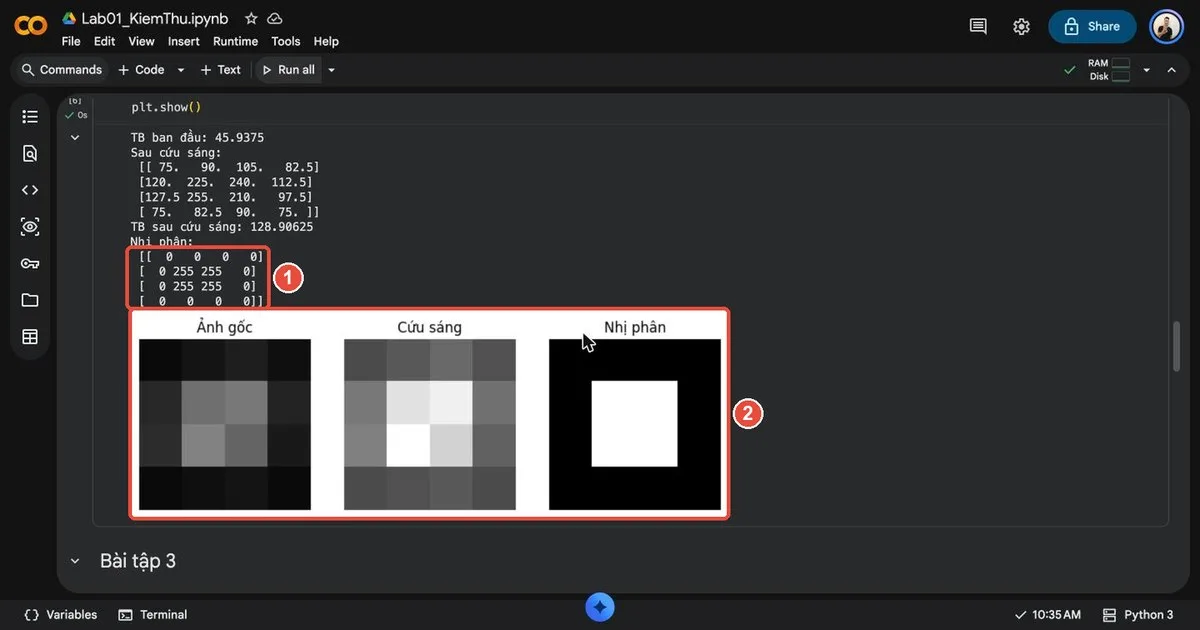
Kết quả:
TB ban đầu: 45.9375
Sau cứu sáng:
 [[ 75.   90.  105.   82.5]
 [120.  225.  240.  112.5]
 [127.5 255.  210.   97.5]
 [ 75.   82.5  90.   75. ]]
TB sau cứu sáng: 128.90625
Nhị phân:
 [[  0   0   0   0]
 [  0 255 255   0]
 [  0 255 255   0]
 [  0   0   0   0]]
Kiểm tra tay vài pixel: 10 × 1.5 + 60 = 75; 120 × 1.5 + 60 = 240; 130 × 1.5 + 60 = 255, vừa chạm trần. Độ sáng trung bình tăng từ khoảng 45.94 lên 128.91, tức là từ "gần đen" lên "xám giữa". Ảnh nhị phân giữ lại đúng 4 pixel sáng nhất ở giữa, giống như tách được "vật thể" khỏi nền.
Câu hỏi suy nghĩ
- Pixel 130 sau biến đổi là 255, pixel 120 là 240. Nếu ảnh có pixel 150 mà không dùng
np.clipthì sao? - Pixel 45 sau cứu sáng bằng 127.5, chỉ thiếu 0.5 để thành trắng. Thử đổi ngưỡng từ 128 xuống 120 và xem ảnh nhị phân thay đổi thế nào.
Xem gợi ý
150 × 1.5 + 60 = 285, vượt ra ngoài thang 0–255. Con số này không còn là một mức xám hợp lệ: tùy công cụ, nó có thể bị cắt mất hoặc bị hiểu sai khi lưu thành ảnh. np.clip giúp mọi pixel luôn nằm trong thang đo. Với ngưỡng 120, các pixel 120 và 127.5 cũng vượt ngưỡng, nên ô vuông trắng sẽ "lan" thêm sang cột bên trái.
Từ 1 nơ-ron đến Web App chấm điểm CV
Giờ đến phần thú vị nhất. Bạn sẽ làm một công cụ giúp sinh viên tự đánh giá hồ sơ xin thực tập IT. Hồ sơ gồm 4 đặc trưng, đúng là một vector 𝐱 ∈ ℝ⁴:
𝐱 = [GPA (thang 4), số project GitHub, điểm code/thuật toán (thang 10), tiếng Anh (thang 10)]
Mỗi loại công ty có "gu tuyển dụng" riêng, và gu đó chính là một vector trọng số 𝐰 cùng độ lệch b khác nhau:
| Loại công ty | 𝐰 (GPA, Project, Code, T.Anh) | b | Ý nghĩa |
|---|---|---|---|
| Product / AI Startup | [1.0, 1.8, 2.5, 1.2] | 2.0 | Trọng code và project thực tế |
| Tập đoàn Đa quốc gia | [2.2, 1.2, 1.5, 2.5] | 1.5 | Trọng GPA và tiếng Anh |
| Thực tập sinh Tài năng | [1.5, 1.5, 2.0, 1.5] | 2.0 | Cân bằng các tiêu chí |
Cùng một hồ sơ 𝐱, đổi 𝐰 là đổi kết quả. Đó cũng là ý nghĩa của trọng số: đặc trưng nào có trọng số lớn thì ảnh hưởng nhiều đến điểm.
Từ điểm thô ŷ = 𝐰·𝐱 + b, ứng dụng làm thêm ba việc:
- Quy đổi về thang 100:
diem_100 = min(100, round(diem_tho / 52 * 100)). - Gợi ý lương:
luong = round(diem_tho * 0.32, 1)(triệu VNĐ/tháng). - Phân loại: từ 72 điểm trở lên là "Đậu offer", từ 55 là "Vào vòng phỏng vấn", còn lại là "Cần bổ sung project".
💡 Các hệ số 52 và 0.32 chỉ là con số giả định để minh họa, không phải mức lương thị trường thật. Mục tiêu ở đây là thấy công thức 1 nơ-ron chạy trong một sản phẩm.
Viết hàm và giao diện bằng Gradio
Gradio (grây-đi-ô) là thư viện Python giúp biến một hàm thành giao diện web: bạn khai báo các ô nhập (ô chữ, thanh trượt, nút chọn), Gradio lo phần còn lại. Lệnh !pip install -q gradio ở dòng đầu cài thư viện, mất khoảng 30 giây. Bạn có thể tách nó ra một ô riêng.
Khung code, hãy điền vào các chỗ ____ ở bước 3:
!pip install -q gradio
import numpy as np
import gradio as gr

def cham_diem_cv(ho_ten, gpa, so_project, diem_code, tieng_anh, loai_cty):
    # 1. Hồ sơ → vector x ∈ ℝ⁴
    x = np.array([gpa, so_project, diem_code, tieng_anh], dtype=float)

    # 2. Chọn trọng số theo gu công ty
    if loai_cty == "Công ty Product / AI Startup":
        w, b = np.array([1.0, 1.8, 2.5, 1.2]), 2.0
    elif loai_cty == "Tập đoàn Đa quốc gia (Global)":
        w, b = np.array([2.2, 1.2, 1.5, 2.5]), 1.5
    else:
        w, b = np.array([1.5, 1.5, 2.0, 1.5]), 2.0

    # 3. Công thức 1 nơ-ron
    diem_tho = float(np.dot(____, ____) + ____)
    diem_100 = min(100, round(diem_tho / 52 * 100))
    luong = round(diem_tho * 0.32, 1)

    # 4. Phân loại
    if diem_100 >= 72:
        ket_qua = "🔥 ĐẬU OFFER THỰC TẬP / FRESHER"
    elif diem_100 >= 55:
        ket_qua = "⚡ VÀO VÒNG PHỎNG VẤN KỸ THUẬT"
    else:
        ket_qua = "💡 CẦN BỔ SUNG THÊM PROJECT GITHUB"

    return (f"### {ho_ten.upper()}: {ket_qua}\n"
            f"- Điểm nơ-ron: {diem_tho:.2f} → {diem_100}/100\n"
            f"- Lương đề xuất: {luong} triệu VNĐ/tháng\n"
            f"- x = {x.tolist()}, w = {w.tolist()}, b = {b}")

demo = gr.Interface(
    fn=cham_diem_cv,
    inputs=[
        gr.Textbox(label="Họ và tên", value="Nguyễn Văn An"),
        gr.Slider(0.0, 4.0, value=3.2, step=0.1, label="GPA (thang 4)"),
        gr.Slider(0, 15, value=4, step=1, label="Số project GitHub"),
        gr.Slider(0.0, 10.0, value=8.0, step=0.5, label="Điểm code (thang 10)"),
        gr.Slider(0.0, 10.0, value=7.0, step=0.5, label="Tiếng Anh (thang 10)"),
        gr.Radio(["Công ty Product / AI Startup",
                  "Tập đoàn Đa quốc gia (Global)",
                  "Chương trình Thực tập sinh Tài năng"],
                 value="Công ty Product / AI Startup", label="Gu tuyển dụng"),
    ],
    outputs=gr.Markdown(),
    title="🚀 AI Chấm điểm CV & Dự đoán Lương IT",
)
demo.launch(share=True)
Xem đáp án
diem_tho = float(np.dot(w, x) + b)Đúng công thức ŷ = 𝐰·𝐱 + b của bài trước. float(...) đổi kết quả NumPy thành số Python thường để in cho gọn.
Để ý cách mỗi thành phần trong inputs khớp theo thứ tự với tham số của hàm: ô chữ là ho_ten, bốn thanh trượt là 4 phần tử của 𝐱, nút chọn là loai_cty. Kết quả trả về là chuỗi Markdown nên Gradio hiển thị được chữ đậm và gạch đầu dòng.
Chạy Web App và chia sẻ link
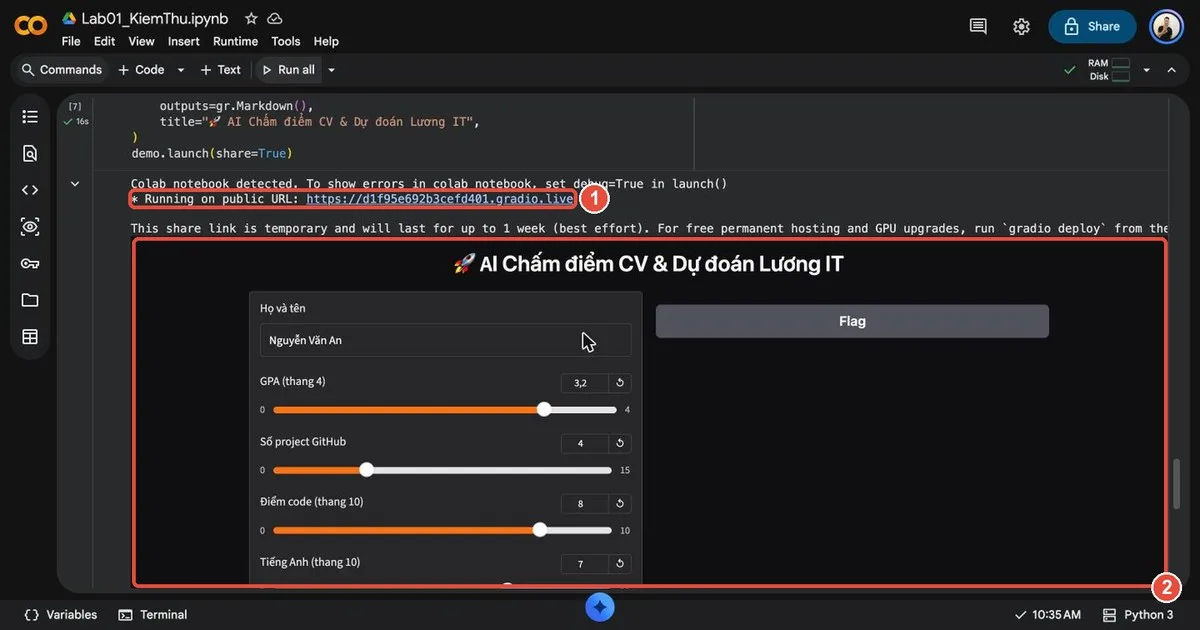
Chạy ô code, chờ vài giây. Web App hiện ngay dưới ô, đồng thời Colab in ra một đường link công khai dạng https://….gradio.live. Gửi link này cho bạn bè là họ dùng được ngay trên điện thoại, không cần cài gì.
💡 Link
gradio.livechỉ tồn tại tối đa khoảng 1 tuần và mất ngay khi bạn tắt Colab. Muốn có link mới, chỉ cần chạy lại ôdemo.launch(share=True).
Bảng kiểm thử: hàm của bạn có đúng không?
Với hồ sơ mặc định GPA 3.2, 4 project, code 8.0, tiếng Anh 7.0, ứng dụng phải trả về:
| Loại công ty | Điểm thô ŷ | Quy đổi /100 | Lương (triệu) | Kết quả |
|---|---|---|---|---|
| Product / AI Startup | 40.80 | 78 | 13.1 | Đậu offer |
| Tập đoàn Đa quốc gia | 42.84 | 82 | 13.7 | Đậu offer |
| Thực tập sinh Tài năng | 39.30 | 76 | 12.6 | Đậu offer |
Kiểm tra tay dòng đầu:
1.0 × 3.2 + 1.8 × 4 + 2.5 × 8.0 + 1.2 × 7.0 + 2.0 = 3.2 + 7.2 + 20 + 8.4 + 2.0 = 40.8, quy đổi 40.8 / 52 × 100 ≈ 78.
Cùng một hồ sơ nhưng gu "Tập đoàn Đa quốc gia" cho điểm cao nhất, vì gu đó đặt trọng số lớn cho tiếng Anh (2.5) và GPA (2.2), hai mục mà hồ sơ này khá tốt. Trọng số "lên tiếng" rất rõ.
Bạn không cần bấm giao diện ba lần để kiểm tra. Gọi thẳng hàm bằng code:
for cty in ["Công ty Product / AI Startup",
            "Tập đoàn Đa quốc gia (Global)",
            "Chương trình Thực tập sinh Tài năng"]:
    print(cham_diem_cv("Nguyễn Văn An", 3.2, 4, 8.0, 7.0, cty).splitlines()[1])
Kết quả:
- Điểm nơ-ron: 40.80 → 78/100
- Điểm nơ-ron: 42.84 → 82/100
- Điểm nơ-ron: 39.30 → 76/100
Ba dòng này phải khớp với bảng kiểm thử. Thói quen "kiểm thử hàm bằng code trước khi tin vào giao diện" sẽ cứu bạn rất nhiều lần khi làm AI thật.
Lỗi thường gặp
| Thông báo lỗi | Nguyên nhân | Cách xử lý |
|---|---|---|
NameError: name 'np' is not defined |
Chưa chạy ô import |
Chạy ô import numpy as np trước |
ValueError: shapes (3,) and (4,) not aligned |
Hai vector trong np.dot khác số phần tử |
Kiểm tra .shape của w và x, phải bằng nhau |
SyntaxError: invalid syntax |
Còn sót chỗ trống ____ hoặc thiếu dấu phẩy, dấu ngoặc |
Đọc dòng được báo lỗi, điền đủ chỗ trống |
ModuleNotFoundError: gradio |
Chưa cài Gradio | Chạy !pip install -q gradio rồi chạy lại ô |
| Link Gradio hết hạn | Link share tồn tại tối đa 1 tuần, và mất ngay khi tắt Colab | Chạy lại ô demo.launch(share=True) |
Tự luyện thêm
- Ảnh âm bản: viết công thức
255 - anh_toivà vẽ thêm ảnh thứ 4. Pixel đen thành trắng, trắng thành đen. Đây lại là một phép "nhân −1 rồi cộng 255" trên ma trận. - Gu công ty thứ 4: thêm một loại công ty mới (ví dụ công ty Outsourcing) với bộ 𝐰, b do bạn tự đề xuất, và giải thích vì sao chọn các trọng số đó.
- Đặc trưng thứ 5: thêm "số tháng kinh nghiệm" vào hồ sơ. Khi đó 𝐱 và 𝐰 đều trở thành vector ∈ ℝ⁵, nhớ thêm cả thanh trượt mới vào
inputs. - Hồ sơ tối thiểu: kéo các thanh trượt để tìm hồ sơ "vừa đủ" đậu offer ở cả 3 loại công ty.
Tóm tắt
Bạn vừa thấy ảnh chỉ là ma trận số, chỉnh sáng là phép cộng và nhân trên ma trận, còn một mô hình AI đơn giản có thể đóng gói thành Web App chỉ với vài dòng Gradio. Quan trọng hơn: "gu" của mô hình nằm hết trong vector trọng số 𝐰.
| Ký hiệu Toán | Cách đọc | Lệnh NumPy |
|---|---|---|
| 𝐗 ∈ ℝ⁴ˣ⁴ | "X thuộc R 4 nhân 4" | np.array([[...], ...]), X.shape |
| a·𝐗 + c | "a nhân X cộng c" | X * a + c |
| x̄ | "x ngang" | np.mean(X) |
| min(max(x, a), b) | "kẹp x trong đoạn a đến b" | np.clip(x, a, b) |
| x ≥ t ? 255 : 0 | "nếu x lớn hơn hoặc bằng t thì 255, ngược lại 0" | np.where(x >= t, 255, 0) |
| ŷ = 𝐰·𝐱 + b | "y mũ bằng w chấm x cộng b" | np.dot(w, x) + b |
Bài tiếp theo trong series: chúng ta làm quen với hàm số và hàm Sigmoid (xích-moi), công cụ biến một điểm số bất kỳ thành xác suất, và dùng nó để dự đoán một đơn hàng Shopee có được chốt hay không.
