Hàm điều kiện trong Google Sheets: IF, IFS, COUNTIF, SUMIF, SUMIFS (Bài 3)
Trong bài này
Series · Bài 3/5 Google Sheets từ cơ bản đến nâng cao
- Làm quen Google Sheets: tạo bảng, nhập dữ liệu, định dạng tiền và ngày
- Hàm cơ bản trong Google Sheets: SUM, AVERAGE, MIN, MAX, COUNT, ROUND và dấu $
- Hàm điều kiện trong Google Sheets: IF, IFS, COUNTIF, SUMIF, SUMIFS
- Tra cứu dữ liệu trong Google Sheets: VLOOKUP, XLOOKUP, INDEX MATCH và IFERROR
- Lọc, sắp xếp, Pivot table và biểu đồ trong Google Sheets

SUM cho bạn tổng cả cột, nhưng câu hỏi thực tế hiếm khi đơn giản như vậy. Sếp sẽ hỏi: đơn nào đủ điều kiện thưởng, mỗi nhân viên có mấy đơn, doanh thu của An là bao nhiêu, Dũng bán ở Miền Bắc được bao nhiêu? Những câu có chữ "nếu", "của ai", "ở đâu" đều cần hàm điều kiện. Bài này đi qua IF, IFS, COUNTIF, SUMIF, SUMIFS trên cùng bảng bán hàng, kèm ba lỗi gõ điều kiện mà mình gặp thật khi làm.
Đây là bài 3/5 của series Google Sheets từ cơ bản đến nâng cao. Bạn nên đọc bài 1 (bảng dữ liệu, Locale Việt Nam) và bài 2 (hàm cơ bản, dấu chấm phẩy, dấu $) trước. Công thức được mình chạy thật ngày 15/11/2026 trên Google Sheets trong Chrome, file vùng Việt Nam nên đối số ngăn cách bằng ;. Dữ liệu là giả lập. Các hàm trong bài đều có trong Excel, riêng IFS cần bản mới (ghi chú ở dưới).
Chuẩn bị
Mình tạo thêm một bản sao của trang dữ liệu bài 1, đặt tên Bai3-DieuKien. Nhắc lại các cột: B Nhân viên, C Khu vực, D Sản phẩm, E Số lượng, G Thành tiền, dữ liệu từ dòng 2 đến dòng 21.
Điều kiện trong Sheets dùng các phép so sánh: = (bằng), <> (khác), >, <, >=, <=. Chữ phải đặt trong ngoặc kép "...", số thì không.
IF: nếu đúng thì A, sai thì B
Quy định giả định: đơn có Thành tiền từ 3 triệu trở lên được thưởng. Cột H "Thưởng", ô H2:
=IF(G2>=3000000;"Có";"Không")Đọc thành lời: nếu G2 lớn hơn hoặc bằng 3.000.000 thì ghi "Có", ngược lại ghi "Không". Chép xuống H2:H21 bằng Cmd+D (Ctrl+D trên Windows):
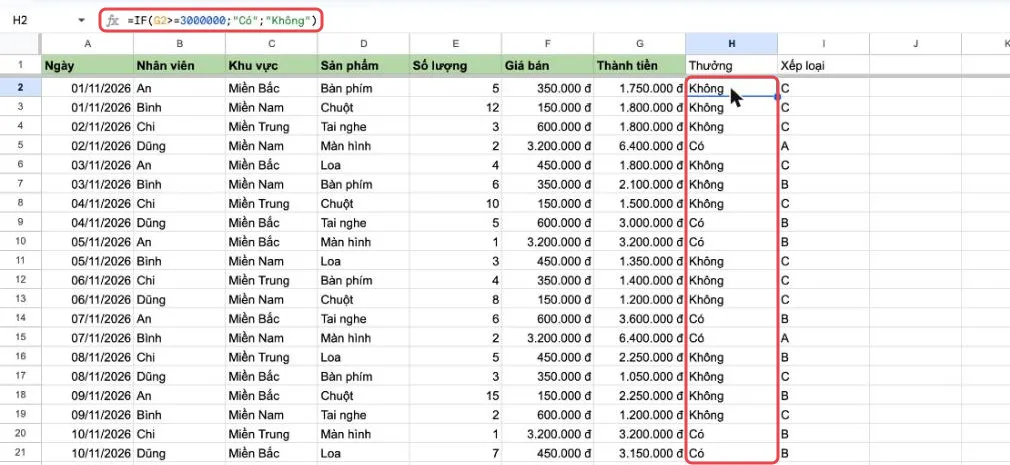
Có 7 đơn được "Có". Lưu ý đơn 3.000.000 đ đúng bằng mốc (dòng 9) cũng được "Có", vì mình dùng >=. Nếu dùng > thì đơn đó bị loại. Mốc "từ... trở lên" hay "trên..." là chỗ hay cãi nhau nhất, nên hỏi rõ trước khi viết công thức.
IFS: nhiều mức điều kiện
Xếp loại đơn: từ 5 triệu là A, từ 2 triệu là B, còn lại là C. Với IF bạn phải lồng IF trong IF. Hàm IFS gọn hơn, viết lần lượt từng cặp điều kiện; kết quả:
=IFS(G2>=5000000;"A";G2>=2000000;"B";TRUE;"C")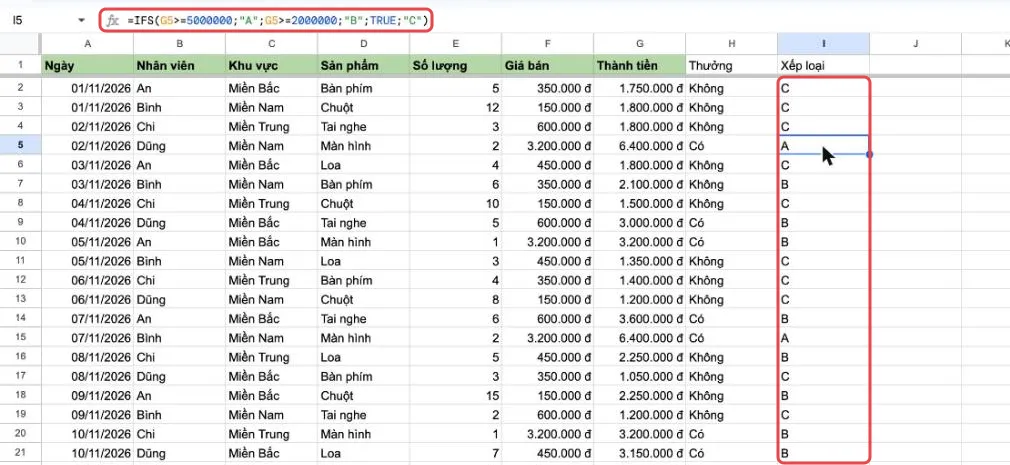
Hai điểm cần hiểu:
- Thứ tự quan trọng. IFS dừng ở điều kiện đúng đầu tiên. Đơn 6.400.000 thỏa cả ">= 5 triệu" lẫn ">= 2 triệu", nhưng vì điều kiện 5 triệu đứng trước nên được A. Nếu đảo thứ tự, mọi đơn lớn đều thành B.
TRUE;"C"ở cuối là "trường hợp còn lại". Thiếu cặp này, đơn dưới 2 triệu không khớp điều kiện nào và IFS sẽ báo lỗi #N/A (mình không chụp trường hợp này).
Kết quả: 2 đơn loại A, 8 đơn loại B, 10 đơn loại C. Cách viết bằng IF lồng nhau cho cùng kết quả: =IF(G2>=5000000;"A";IF(G2>=2000000;"B";"C")).
COUNTIF: đếm có điều kiện
Mình lập bảng tổng hợp theo nhân viên ở cột K đến N: K2:K5 ghi tên An, Bình, Chi, Dũng. Số đơn của từng người ở L2:
=COUNTIF($B$2:$B$21;K2)
Cú pháp: COUNTIF(vùng cần xét; điều kiện). Vùng được khóa bằng $ (nhớ bài 2), còn ô điều kiện K2 để tương đối để khi chép xuống tự thành K3, K4, K5.
SUMIF: cộng có điều kiện
Doanh thu của từng nhân viên ở M2:
=SUMIF($B$2:$B$21;K2;$G$2:$G$21)
Cú pháp: SUMIF(vùng điều kiện; điều kiện; vùng cần cộng). Kết quả: An 12.600.000 đ, Bình 12.850.000 đ, Chi 10.150.000 đ, Dũng 14.800.000 đ. Cộng bốn số lại đúng bằng 50.400.000 đ của bài 2, một cách tự kiểm tra rất nhanh.
SUMIFS: cộng với nhiều điều kiện
Doanh thu của từng người tại Miền Bắc: có hai điều kiện cùng lúc (tên và khu vực), nên dùng SUMIFS. Ô N2:
=SUMIFS($G$2:$G$21;$B$2:$B$21;K2;$C$2:$C$21;"Miền Bắc")Chú ý thứ tự đối số khác SUMIF: SUMIFS đặt vùng cần cộng lên đầu, sau đó là từng cặp vùng điều kiện; điều kiện. Bạn thêm bao nhiêu cặp cũng được. Đây là chỗ hay gõ nhầm nhất khi chuyển từ SUMIF sang SUMIFS. Tương tự, đếm với nhiều điều kiện thì dùng COUNTIFS, cùng kiểu cặp đối số.
Điều kiện so sánh và điều kiện trên cột khác
Điều kiện không nhất thiết là "bằng". Muốn đếm số đơn từ 3 triệu trở lên, đặt cả phép so sánh và con số trong ngoặc kép:
=COUNTIF(G2:G21;">=3000000")          → 7
=SUMIF(D2:D21;"Chuột";E2:E21)          → 45
Công thức thứ hai cho thấy vùng điều kiện và vùng cần cộng có thể là hai cột bất kỳ: xét cột Sản phẩm (D) nhưng cộng cột Số lượng (E), ra 45 con chuột (12 + 10 + 8 + 15). Muốn điều kiện lấy từ một ô, ví dụ mốc nằm ở ô P1, bạn nối chuỗi: ">="&P1.
Nếu bạn không nhớ cú pháp, có thể mô tả bảng cho AI và nhờ viết công thức, như mình làm trong bài nhờ AI viết công thức Excel và phân tích số liệu. Nhưng hiểu cú pháp như bài này thì bạn mới kiểm tra được AI viết đúng hay sai.
Lỗi hay gặp
Mình cố tình gõ sai ba kiểu phổ biến để xem Sheets phản ứng thế nào:
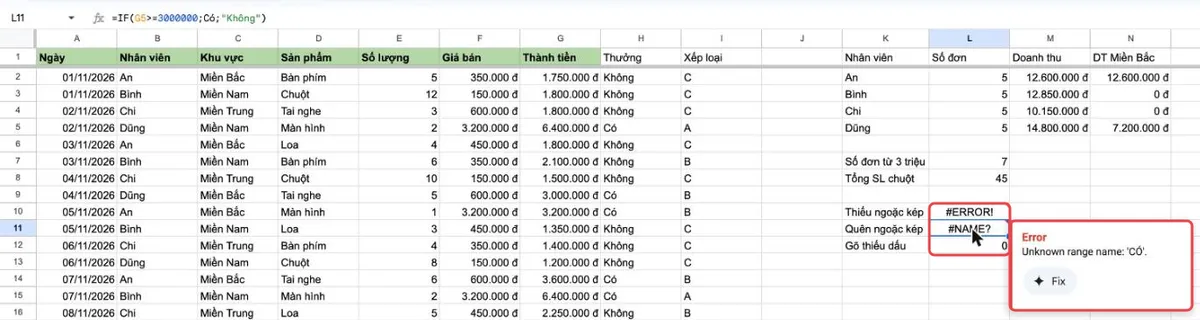
- Thiếu ngoặc kép quanh phép so sánh:
=COUNTIF(G2:G21;>=3000000)ra #ERROR! (Formula parse error). Phép so sánh trong COUNTIF/SUMIF phải là chuỗi:">=3000000". - Quên ngoặc kép quanh chữ:
=IF(G5>=3000000;Có;"Không")ra #NAME?, chú thích "Unknown range name: 'CÓ'". Không có ngoặc kép, Sheets tưởngCólà tên một vùng ô và đi tìm, không thấy thì báo lỗi. - Gõ sai chữ trong điều kiện:
=SUMIF(D2:D21;"Chuot";E2:E21)(thiếu dấu) ra 0 và không báo lỗi gì. Đây là lỗi nguy hiểm nhất vì trông như hợp lệ. Cách phòng: lấy điều kiện từ ô (như K2 ở trên) thay vì gõ tay, hoặc dùng Data validation để tạo danh sách chọn.
Một lỗi nữa không hiện ra màn hình: khoảng trắng thừa, ví dụ "An " có dấu cách cuối. COUNTIF sẽ không đếm dòng đó. Nếu tổng các nhóm cộng lại không bằng tổng chung, hãy nghi ngờ khoảng trắng hoặc chính tả.
Dùng Excel? IF, COUNTIF, COUNTIFS, SUMIF, SUMIFS có trong mọi bản Excel thông dụng, cú pháp giống hệt. IFS chỉ có từ Excel 2019 và Microsoft 365 theo những gì mình biết, bản cũ hơn thì dùng IF lồng nhau như ở trên. Mình không thử lại trên Excel trong bài này.
Bài tập
- Đếm số đơn bán ở Miền Nam.
- Tính doanh thu của sản phẩm Màn hình bán ở Miền Nam.
- Đếm số đơn được xếp loại A (dựa vào cột I đã làm bằng IFS).
Xem đáp án (đã chạy thử trong Sheets)
=COUNTIF(C2:C21;"Miền Nam")                              → 7
=SUMIFS(G2:G21;D2:D21;"Màn hình";C2:C21;"Miền Nam")     → 12.800.000
=COUNTIF(I2:I21;"A")                                     → 2
Câu 2 có hai điều kiện nên dùng SUMIFS, vùng cần cộng (G) đứng đầu. Hai đơn màn hình ở Miền Nam là của Dũng ngày 02/11 và Bình ngày 07/11, mỗi đơn 6.400.000 đ. Câu 3 cho thấy bạn có thể dùng COUNTIF trên cột do chính công thức tạo ra. Ba kết quả mình đã đối chiếu bằng Python trên cùng dữ liệu.
Bài tiếp theo
Đến giờ mọi dữ liệu nằm trên một bảng. Thực tế bạn hay có hai bảng: bảng đơn hàng chỉ có mã sản phẩm, còn tên và giá nằm ở bảng danh mục. Ở bài 4, mình học cách tra cứu dữ liệu với VLOOKUP, XLOOKUP, INDEX/MATCH, và xử lý lỗi #N/A bằng IFERROR.
