Làm quen Google Sheets: tạo bảng, nhập dữ liệu, định dạng tiền và ngày (Bài 1)
Trong bài này
- Bước 1: Tạo file mới và đặt vùng (Locale) là Việt Nam
- Bước 2: Nhập dữ liệu
- Mẹo: dán cả bảng rồi tách cột
- Bước 3: Công thức đầu tiên cho cột Thành tiền
- Bước 4: Kiểm tra ngày đã được hiểu đúng
- Bước 5: Định dạng tiền và tiêu đề
- Bước 6: Cố định dòng tiêu đề (Freeze)
- Lỗi hay gặp khi nhập dữ liệu
- Bài tập
- Bài tiếp theo
Series · Bài 1/5 Google Sheets từ cơ bản đến nâng cao
- Làm quen Google Sheets: tạo bảng, nhập dữ liệu, định dạng tiền và ngày
- Hàm cơ bản trong Google Sheets: SUM, AVERAGE, MIN, MAX, COUNT, ROUND và dấu $
- Hàm điều kiện trong Google Sheets: IF, IFS, COUNTIF, SUMIF, SUMIFS
- Tra cứu dữ liệu trong Google Sheets: VLOOKUP, XLOOKUP, INDEX MATCH và IFERROR
- Lọc, sắp xếp, Pivot table và biểu đồ trong Google Sheets
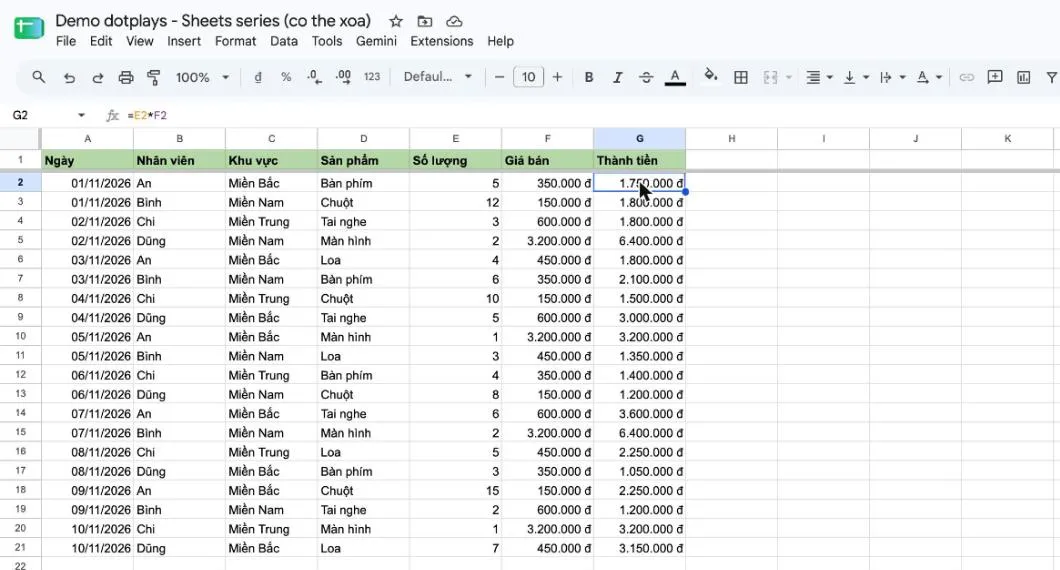
Bạn cần làm một bảng theo dõi bán hàng, bảng điểm hay bảng chi tiêu, nhưng mở Google Sheets ra chỉ thấy một lưới ô trống và không biết bắt đầu từ đâu. Bài này đi từ con số 0: tạo file, nhập dữ liệu nhanh, viết công thức đầu tiên, định dạng tiền và ngày cho đúng kiểu Việt Nam, rồi cố định dòng tiêu đề để cuộn bảng dài không bị lạc cột.
Đây là bài 1/5 của series Google Sheets từ cơ bản đến nâng cao. Mọi bước trong bài được mình làm thật ngày 15/11/2026 trên Google Sheets trong Chrome (máy Mac, giao diện tiếng Anh, nên tên menu mình ghi tiếng Anh kèm nghĩa tiếng Việt). Dữ liệu là giả lập: 20 đơn bán hàng của 4 nhân viên trong 10 ngày. Bảng này sẽ được dùng lại trong cả 5 bài. Phần lớn thao tác và công thức cũng dùng được trong Excel, chỗ nào khác mình sẽ ghi chú.
Bước 1: Tạo file mới và đặt vùng (Locale) là Việt Nam
Cách nhanh nhất để tạo bảng tính mới là gõ sheets.new vào thanh địa chỉ của trình duyệt (cần đăng nhập tài khoản Google). File mới có tên "Untitled spreadsheet", bạn bấm vào tên đó ở góc trên bên trái để đổi tên cho dễ tìm, ví dụ "Bán hàng tháng 11".
Việc tiếp theo, và là việc nên làm trước khi nhập bất cứ con số nào: vào File > Settings (Tệp > Cài đặt), ở mục Locale chọn Vietnam, rồi bấm Save and reload.
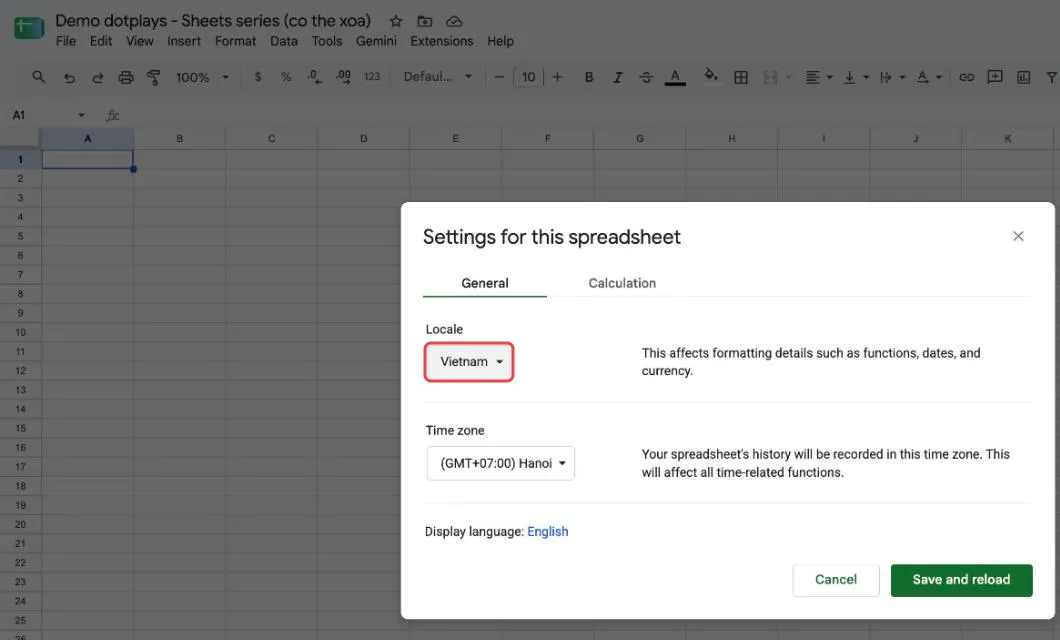
Locale quyết định ba thứ quan trọng:
- Ngày tháng: với vùng Việt Nam,
03/11/2026được hiểu là ngày 3 tháng 11. Nếu để vùng Mỹ (mặc định của nhiều tài khoản), nó thành ngày 11 tháng 3. - Số: dấu chấm ngăn cách hàng nghìn, dấu phẩy là phần thập phân (
1.750.000,350,5). - Tiền tệ: định dạng tiền mặc định là đồng (đ).
Locale là cài đặt riêng của từng file, không ảnh hưởng file khác. Nó còn ảnh hưởng tới cách gõ công thức (dấu phẩy hay dấu chấm phẩy), phần này mình nói kỹ ở bài 2.
Bước 2: Nhập dữ liệu
Bảng của mình có 7 cột: Ngày, Nhân viên, Khu vực, Sản phẩm, Số lượng, Giá bán, Thành tiền. Dòng 1 là tiêu đề, mỗi dòng tiếp theo là một đơn hàng. Quy tắc nhỏ nhưng rất quan trọng cho các bài sau: mỗi cột chỉ chứa một loại dữ liệu, không gộp ô, không để dòng trống giữa bảng.
Cách nhập thông thường: bấm vào ô A1, gõ nội dung, nhấn Tab để sang ô bên phải, gõ tiếp. Hết một dòng thì nhấn Enter, Sheets đưa bạn xuống dòng dưới và quay về đúng cột bạn bắt đầu. Đừng gõ dấu chấm ngăn cách khi nhập tiền, cứ gõ 350000, phần hiển thị để định dạng lo.
Mẹo: dán cả bảng rồi tách cột
Nếu dữ liệu đã có sẵn ở dạng chữ, mỗi dòng các giá trị cách nhau bằng dấu phẩy, bạn không cần gõ từng ô. Mình dán toàn bộ khối dưới đây vào cột A (mỗi dòng vào một ô):
Ngày,Nhân viên,Khu vực,Sản phẩm,Số lượng,Giá bán,Thành tiền
01/11/2026,An,Miền Bắc,Bàn phím,5,350000
01/11/2026,Bình,Miền Nam,Chuột,12,150000
02/11/2026,Chi,Miền Trung,Tai nghe,3,600000
02/11/2026,Dũng,Miền Nam,Màn hình,2,3200000
03/11/2026,An,Miền Bắc,Loa,4,450000
03/11/2026,Bình,Miền Nam,Bàn phím,6,350000
04/11/2026,Chi,Miền Trung,Chuột,10,150000
04/11/2026,Dũng,Miền Bắc,Tai nghe,5,600000
05/11/2026,An,Miền Bắc,Màn hình,1,3200000
05/11/2026,Bình,Miền Nam,Loa,3,450000
06/11/2026,Chi,Miền Trung,Bàn phím,4,350000
06/11/2026,Dũng,Miền Nam,Chuột,8,150000
07/11/2026,An,Miền Bắc,Tai nghe,6,600000
07/11/2026,Bình,Miền Nam,Màn hình,2,3200000
08/11/2026,Chi,Miền Trung,Loa,5,450000
08/11/2026,Dũng,Miền Bắc,Bàn phím,3,350000
09/11/2026,An,Miền Bắc,Chuột,15,150000
09/11/2026,Bình,Miền Nam,Tai nghe,2,600000
10/11/2026,Chi,Miền Trung,Màn hình,1,3200000
10/11/2026,Dũng,Miền Bắc,Loa,7,450000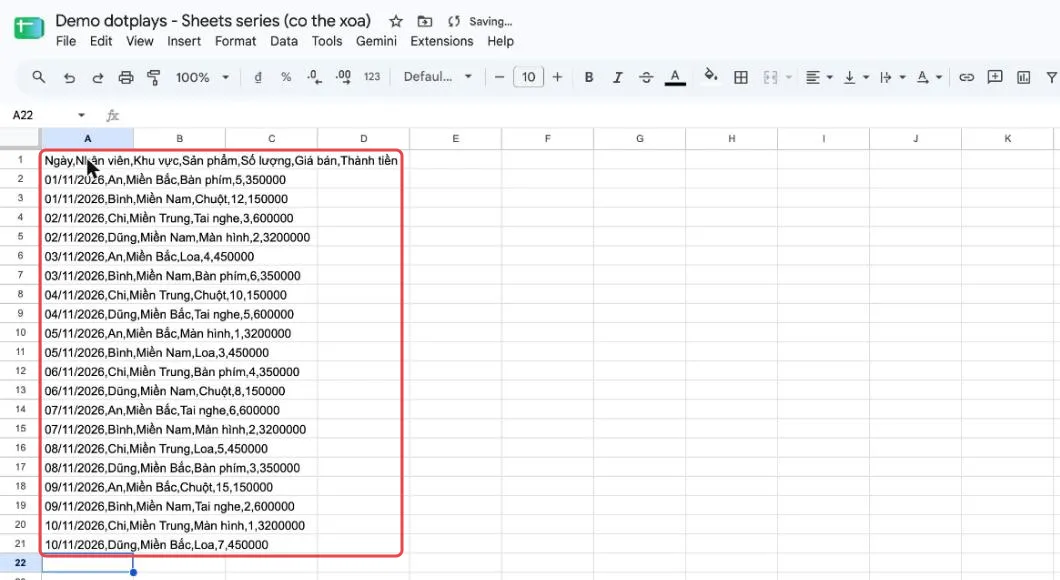
Tiếp theo, chọn vùng A1:A21 và vào Data > Split text to columns (Dữ liệu > Tách văn bản thành các cột). Sheets tự nhận ra dấu phẩy và tách ra 7 cột:
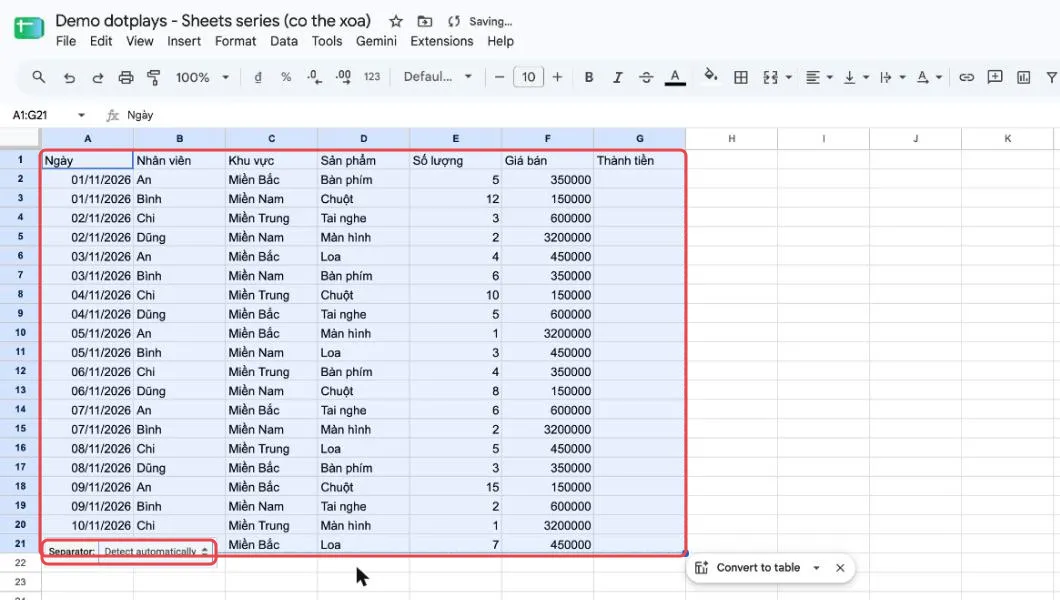
Để ý cách căn lề: ngày và số được căn phải, chữ được căn trái. Đây là cách nhanh nhất để biết Sheets đã hiểu dữ liệu là số/ngày thật hay chỉ là chữ. Cột Ngày căn phải nghĩa là ngày đã được nhận đúng.
Mẹo chọn vùng: bấm vào ô tên (Name Box) ở góc trên bên trái, ngay trên ô A1, gõ A1:A21 rồi Enter. Cách này chính xác hơn kéo chuột với bảng dài.
Bước 3: Công thức đầu tiên cho cột Thành tiền
Công thức trong Sheets luôn bắt đầu bằng dấu =. Thành tiền bằng Số lượng nhân Giá bán, nên ở ô G2 mình gõ:
=E2*F2Nhấn Enter, G2 ra 1750000 (5 × 350.000). Ngay lúc đó Sheets hiện khung Suggested autofill (gợi ý tự điền), tô xám sẵn kết quả cho các dòng còn lại:
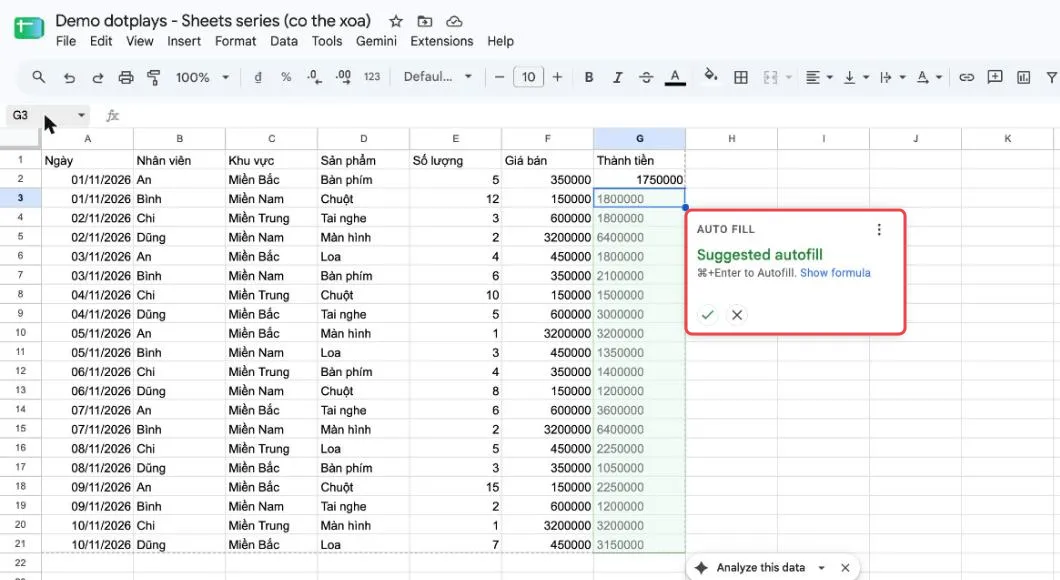
Bấm dấu tích là xong 20 dòng. Nếu gợi ý không hiện, bạn làm thủ công: chọn vùng G2:G21 rồi nhấn Cmd+D (Mac) hoặc Ctrl+D (Windows) để điền công thức xuống. Khi chép xuống, Sheets tự đổi E2*F2 thành E3*F3, E4*F4... Đây gọi là tham chiếu tương đối, bài 2 sẽ giải thích kỹ và chỉ ra khi nào nó gây lỗi.
Bước 4: Kiểm tra ngày đã được hiểu đúng
Ngày hiển thị đúng chưa chắc đã được hiểu đúng. Cách kiểm tra chắc chắn nhất là hỏi thẳng Sheets tháng của ô đó là mấy. Ở một ô trống, mình gõ:
=MONTH(A2)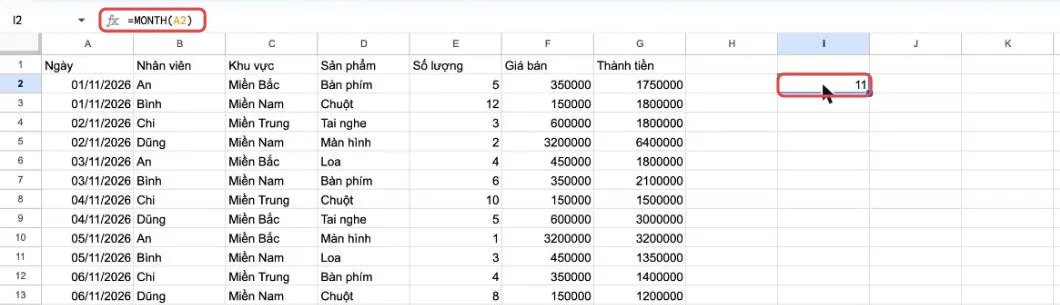
Kết quả 11 là đúng. Nếu file đang để vùng Mỹ, 01/11/2026 sẽ bị hiểu là ngày 11 tháng 1 và công thức trả về 1, dấu hiệu bạn cần quay lại Bước 1. Kiểm tra xong thì xóa ô thử đi.
Bước 5: Định dạng tiền và tiêu đề
Con số 3200000 rất khó đọc. Chọn vùng F2:G21 (Giá bán và Thành tiền), vào Format > Number (Định dạng > Số). Menu này liệt kê sẵn các kiểu, kèm ví dụ theo vùng Việt Nam:
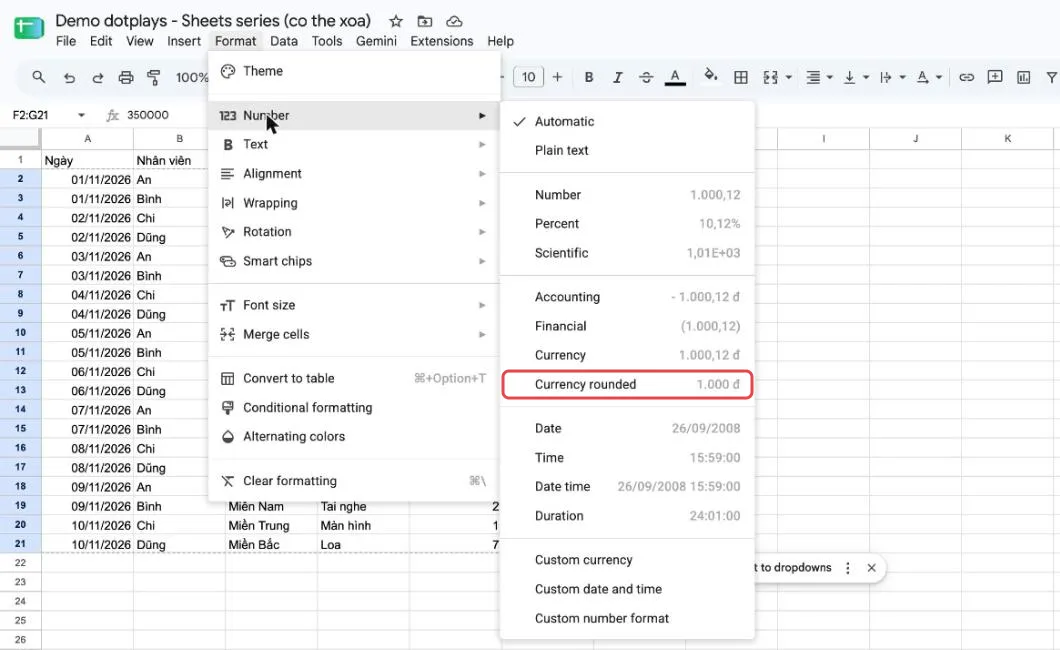
- Currency rounded: hiện
1.750.000 đ, hợp với tiền Việt vì không có số lẻ. Mình chọn kiểu này. - Currency: hiện thêm hai số lẻ
1.750.000,00 đ. - Date: kiểu ngày
26/09/2008. Cột Ngày của mình đã đúng kiểu này sau khi tách cột nên không cần đổi. - Custom number format / Custom date and time: khi cần kiểu riêng, ví dụ chỉ hiện ngày và tháng.
Định dạng chỉ đổi cách hiển thị, giá trị bên trong vẫn là 1750000. Bạn bấm vào ô và nhìn thanh công thức sẽ thấy.
Với dòng tiêu đề: chọn A1:G1, nhấn Cmd+B (Ctrl+B trên Windows) để in đậm, rồi dùng nút Fill color (thùng sơn) trên thanh công cụ để tô một màu nhạt. Tiêu đề nổi bật thì người khác mở file cũng đọc được ngay.
Bước 6: Cố định dòng tiêu đề (Freeze)
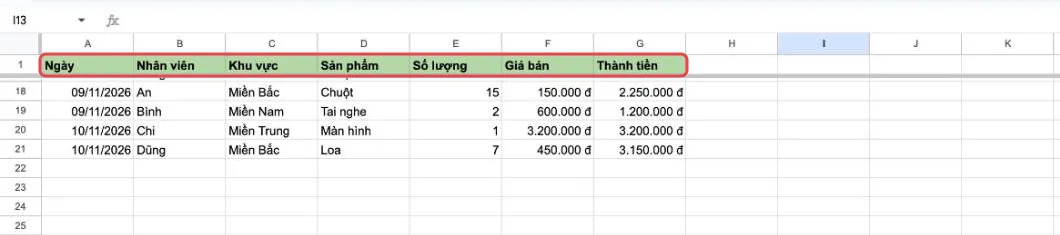
Khi bảng dài hàng trăm dòng, cuộn xuống là mất tiêu đề, bạn không còn biết cột E là số lượng hay giá. Vào View > Freeze > 1 row (Xem > Cố định > 1 hàng):
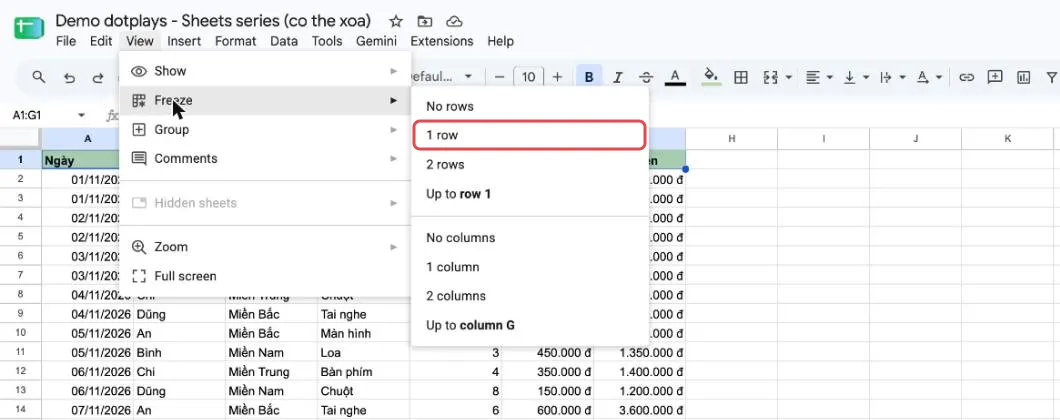
Dưới dòng 1 sẽ xuất hiện một vạch xám đậm. Cuộn xuống, dòng tiêu đề vẫn đứng yên:
Cuối cùng, đổi tên trang tính ở dưới đáy (mặc định "Sheet1") bằng cách bấm đúp vào tên. Mình đặt là Bai1-DuLieu. Một file có thể có nhiều trang tính, các bài sau mình tạo bản sao trang này (bấm chuột phải vào tên trang > Duplicate) để thử công thức mà không làm hỏng dữ liệu gốc.
Lỗi hay gặp khi nhập dữ liệu
Để bạn thấy lỗi trông ra sao, mình cố tình gõ vài giá trị "sai kiểu" vào cột I của chính file này:
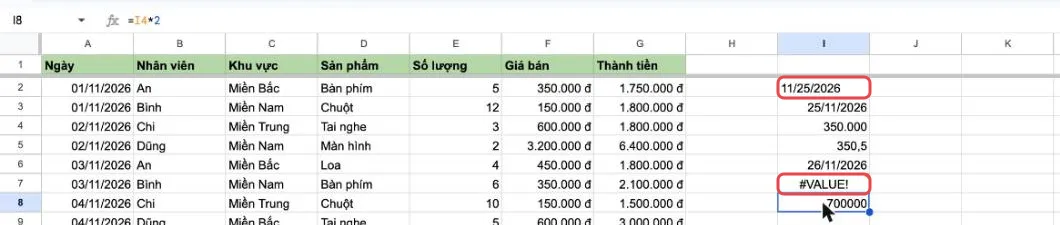
- Gõ ngày kiểu Mỹ trong file vùng Việt Nam:
11/25/2026không có tháng 25, nên Sheets giữ nguyên là chữ (căn trái).25/11/2026thì được nhận là ngày (căn phải). Ô=I3+1ra 26/11/2026, chứng tỏ ngày thật cộng trừ được. - Dấu chấm và dấu phẩy trong số: với vùng Việt Nam,
350.000được hiểu là ba trăm năm mươi nghìn (mình nhân thử với 2 ra 700000), còn350,5là ba trăm năm mươi phẩy năm. Ở file vùng Mỹ, dấu chấm lại là phần thập phân, nên cùng một chuỗi chữ có thể bị đọc thành số khác khi chép sang file khác vùng. - Lỗi #VALUE!: khi mình tính
=I2+1với I2 là ô "ngày" dạng chữ, Sheets báo lỗi. Rê chuột vào ô sẽ thấy lý do:
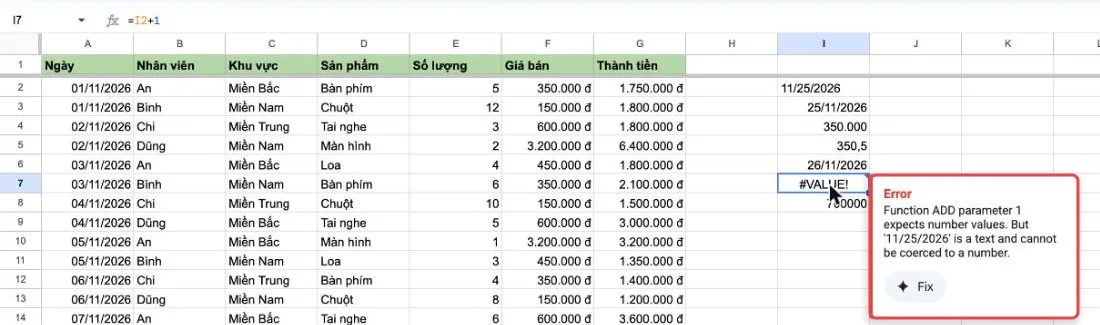
Cách sửa: gõ lại ngày theo đúng thứ tự ngày/tháng/năm, hoặc kiểm tra lại Locale. Nếu cả cột ngày nhập từ nơi khác bị lệch, đổi Locale trước khi dán dữ liệu sẽ đỡ hơn nhiều so với sửa từng ô sau.
Dùng Excel? Theo mình biết, Excel không có Locale riêng cho từng file như Sheets, cách hiểu ngày và số đi theo cài đặt vùng của Windows hoặc macOS. Thao tác cố định dòng nằm ở View > Freeze Panes, định dạng tiền ở Home > Number Format. Mình không chụp Excel trong bài này nên bạn hãy đối chiếu trên máy mình.
Bài tập
- Thêm đơn thứ 21 vào dòng 22: ngày 11/11/2026, nhân viên Chi, Miền Trung, Tai nghe, số lượng 2, giá 600000. Tính Thành tiền cho dòng này.
- Kiểm tra ngày bạn vừa nhập có thật là tháng 11 không.
- Cố định thêm cột A để khi cuộn sang phải vẫn thấy cột Ngày.
Xem đáp án
- Gõ lần lượt các giá trị vào A22:F22 (Tab để sang ô). Ở G22 gõ
=E22*F22, hoặc chọn G21:G22 rồi Cmd+D/Ctrl+D để chép công thức từ dòng trên xuống. Kết quả là 1.200.000 đ (2 × 600.000). Nếu G22 không tự có định dạng tiền, chọn G22 rồi Format > Number > Currency rounded. - Gõ
=MONTH(A22)vào một ô trống, kết quả phải là 11. Nếu ra lỗi #VALUE! thì ngày đang là chữ, xem lại phần lỗi hay gặp. - View > Freeze > 1 column. Dòng 1 vẫn được cố định, giờ thêm cả cột A.
Bài tiếp theo
Bảng đã sạch và đúng kiểu dữ liệu, giờ là lúc để Sheets tính toán thay bạn. Ở bài 2, mình dùng chính bảng này để học các hàm cơ bản SUM, AVERAGE, MIN, MAX, COUNT, COUNTA, ROUND, giải thích vì sao file vùng Việt Nam phải gõ dấu chấm phẩy trong công thức, và dấu $ (tham chiếu tuyệt đối) cứu bạn khỏi lỗi #DIV/0! như thế nào.
