Hàm cơ bản trong Google Sheets: SUM, AVERAGE, MIN, MAX, COUNT, ROUND và dấu $ (Bài 2)
Trong bài này
Series · Bài 2/5 Google Sheets từ cơ bản đến nâng cao
- Làm quen Google Sheets: tạo bảng, nhập dữ liệu, định dạng tiền và ngày
- Hàm cơ bản trong Google Sheets: SUM, AVERAGE, MIN, MAX, COUNT, ROUND và dấu $
- Hàm điều kiện trong Google Sheets: IF, IFS, COUNTIF, SUMIF, SUMIFS
- Tra cứu dữ liệu trong Google Sheets: VLOOKUP, XLOOKUP, INDEX MATCH và IFERROR
- Lọc, sắp xếp, Pivot table và biểu đồ trong Google Sheets
Có bảng dữ liệu rồi, câu hỏi tiếp theo luôn là: tổng doanh thu bao nhiêu, trung bình mỗi đơn bao nhiêu, đơn lớn nhất là bao nhiêu, có tất cả mấy đơn? Bài này trả lời các câu đó bằng các hàm cơ bản SUM, AVERAGE, MIN, MAX, COUNT, COUNTA, ROUND, và giải thích dấu $ trong công thức (tham chiếu tuyệt đối), thứ làm nhiều bạn mới học ra kết quả sai mà không biết.
Đây là bài 2/5 của series Google Sheets từ cơ bản đến nâng cao. Nếu chưa đọc, bạn xem bài 1 để có bảng bán hàng 20 đơn dùng trong cả series (dữ liệu giả lập, dán được ngay). Mọi công thức được mình chạy thật ngày 15/11/2026 trên Google Sheets trong Chrome, file đặt vùng Việt Nam. Các hàm trong bài đều có trong Excel với cùng tên và cùng cách dùng.
Chuẩn bị: bảng dữ liệu và khu vực kết quả
Mình tạo bản sao trang tính của bài 1 (chuột phải vào tên trang > Duplicate) và đặt tên Bai2-HamCoBan. Nhắc lại cấu trúc: dữ liệu từ dòng 2 đến dòng 21, cột E là Số lượng, F là Giá bán, G là Thành tiền, B là Nhân viên. Bên phải bảng, cột I ghi tên chỉ số, cột J đặt công thức.
Hàm có dạng =TÊNHÀM(đối số). Đối số thường là một vùng ô viết kiểu G2:G21, nghĩa là từ G2 đến G21.
SUM: tính tổng
Tổng doanh thu là tổng cột Thành tiền. Ở ô J2:
=SUM(G2:G21)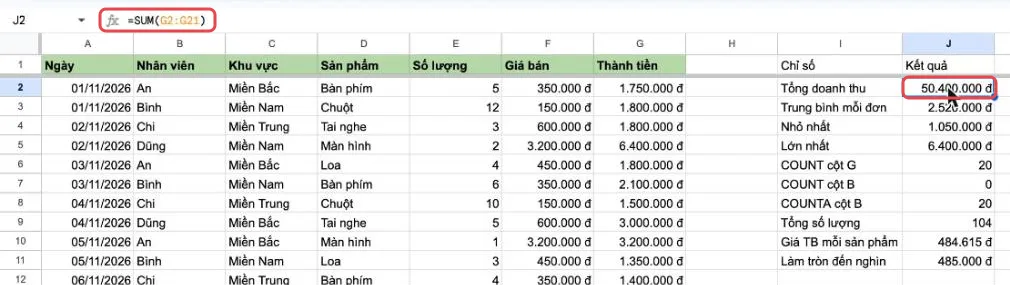
Kết quả 50.400.000 đ. Mình đã cộng lại bằng một đoạn Python riêng, ra đúng số này. Ô kết quả tự nhận định dạng tiền vì vùng nguồn đã là tiền.
Mẹo xem tổng nhanh không cần công thức
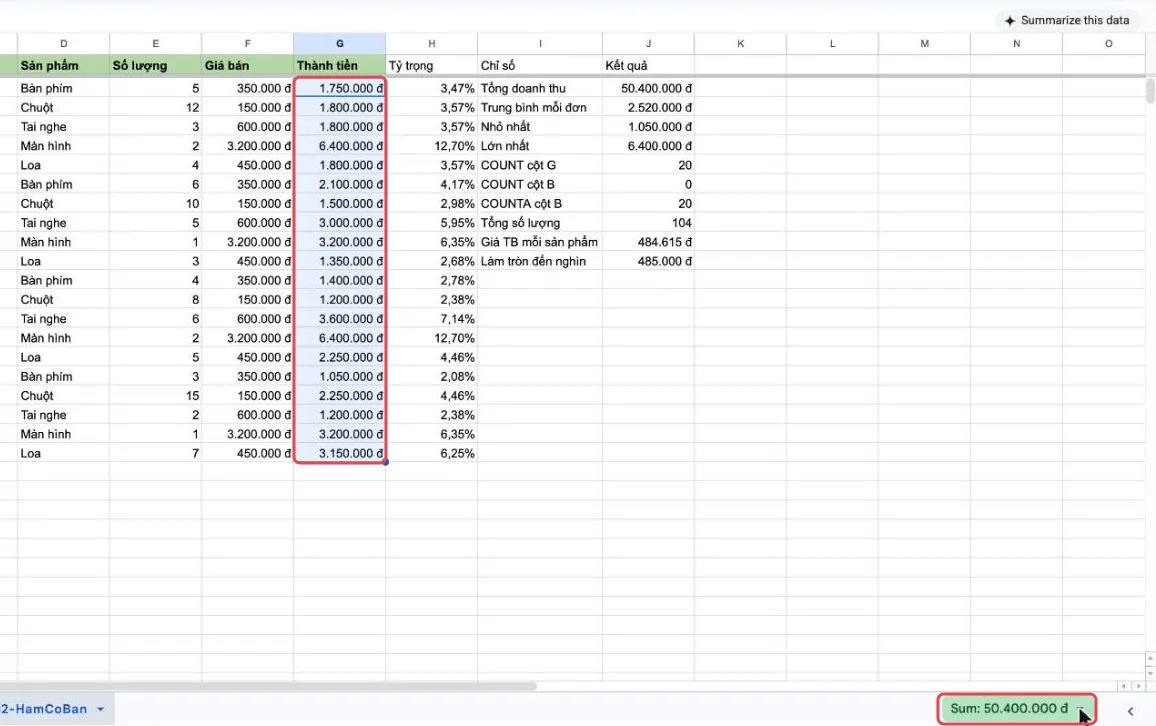
Chỉ cần xem nhanh, không cần lưu kết quả? Chọn vùng G2:G21, nhìn góc dưới bên phải màn hình: Sheets hiện sẵn Sum. Bấm vào đó để đổi sang Average, Min, Max, Count.
AVERAGE, MIN, MAX: trung bình, nhỏ nhất, lớn nhất
Ba hàm này viết giống hệt SUM, chỉ khác tên:
=AVERAGE(G2:G21)   → 2.520.000 đ   (trung bình mỗi đơn)
=MIN(G2:G21)       → 1.050.000 đ   (đơn nhỏ nhất)
=MAX(G2:G21)       → 6.400.000 đ   (đơn lớn nhất)
Phần sau dấu mũi tên là kết quả mình nhận được, bạn chỉ gõ phần công thức. Kiểm tra nhẩm: 50.400.000 chia 20 đơn đúng bằng 2.520.000. Đơn nhỏ nhất là 3 bàn phím của Dũng (3 × 350.000), đơn lớn nhất là 2 màn hình (2 × 3.200.000), có hai đơn như vậy.
COUNT và COUNTA: đếm đúng cách
Hai hàm đếm này hay bị nhầm:
COUNTchỉ đếm ô chứa số (ngày cũng là số).COUNTAđếm mọi ô không trống, kể cả chữ.
Mình thử cả hai trên cột Thành tiền (số) và cột Nhân viên (chữ):
=COUNT(G2:G21)    → 20
=COUNT(B2:B21)    → 0
=COUNTA(B2:B21)   → 20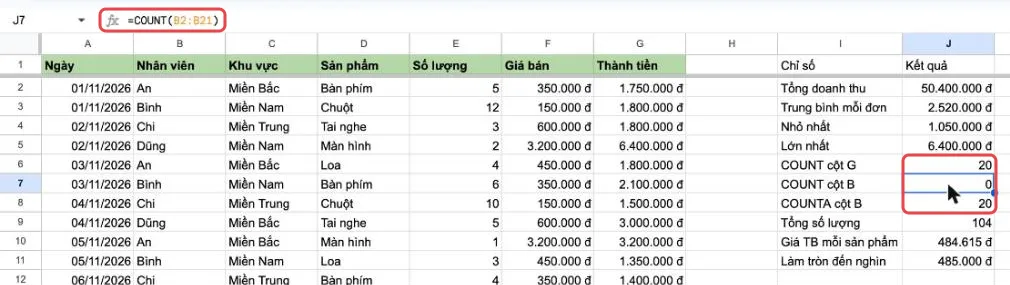
Kết quả 0 không phải lỗi, Sheets không báo gì cả, nên rất dễ bị bỏ qua. Quy tắc: đếm số đơn theo cột số thì dùng COUNT, đếm theo cột chữ (tên, mã) thì dùng COUNTA. Muốn đếm có điều kiện (ví dụ số đơn của An) thì cần COUNTIF ở bài 3.
ROUND và chuyện dấu phẩy, dấu chấm phẩy
Giá bán trung bình mỗi sản phẩm bằng tổng doanh thu chia tổng số lượng. Tổng số lượng là =SUM(E2:E21) = 104, đặt ở J9. Phép chia 50.400.000 / 104 ra số lẻ 484.615,38..., nên mình làm tròn bằng ROUND(số, số chữ số). Theo thói quen ở các tài liệu tiếng Anh, mình gõ:
=ROUND(J2/J9,0)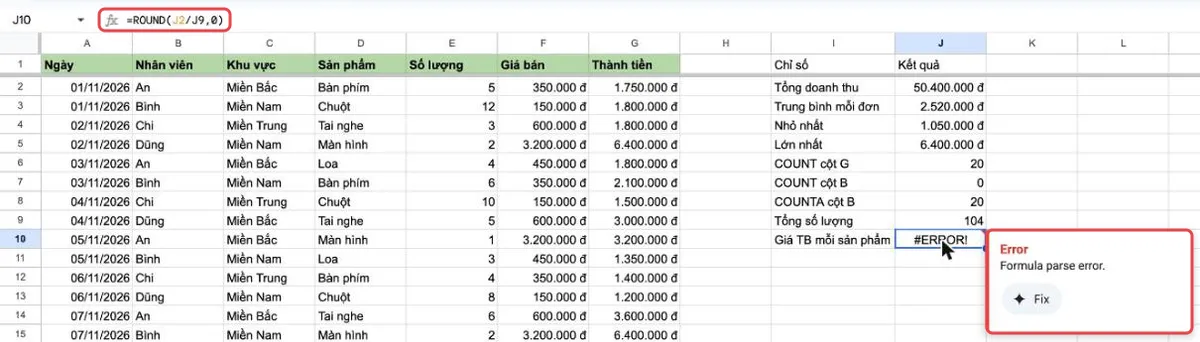
Lỗi! Lý do: file đặt vùng Việt Nam dùng dấu phẩy cho phần thập phân (350,5), nên Sheets không thể dùng dấu phẩy để ngăn cách các đối số nữa. Với vùng này, phải dùng dấu chấm phẩy:
=ROUND(J2/J9;0)    → 484.615
=ROUND(J2/J9;-3)   → 485.000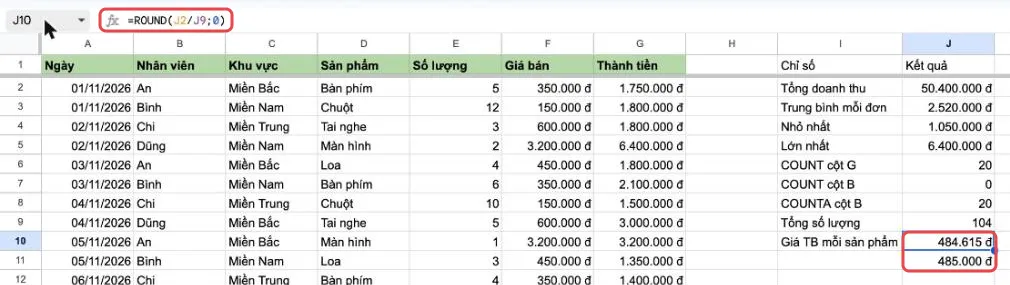
Đối số thứ hai của ROUND: 0 là làm tròn tới số nguyên, 2 là giữ 2 số lẻ, -3 là làm tròn tới hàng nghìn (rất tiện với tiền Việt). Từ đây đến hết series, mọi công thức có nhiều đối số mình đều viết bằng dấu chấm phẩy. Nếu file của bạn đặt vùng Mỹ (United States), bạn dùng dấu phẩy như tài liệu tiếng Anh.
Trong Excel, dấu ngăn cách đối số đi theo cài đặt vùng của máy, máy đặt kiểu Việt Nam cũng thường phải gõ chấm phẩy. Mình chưa thử trên Excel, nên nếu công thức bị từ chối, đổi dấu là việc đầu tiên nên làm.
Tham chiếu tương đối và tuyệt đối (dấu $)
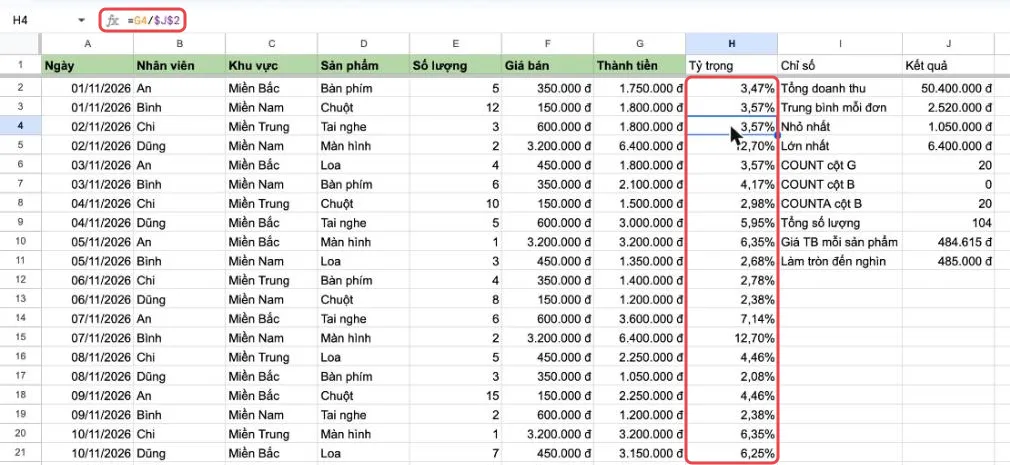
Giờ mình muốn biết mỗi đơn chiếm bao nhiêu phần trăm tổng doanh thu. Tỷ trọng đơn dòng 2 bằng G2 chia tổng ở J2. Ở H2 mình gõ =G2/J2, rồi chọn H2:H21 và nhấn Cmd+D (Ctrl+D trên Windows) để chép xuống:
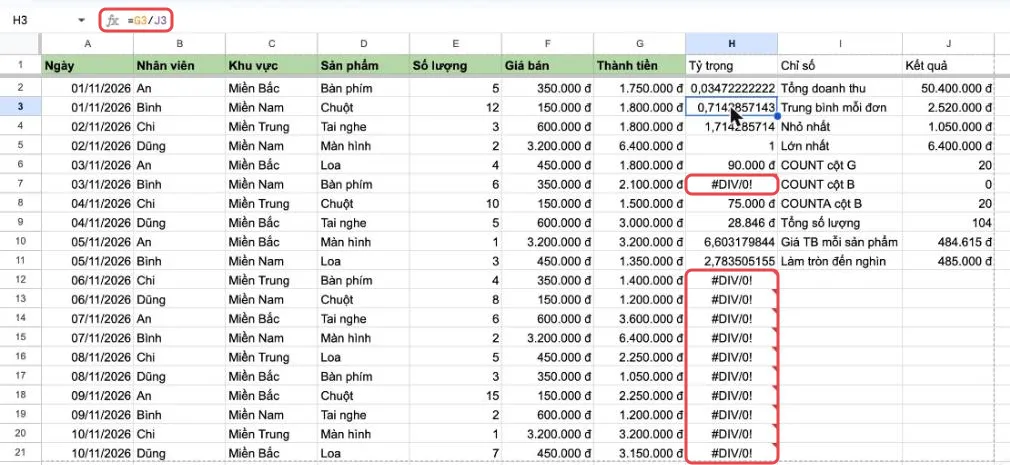
Kết quả sai bét. Nhìn thanh công thức của H3: =G3/J3. Khi chép xuống, Sheets dịch cả hai địa chỉ xuống một dòng. G3 là đúng ý mình, nhưng J3 là ô trung bình chứ không phải ô tổng. Từ dòng 12 trở đi, J12, J13... là ô trống, chia cho ô trống ra lỗi #DIV/0! (chia cho 0).
Cách sửa là "khóa" ô tổng bằng dấu $: $J$2 nghĩa là luôn là cột J, dòng 2, chép đi đâu cũng không đổi.
=G2/$J$2Mình bấm nút % trên thanh công cụ để hiển thị dạng phần trăm. Các giá trị đã được kiểm tra lại bằng Python, ví dụ dòng 2 là 1.750.000 / 50.400.000 = 3,47%, hai đơn màn hình lớn nhất mỗi đơn 12,70%.
| Cách viết | Khi chép xuống | Khi chép sang phải |
|---|---|---|
J2 | đổi dòng | đổi cột |
$J$2 | giữ nguyên | giữ nguyên |
J$2 | giữ dòng 2 | đổi cột |
$J2 | đổi dòng | giữ cột J |
Hai kiểu cuối gọi là tham chiếu hỗn hợp, sẽ hữu ích khi bạn làm bảng hai chiều. Với người mới, chỉ cần nhớ: ô dùng chung cho mọi dòng (tổng, tỷ lệ thuế, tỷ giá) thì khóa bằng $.
Lỗi hay gặp
- #ERROR! (Formula parse error): Sheets không đọc được công thức. Với file vùng Việt Nam, nguyên nhân số một là dùng dấu phẩy thay vì dấu chấm phẩy. Các nguyên nhân khác: thiếu dấu ngoặc đóng, gõ thiếu dấu
=ở đầu thì Sheets coi là chữ chứ không báo lỗi. - #DIV/0!: chia cho 0 hoặc cho ô trống. Trong bài này nó xuất hiện vì quên khóa $ khi chép công thức. Hàm
AVERAGEtrên một vùng không có số nào cũng cho lỗi này (phần này mình không chụp). - Kết quả 0 mà không báo lỗi: COUNT trên cột chữ, hoặc SUM trên cột số bị lưu dưới dạng chữ (căn trái). Kết quả bằng 0 bất thường thì kiểm tra lại cột nguồn.
- Kết quả "có vẻ đúng" ở dòng đầu, sai ở các dòng sau: dấu hiệu quen thuộc của quên $. Luôn bấm vào một ô ở giữa cột và đọc thanh công thức.
Bài tập
Dùng bảng của bài này:
- Tính giá bán trung bình của cột Giá bán (F2:F21).
- Tìm số lượng lớn nhất trong một đơn.
- Gõ thuế suất VAT
8%vào ô J15, rồi viết công thức tính tiền VAT của đơn dòng 2, làm tròn tới đồng, sao cho chép xuống các dòng khác vẫn dùng đúng ô J15.
Xem đáp án (đã chạy thử trong Sheets)
=AVERAGE(F2:F21)        → 950.000 đ
=MAX(E2:E21)            → 15
=ROUND(G2*$J$15;0)      → 140.000 đ
Câu 1 là trung bình của giá niêm yết trên 20 dòng, khác với giá trung bình mỗi sản phẩm bán ra (484.615 đ) vì không tính tới số lượng. Câu 2: đơn 15 con chuột của An ngày 09/11. Câu 3: 1.750.000 × 8% = 140.000, ô thuế suất phải viết $J$15 để chép xuống không bị trượt. Mình đã chạy cả ba công thức trong Sheets và đối chiếu bằng Python.
Bài tiếp theo
SUM và COUNT tính trên cả cột. Nhưng sếp thường hỏi kiểu: doanh thu của riêng An là bao nhiêu, có mấy đơn từ 3 triệu trở lên, Dũng bán ở Miền Bắc được bao nhiêu? Ở bài 3, mình học các hàm điều kiện IF, IFS, COUNTIF, SUMIF, SUMIFS để trả lời đúng những câu đó.
