Lọc, sắp xếp, Pivot table và biểu đồ trong Google Sheets (Bài 5)
Trong bài này
Series · Bài 5/5 Google Sheets từ cơ bản đến nâng cao
- Làm quen Google Sheets: tạo bảng, nhập dữ liệu, định dạng tiền và ngày
- Hàm cơ bản trong Google Sheets: SUM, AVERAGE, MIN, MAX, COUNT, ROUND và dấu $
- Hàm điều kiện trong Google Sheets: IF, IFS, COUNTIF, SUMIF, SUMIFS
- Tra cứu dữ liệu trong Google Sheets: VLOOKUP, XLOOKUP, INDEX MATCH và IFERROR
- Lọc, sắp xếp, Pivot table và biểu đồ trong Google Sheets
Bảng 20 dòng thì còn nhìn bằng mắt được, nhưng khi có vài trăm đơn, bạn cần cách xem nhanh một phần dữ liệu, xếp theo thứ tự, và tóm cả bảng thành vài con số kèm một hình vẽ để gửi sếp. Bài cuối của series đi qua bốn công cụ làm việc đó: bộ lọc (filter), sắp xếp, hàm FILTER, Pivot table (bảng tổng hợp) và biểu đồ. Cuối bài là phần tổng kết cả series.
Đây là bài 5/5 của series Google Sheets từ cơ bản đến nâng cao. Các bài trước: bài 1 (nhập và định dạng), bài 2 (hàm cơ bản), bài 3 (hàm điều kiện) và bài 4 (tra cứu). Mọi thao tác được mình làm thật ngày 15/11/2026 trên Google Sheets trong Chrome, giao diện tiếng Anh, file vùng Việt Nam. Dữ liệu là bảng bán hàng giả lập của bài 1. Excel cũng có đủ các công cụ này nhưng menu khác, mình ghi chú ở từng phần.
Bộ lọc: chỉ xem những dòng cần xem
Mình tạo bản sao trang dữ liệu bài 1, đặt tên Bai5-PhanTich. Bấm vào một ô bất kỳ trong bảng rồi vào Data > Create a filter (Dữ liệu > Tạo bộ lọc). Mỗi ô tiêu đề xuất hiện một biểu tượng phễu nhỏ. Bấm phễu ở cột Khu vực, mục Filter by values liệt kê các giá trị có trong cột:
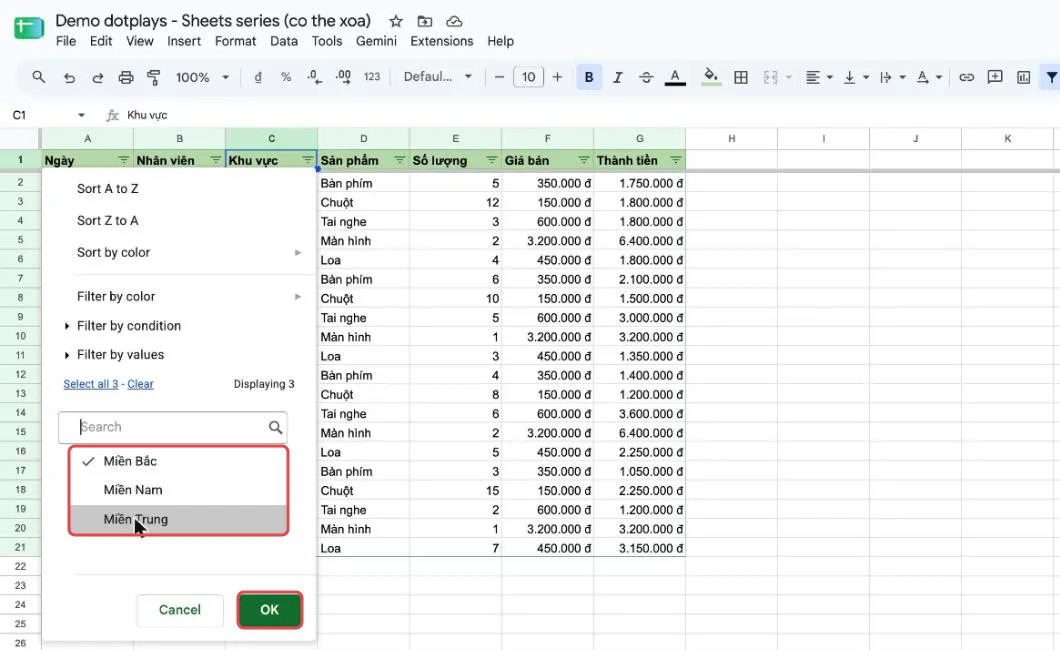
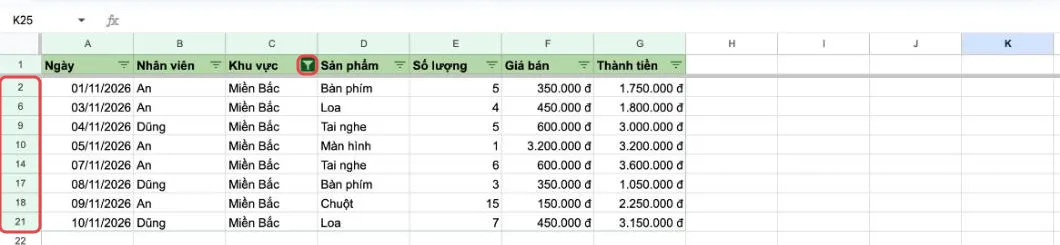
Bộ lọc chỉ ẩn các dòng không khớp, không xóa gì cả. Góc dưới bên phải màn hình hiện "8 of 20 rows displayed". Để ý số thứ tự dòng bên trái nhảy cóc (2, 6, 9, 10...), đó là cách nhận ra bảng đang bị lọc, tránh trường hợp tưởng mất dữ liệu.
Ngoài lọc theo giá trị, mục Filter by condition cho lọc kiểu "lớn hơn", "chứa chữ", "ngày trước"... Ví dụ lọc cột Thành tiền "Greater than or equal to" 3000000.
Sắp xếp: từ lớn đến nhỏ
Trong cùng menu phễu, cột Thành tiền, chọn Sort Z to A (giảm dần):
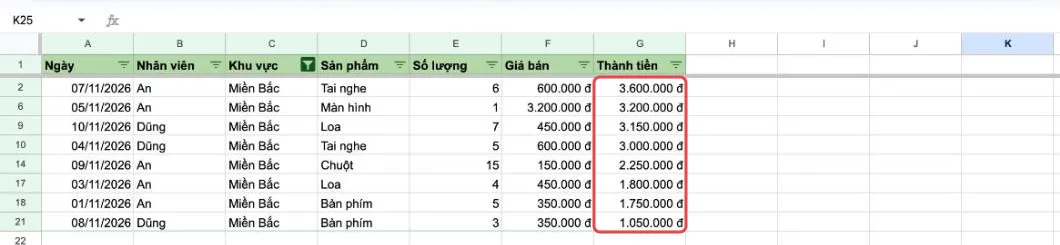
Điều mình quan sát được khi gỡ bộ lọc ra: Sheets chỉ đổi chỗ các dòng đang hiện với nhau (8 dòng Miền Bắc nằm lại đúng các vị trí 2, 6, 9...), còn 12 dòng đang ẩn giữ nguyên chỗ cũ. Nếu bạn muốn cả bảng xếp giảm dần, hãy gỡ lọc (hoặc chọn lại tất cả giá trị) trước khi sắp xếp.
Lời khuyên quan trọng: luôn sắp xếp bằng menu của bộ lọc hoặc Data > Sort range với cả bảng được chọn. Nếu chỉ chọn một cột rồi sắp xếp, các cột khác đứng yên và tên người sẽ lệch khỏi doanh số của họ. Mình không làm thử lỗi này trên file demo, nhưng đây là cách nhanh nhất để làm hỏng một bảng.
Xong phần này, mình bấm lại nút phễu trên thanh công cụ để gỡ bộ lọc.
Hàm FILTER: lọc ra một bảng mới
Bộ lọc ở trên thay đổi cách xem bảng gốc. Đôi khi bạn muốn một bảng kết quả riêng nằm cạnh, tự cập nhật khi dữ liệu đổi. Đó là việc của hàm FILTER. Ở ô I2:
=FILTER(B2:G21;C2:C21="Miền Bắc")Lần đầu gõ, mình gặp lỗi ngay:
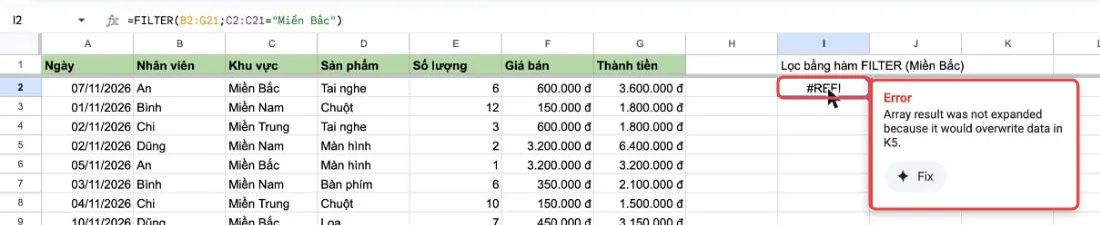
FILTER trả về nhiều dòng, nhiều cột, và tự "trải" ra các ô bên phải và bên dưới. Ô K5 nằm trong vùng đó lại đang có một ghi chú, Sheets không dám ghi đè nên báo #REF!. Xóa K5 là kết quả hiện đủ:

Cú pháp: FILTER(vùng kết quả; điều kiện), điều kiện là một phép so sánh trên một cột cùng số dòng. Có thể thêm nhiều điều kiện, cách nhau bằng dấu chấm phẩy, tất cả phải đúng. Hai hàm họ hàng: SORT để sắp xếp và UNIQUE để lấy danh sách không trùng.
Pivot table: tổng hợp cả bảng trong vài cú bấm
Ở bài 3 mình dùng SUMIF để tính doanh thu từng nhân viên, phải gõ tên từng người và viết công thức. Pivot table làm việc đó tự động. Chọn vùng A1:G21, vào Insert > Pivot table (Chèn > Bảng tổng hợp):
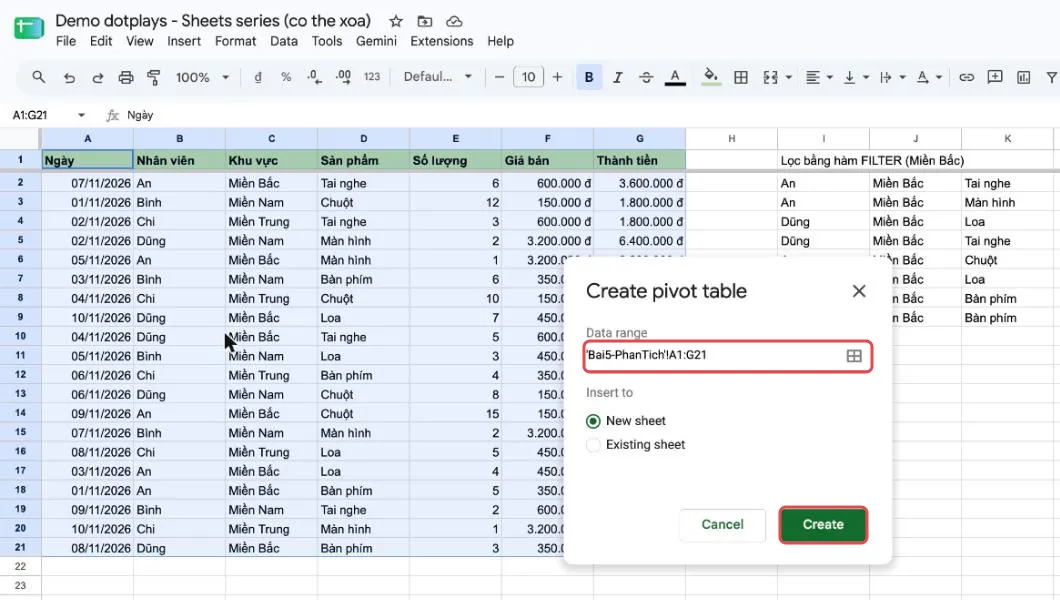
Sheets tạo trang mới (tên "Bảng tổng hợp 1" vì file đặt vùng Việt Nam) và mở Pivot table editor bên phải. Bạn chỉ cần chọn:
- Rows (Hàng) > Add > Nhân viên: mỗi người một dòng.
- Values (Giá trị) > Add > Thành tiền, Summarize by SUM.
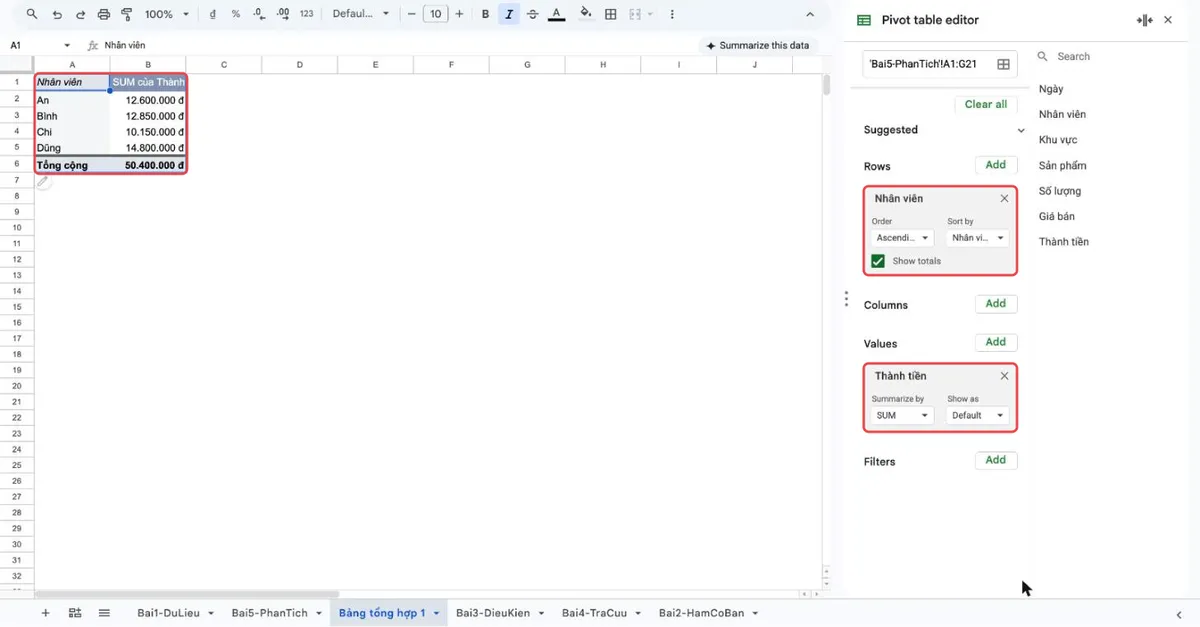
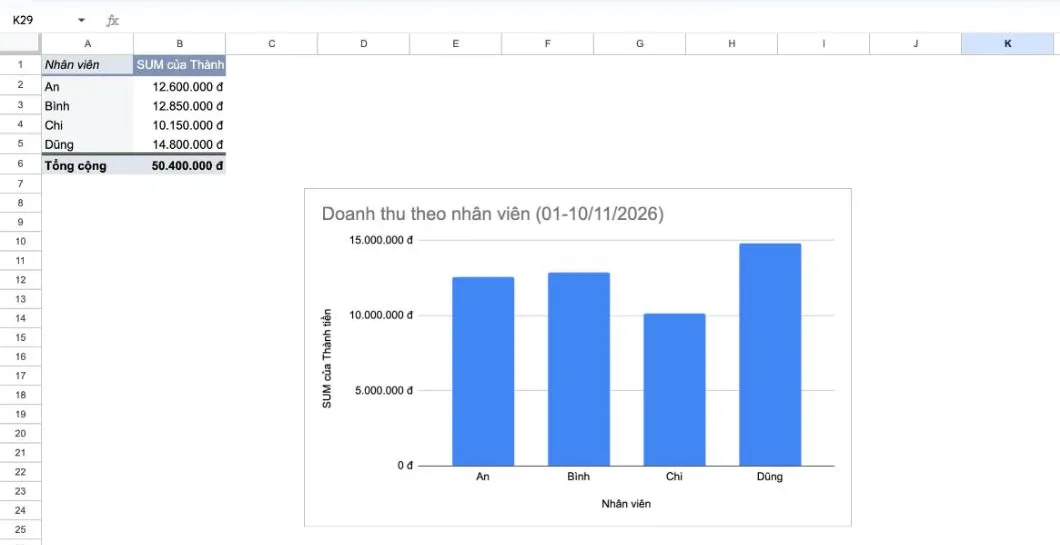
Kết quả An 12.600.000 đ, Bình 12.850.000 đ, Chi 10.150.000 đ, Dũng 14.800.000 đ, tổng 50.400.000 đ, giống hệt SUMIF ở bài 3. Thêm Columns (Cột) > Khu vực, bảng thành hai chiều:
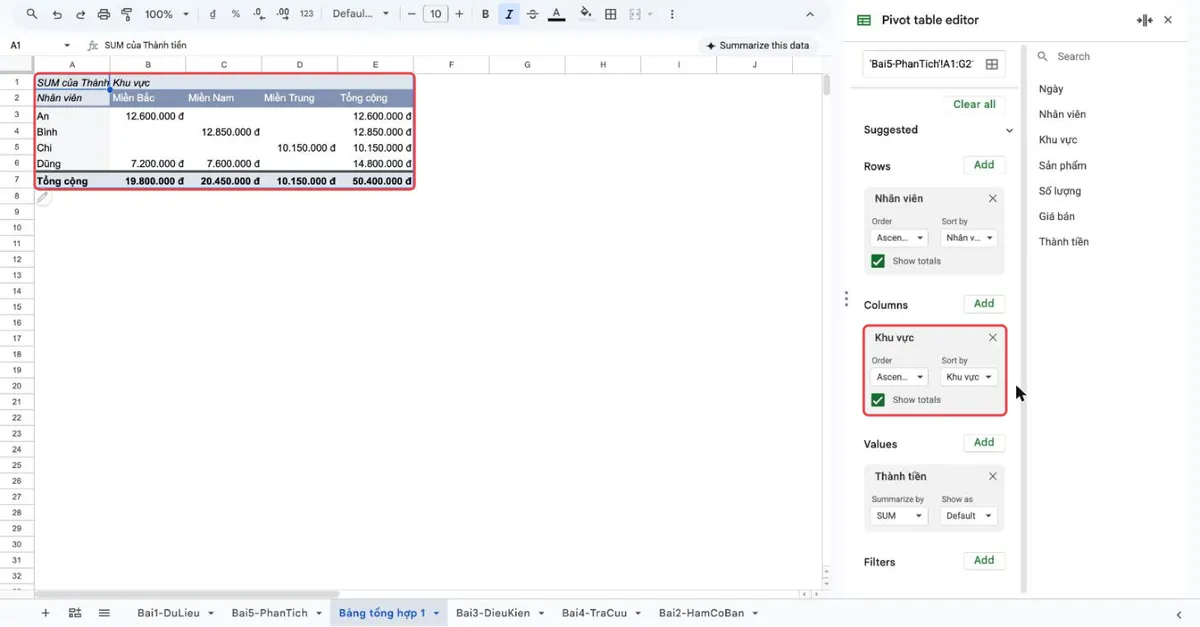
Tổng theo miền: Miền Bắc 19.800.000 đ, Miền Nam 20.450.000 đ, Miền Trung 10.150.000 đ. Ô Dũng ở Miền Bắc là 7.200.000 đ, đúng bằng kết quả SUMIFS của bài 3. Mình đã tính lại toàn bộ bảng này bằng Python, khớp từng ô. Pivot table không sửa dữ liệu gốc, bạn kéo thả thoải mái. Thử xong, mình bỏ Khu vực khỏi Columns (dấu X) để vẽ biểu đồ đơn giản hơn.
Trong Excel, chức năng tương ứng là Insert > PivotTable, cũng kéo trường vào Rows, Columns, Values. Một khác biệt theo những gì mình biết: pivot của Sheets tự cập nhật khi dữ liệu nguồn đổi, còn Excel cần bấm Refresh. Mình không thử Excel trong bài này.
Biểu đồ: từ bảng tổng hợp thành hình
Ở trang pivot, chọn vùng A1:B5 (tên nhân viên và doanh thu, không lấy dòng Tổng cộng), vào Insert > Chart. Sheets tự chọn kiểu Column chart (biểu đồ cột) và mở Chart editor:
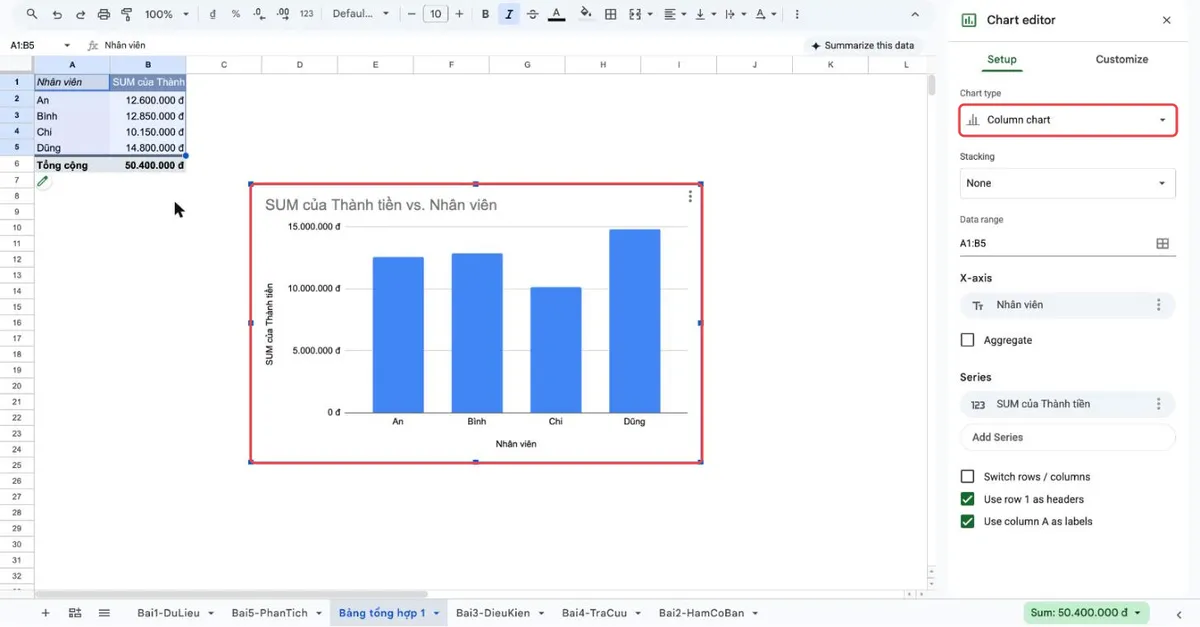
Tiêu đề mặc định "SUM của Thành tiền vs. Nhân viên" khá khó đọc. Vào tab Customize > Chart & axis titles, sửa Title text thành "Doanh thu theo nhân viên (01-10/11/2026)":
Vài nguyên tắc chọn biểu đồ cho người mới: so sánh giữa các nhóm thì dùng cột, xu hướng theo thời gian thì dùng đường, tỷ lệ phần trăm của một tổng (ít nhóm) mới dùng tròn. Biểu đồ vẽ từ pivot sẽ đổi theo khi pivot đổi.
Lỗi hay gặp
- #REF! "Array result was not expanded": hàm trả nhiều ô (FILTER, SORT, UNIQUE) bị chặn bởi một ô đã có dữ liệu. Xóa hoặc dời ô chặn, như mình làm với K5 ở trên. Trong Excel 365, lỗi tương tự có tên #SPILL!.
- Đưa dòng Tổng cộng vào biểu đồ: nếu chọn A1:B6, cột "Tổng cộng" sẽ cao gấp mấy lần các cột còn lại và làm biểu đồ vô nghĩa. Chỉ chọn các dòng chi tiết.
- Quên đang lọc: như phần sắp xếp ở trên, thao tác khi đang lọc chỉ đụng tới các dòng đang hiện, còn người xem thì tưởng bảng chỉ có bấy nhiêu dòng. Nhìn số dòng nhảy cóc và phễu đổi màu để nhận ra.
- Thêm dữ liệu mới nhưng pivot không có: pivot của mình lấy cố định A1:G21. Đơn thêm ở dòng 22 sẽ không được tính cho tới khi bạn sửa Data range trong Pivot table editor.
Bài tập
- Tạo pivot table doanh thu theo Sản phẩm. Sản phẩm nào mang lại nhiều doanh thu nhất?
- Dùng hàm FILTER lấy ra toàn bộ các đơn có Thành tiền từ 3.000.000 đ trở lên. Có bao nhiêu đơn?
Xem đáp án (đã kiểm tra trong Sheets)
Câu 1: Rows chọn Sản phẩm, Values chọn SUM của Thành tiền. Kết quả (mình đối chiếu bằng SUMIF trong Sheets và bằng Python):
| Sản phẩm | Doanh thu |
|---|---|
| Màn hình | 19.200.000 đ |
| Tai nghe | 9.600.000 đ |
| Loa | 8.550.000 đ |
| Chuột | 6.750.000 đ |
| Bàn phím | 6.300.000 đ |
Màn hình dẫn đầu dù chỉ bán 6 chiếc, vì giá cao. Pivot mặc định xếp theo tên (Order: Ascending, Sort by: Sản phẩm). Muốn xếp theo doanh thu, bạn thử đổi ô Sort by trong mục Rows sang SUM của Thành tiền (bước này mình không chụp).
Câu 2:
=FILTER(A2:G21;G2:G21>=3000000)Kết quả 7 đơn, khớp với COUNTIF ">=3000000" ở bài 3. Nhớ đặt công thức ở chỗ có đủ 7 cột trống bên phải và 7 dòng trống bên dưới, nếu không sẽ gặp #REF!.
Tổng kết series và học gì tiếp
Qua 5 bài, từ một lưới ô trống bạn đã đi tới bảng tổng hợp có biểu đồ, trên cùng một bộ dữ liệu:
- Làm quen Google Sheets: đặt Locale Việt Nam, nhập dữ liệu, định dạng tiền và ngày, cố định tiêu đề.
- Hàm cơ bản: SUM, AVERAGE, MIN, MAX, COUNT, COUNTA, ROUND, dấu chấm phẩy và dấu $.
- Hàm điều kiện: IF, IFS, COUNTIF, SUMIF, SUMIFS.
- Tra cứu dữ liệu: VLOOKUP, XLOOKUP, INDEX/MATCH, IFERROR.
- Lọc, sắp xếp, FILTER, Pivot table và biểu đồ (bài này).
Bạn có thể xem lại toàn bộ ở trang series Google Sheets từ cơ bản đến nâng cao. Ba bài học quan trọng nhất mình rút ra khi làm demo: đặt Locale trước khi nhập, đọc thanh công thức khi kết quả lạ, và cẩn thận nhất với những lỗi không báo lỗi (COUNT ra 0, SUMIF gõ thiếu dấu, VLOOKUP thiếu FALSE).
Học tiếp nên theo thứ tự: Conditional formatting (tô màu tự động theo điều kiện), Data validation (danh sách chọn để tránh gõ sai), rồi hàm QUERY của Sheets nếu bạn đã học SQL. Khi bí công thức, cứ mô tả bảng cho AI viết hộ, nhưng giờ bạn đã đủ kiến thức để kiểm tra lại từng công thức nó đưa ra.
