Tra cứu dữ liệu trong Google Sheets: VLOOKUP, XLOOKUP, INDEX MATCH và IFERROR (Bài 4)
Trong bài này
- Chuẩn bị: hai bảng trên cùng trang tính
- VLOOKUP: tra cứu theo cột đầu tiên
- XLOOKUP: gọn hơn và an toàn hơn
- Lỗi #N/A: không tìm thấy
- IFERROR: thay lỗi bằng thông báo dễ hiểu
- INDEX/MATCH: tra cứu sang trái
- Lỗi hay gặp
- 1. VLOOKUP thiếu FALSE: kết quả sai nhưng không báo lỗi
- 2. Dùng VLOOKUP để tìm sang trái
- 3. Quên khóa $ vùng tra cứu
- Bài tập
- Bài tiếp theo
Series · Bài 4/5 Google Sheets từ cơ bản đến nâng cao
- Làm quen Google Sheets: tạo bảng, nhập dữ liệu, định dạng tiền và ngày
- Hàm cơ bản trong Google Sheets: SUM, AVERAGE, MIN, MAX, COUNT, ROUND và dấu $
- Hàm điều kiện trong Google Sheets: IF, IFS, COUNTIF, SUMIF, SUMIFS
- Tra cứu dữ liệu trong Google Sheets: VLOOKUP, XLOOKUP, INDEX MATCH và IFERROR
- Lọc, sắp xếp, Pivot table và biểu đồ trong Google Sheets

Bảng đơn hàng thực tế thường chỉ ghi mã sản phẩm (SP01, SP02...), còn tên và giá nằm ở một bảng danh mục riêng. Mỗi lần cần tên hay giá, bạn không muốn dò bằng mắt rồi gõ lại. Đó là việc của các hàm tra cứu: đưa vào một mã, lấy ra thông tin tương ứng ở bảng khác. Bài này đi qua VLOOKUP, XLOOKUP, INDEX/MATCH, lỗi #N/A khi không tìm thấy, cách xử lý bằng IFERROR, và một cái bẫy của VLOOKUP trả về kết quả sai mà không báo lỗi.
Đây là bài 4/5 của series Google Sheets từ cơ bản đến nâng cao. Các bài trước: bài 1 (nhập và định dạng dữ liệu), bài 2 (hàm cơ bản, dấu $, dấu chấm phẩy) và bài 3 (hàm điều kiện). Công thức được mình chạy thật ngày 15/11/2026 trên Google Sheets trong Chrome, file vùng Việt Nam nên đối số ngăn cách bằng ;. Dữ liệu là giả lập. VLOOKUP và INDEX/MATCH có trong mọi bản Excel, XLOOKUP thì cần Excel 2021 hoặc Microsoft 365.
Chuẩn bị: hai bảng trên cùng trang tính
Mình tạo trang mới Bai4-TraCuu với hai bảng (nhập bằng cách dán và Split text to columns như bài 1):
Bảng danh mục ở A1:D6:
| A: Mã SP | B: Tên SP | C: Nhóm | D: Giá bán |
|---|---|---|---|
| SP01 | Bàn phím | Phụ kiện | 350.000 |
| SP02 | Chuột | Phụ kiện | 150.000 |
| SP03 | Tai nghe | Âm thanh | 600.000 |
| SP04 | Màn hình | Hiển thị | 3.200.000 |
| SP05 | Loa | Âm thanh | 450.000 |
Bảng đơn hàng ở F1:H8 gồm Mã đơn, Mã SP, Số lượng, 7 đơn từ DH01 đến DH07. Đơn DH06 có mã SP06, mã này không có trong danh mục. Mình cố tình để vậy để thấy lỗi.
Mã đơn,Mã SP,Số lượng
DH01,SP02,12
DH02,SP04,2
DH03,SP01,5
DH04,SP05,4
DH05,SP03,3
DH06,SP06,2
DH07,SP01,6
VLOOKUP: tra cứu theo cột đầu tiên
Lấy tên sản phẩm cho từng đơn, ô I2:
=VLOOKUP(G2;$A$2:$D$6;2;FALSE)Đọc thành lời: tìm giá trị ở G2 trong cột đầu tiên của vùng A2:D6, thấy dòng nào thì trả về ô ở cột thứ 2 của vùng đó (Tên SP). FALSE nghĩa là phải khớp chính xác. Vùng danh mục khóa bằng $ để chép xuống không bị trượt (bài 2).
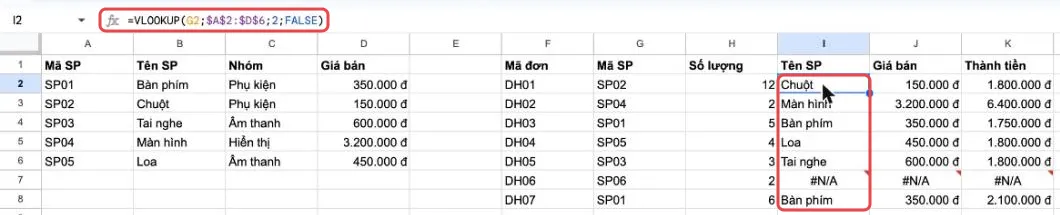
Bốn đối số của VLOOKUP:
- Giá trị cần tìm: G2 (mã SP của đơn).
- Vùng tra cứu: $A$2:$D$6. Giá trị cần tìm phải nằm ở cột đầu tiên của vùng này.
- Số thứ tự cột muốn lấy, đếm từ cột đầu vùng: 2 là Tên SP, 3 là Nhóm, 4 là Giá bán.
- FALSE: khớp chính xác. Đừng bỏ đối số này, lý do ở phần lỗi bên dưới.
XLOOKUP: gọn hơn và an toàn hơn
Lấy giá bán, ô J2:
=XLOOKUP(G2;$A$2:$A$6;$D$2:$D$6)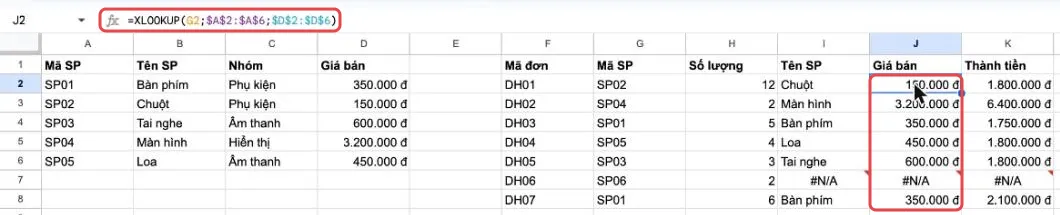
XLOOKUP tách riêng cột để tìm và cột để lấy kết quả, nên:
- Không phải đếm "cột thứ mấy", chèn thêm cột vào giữa bảng danh mục cũng không làm công thức lấy nhầm.
- Mặc định đã là khớp chính xác, không có bẫy như VLOOKUP.
- Cột kết quả có thể nằm bên trái cột tìm.
- Có đối số thứ 4 để ghi sẵn nội dung khi không tìm thấy (xem phần #N/A).
Cột K là Thành tiền: =H2*J2. Mình chọn I2:K8 rồi Cmd+D (Ctrl+D trên Windows) để chép cả ba cột xuống một lần. Kết quả đã đối chiếu bằng Python: DH01 12 × 150.000 = 1.800.000, DH02 2 × 3.200.000 = 6.400.000, DH07 6 × 350.000 = 2.100.000.
Lỗi #N/A: không tìm thấy
Dòng DH06 báo #N/A ở cả ba cột. Rê chuột vào ô sẽ thấy lý do rất rõ:
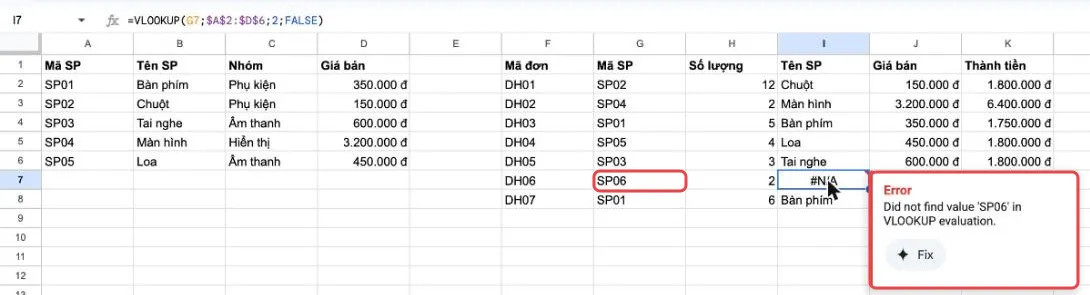
#N/A không phải công thức sai, mà là dữ liệu không khớp. Các nguyên nhân thường gặp: mã chưa được thêm vào danh mục, gõ nhầm mã, có khoảng trắng thừa ("SP02 "), hoặc một bên là số còn một bên là chữ (mã 101 dạng số và "101" dạng chữ không khớp nhau). Cột Thành tiền cũng #N/A theo, vì lỗi lan sang mọi công thức dùng ô lỗi.
IFERROR: thay lỗi bằng thông báo dễ hiểu
=IFERROR(VLOOKUP(G2;$A$2:$D$6;2;FALSE);"Không có mã")IFERROR(công thức; giá trị thay thế) chạy công thức, nếu ra bất kỳ lỗi nào thì trả về giá trị thay thế. Với XLOOKUP, bạn không cần bọc IFERROR vì đã có sẵn đối số thứ 4:
=XLOOKUP("SP06";$A$2:$A$6;$B$2:$B$6;"Không có mã") → Không có mãMột lời khuyên: đừng bọc IFERROR quá sớm. Nó che mọi lỗi, kể cả lỗi do bạn gõ sai công thức. Hãy để #N/A hiện ra lúc đầu để biết mã nào thiếu, sửa dữ liệu, rồi mới thêm IFERROR cho bảng gọn.
INDEX/MATCH: tra cứu sang trái
Bài toán ngược: biết tên "Tai nghe", cần tìm mã sản phẩm. Mã nằm ở cột A, bên trái cột tên. VLOOKUP chỉ tìm ở cột đầu tiên của vùng nên không làm được. Cách truyền thống là kết hợp hai hàm:
=INDEX($A$2:$A$6;MATCH("Tai nghe";$B$2:$B$6;0)) → SP03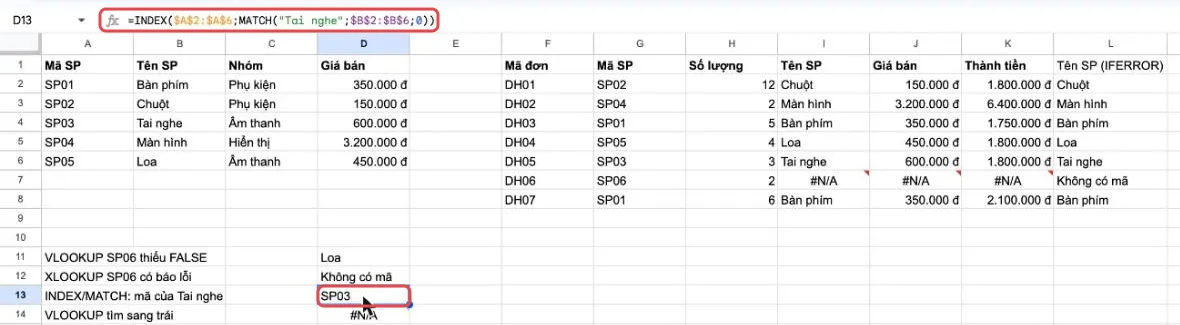
MATCH("Tai nghe";$B$2:$B$6;0)trả về 3: "Tai nghe" là ô thứ 3 trong B2:B6. Số0cuối là khớp chính xác.INDEX($A$2:$A$6;3)lấy ô thứ 3 trong A2:A6, tức SP03.
INDEX/MATCH chạy được trên mọi bản Excel và Sheets, nên vẫn đáng học dù đã có XLOOKUP. Với XLOOKUP, cùng việc này chỉ là =XLOOKUP("Tai nghe";$B$2:$B$6;$A$2:$A$6) (cách viết này mình không chụp lại, cấu trúc giống công thức XLOOKUP ở trên).
Lỗi hay gặp
1. VLOOKUP thiếu FALSE: kết quả sai nhưng không báo lỗi
Đây là lỗi nguy hiểm nhất của bài. Mình tra mã SP06 (không tồn tại) nhưng quên đối số FALSE:
=VLOOKUP("SP06";$A$2:$D$6;2) → Loa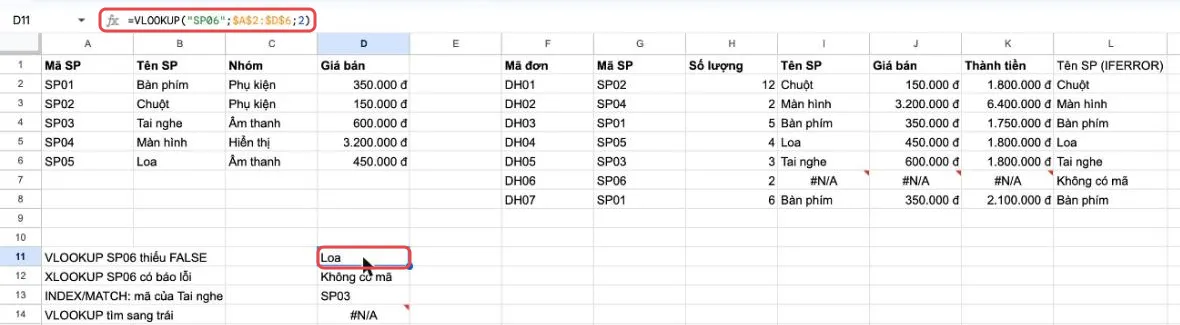
Khi bỏ đối số thứ 4, VLOOKUP mặc định là khớp gần đúng: nó giả sử cột đầu đã sắp xếp và trả về dòng cuối cùng nhỏ hơn hoặc bằng giá trị cần tìm. SP06 lớn hơn SP05, nên nó trả về dòng SP05 là Loa. Không có dấu hiệu gì cho thấy kết quả sai. Quy tắc: tra mã, tên, số điện thoại thì luôn ghi FALSE (hoặc dùng XLOOKUP).
2. Dùng VLOOKUP để tìm sang trái
=VLOOKUP("Tai nghe";$A$2:$D$6;1;FALSE) → #N/A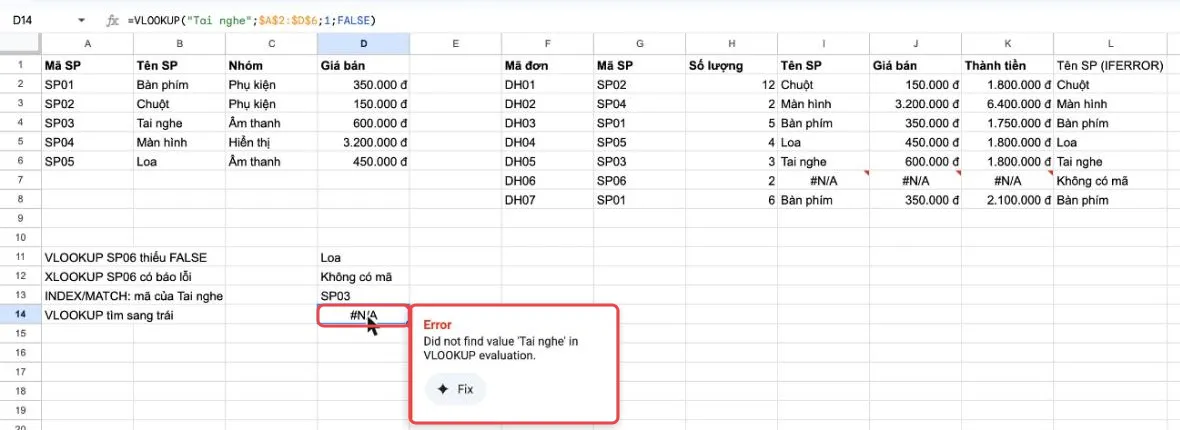
VLOOKUP luôn tìm ở cột đầu tiên của vùng. "Tai nghe" nằm ở cột B nên không tìm thấy. Dùng INDEX/MATCH hoặc XLOOKUP như phần trên.
3. Quên khóa $ vùng tra cứu
Nếu viết A2:D6 không có $, khi chép xuống dòng 8 vùng tra cứu thành A8:D12, toàn ô trống, và các đơn phía dưới sẽ #N/A dù mã đúng. Gặp #N/A ở các dòng cuối mà dòng đầu chạy tốt, hãy đọc lại thanh công thức.
Dùng Excel? Cú pháp VLOOKUP, INDEX, MATCH, IFERROR giống Sheets. XLOOKUP chỉ có từ Excel 2021 và Microsoft 365, file mở trên Excel 2016 hoặc 2019 sẽ không chạy được công thức này. Nếu cần gửi file cho nhiều người, INDEX/MATCH là lựa chọn an toàn. Mình không chạy lại trên Excel trong bài này.
Bài tập
Thêm cột M "Nhóm" cho bảng đơn hàng: lấy nhóm sản phẩm (cột C của danh mục) cho từng đơn, mã không có thì ghi "Không có mã". Dùng XLOOKUP, không dùng IFERROR.
Xem đáp án (đã chạy thử trong Sheets)
=XLOOKUP(G2;$A$2:$A$6;$C$2:$C$6;"Không có mã")Chép từ M2 xuống M8. Kết quả theo thứ tự DH01 đến DH07: Phụ kiện, Hiển thị, Phụ kiện, Âm thanh, Âm thanh, Không có mã, Phụ kiện. Nếu dùng VLOOKUP, công thức tương đương là =IFERROR(VLOOKUP(G2;$A$2:$D$6;3;FALSE);"Không có mã") với số cột là 3.
Bài tiếp theo
Bạn đã có đủ công cụ để tính toán và nối dữ liệu. Bài 5 là bài cuối: lọc, sắp xếp, hàm FILTER, Pivot table và biểu đồ, những thứ biến bảng 20 dòng thành bản tổng hợp và hình vẽ gửi được cho sếp, kèm tổng kết cả series.
