Chuyển PDF sang Markdown cho AI bằng Docling: miễn phí, chạy trên máy (2026)
Trong bài này
- Cần chuẩn bị
- Bước 1: Docling là gì?
- Bước 2: Xem phiên bản mới nhất trên PyPI
- Bước 3: Cài Docling bản chỉ dùng CPU
- Bước 4: Chuyển PDF sang Markdown bằng một lệnh
- Bước 5: So sánh kết quả với file PDF gốc
- Bước 6: PDF scan tiếng Việt, dùng OCR Tesseract
- Bước 7: Dùng Python, xuất từng bảng ra file CSV
- Bước 8: Chia chunk để làm chatbot hỏi đáp tài liệu
- Bước 9: Giảm dung lượng file Markdown
- Lỗi thường gặp
- PDF scan tiếng Việt bị mất dấu
- RuntimeError: Tesseract is not available
- Bảng phức tạp bị gộp ô
- Câu hỏi thường gặp
- Docling có miễn phí và chạy offline được không?
- Khác gì so với dán PDF thẳng vào ChatGPT hay Gemini?
- Có cần GPU không?
- Ngoài PDF, Docling đọc được file nào?
- Có dùng Docling với AI agent được không?
- Nguồn tham khảo
Khi làm đồ án có dùng AI, các bạn sẽ sớm gặp vấn đề này: tài liệu môn học, giáo trình, đề cương toàn là file PDF. Dán thẳng PDF vào chatbot thì bảng bị vỡ, tiêu đề lẫn với nội dung, còn bản scan thì AI gần như không đọc được. Bài này hướng dẫn dùng Docling, thư viện mã nguồn mở, để chuyển PDF sang Markdown sạch, xuất từng bảng ra file CSV và chia tài liệu thành các đoạn nhỏ (chunk) cho chatbot hỏi đáp tài liệu.
Mọi lệnh trong bài mình chạy thật ngày 22/11/2026 với Docling 2.151.1, trên máy Linux 4 CPU, không có GPU, không cần tài khoản hay API key. Làm theo mất khoảng 15 phút, phần lớn là thời gian cài thư viện.
Cần chuẩn bị
- Máy tính có Python 3.10 trở lên (mình dùng 3.12). README của Docling ghi hỗ trợ macOS, Linux và Windows; mình mới thử trên Linux.
- Khoảng 3 GB trống: môi trường ảo sau khi cài nặng 1,8 GB, cộng thêm các model Docling tự tải về ở lần chạy đầu.
- Mạng internet ở lần chạy đầu tiên. Các lần sau Docling dùng lại model đã tải.
- Một file PDF để thử. Mình tự tạo một đề cương môn học mẫu bằng tiếng Việt, có 2 bảng, và dùng thêm báo cáo kỹ thuật của Docling trên arXiv.
Bước 1: Docling là gì?
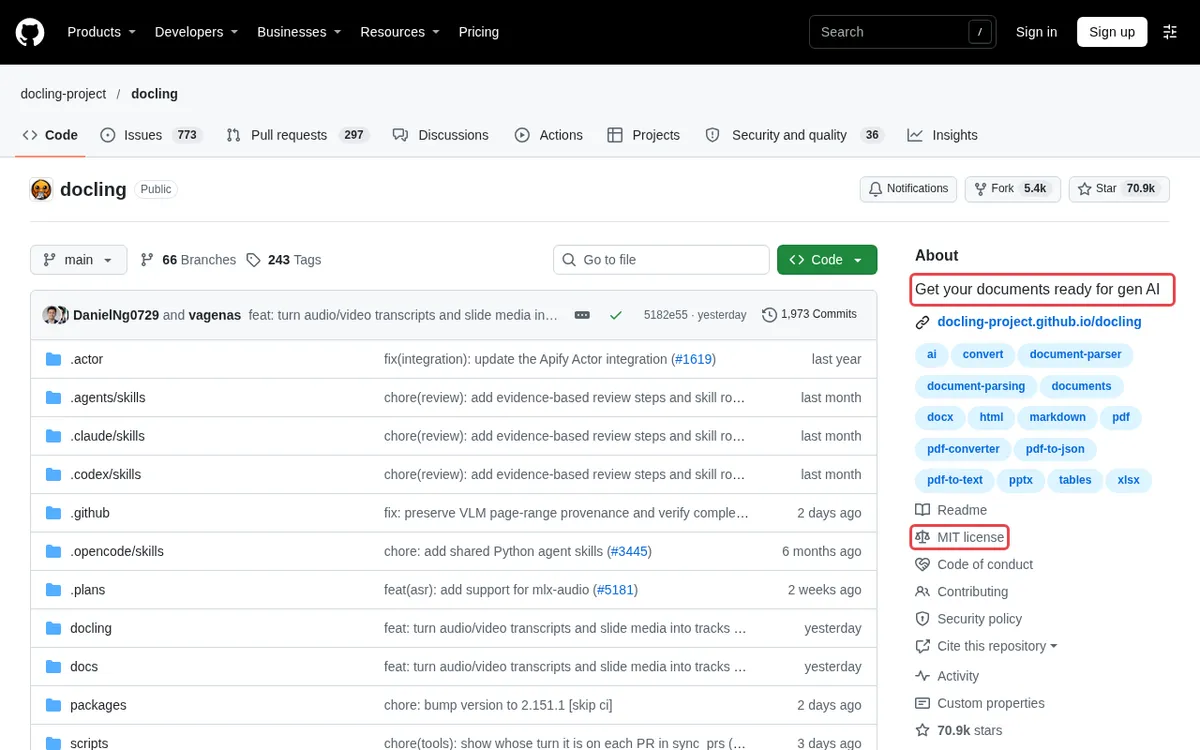
Docling là dự án do nhóm IBM Research Zurich khởi xướng, nay thuộc LF AI & Data Foundation, giấy phép MIT. Nó đọc PDF, DOCX, PPTX, XLSX, HTML, ảnh và nhiều định dạng khác, dùng các model AI nhỏ để nhận ra bố cục trang, thứ tự đọc và cấu trúc bảng, rồi xuất ra Markdown, HTML hoặc JSON. Đúng như dòng mô tả trên GitHub: chuẩn bị tài liệu sẵn sàng cho AI.
Bước 2: Xem phiên bản mới nhất trên PyPI
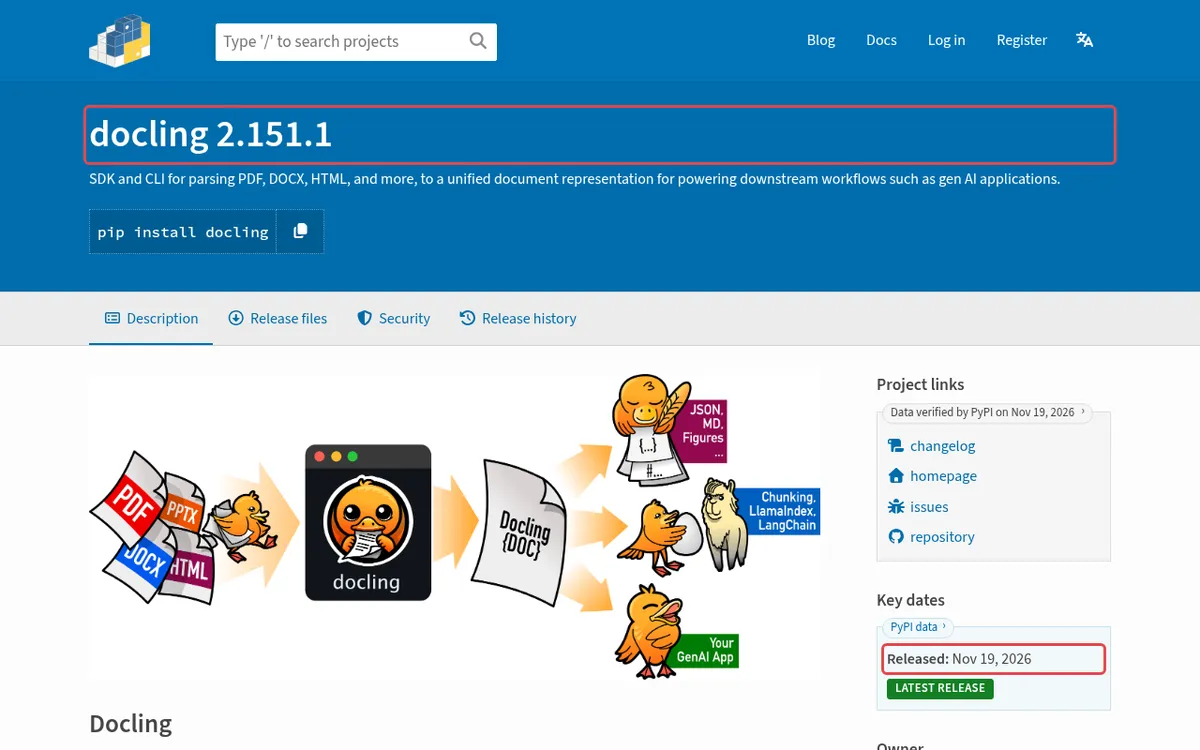
Docling ra bản mới rất dày, gần như tuần nào cũng có. Bản mới nhất lúc mình viết là 2.151.1, phát hành ngày 19/11/2026. Các bạn đọc bài sau ngày này thì cứ cài bản mới nhất, nhưng nếu gặp lỗi lạ hãy thử ghim đúng phiên bản trong bài.
Bước 3: Cài Docling bản chỉ dùng CPU
Docling dùng PyTorch. Nếu cài bình thường trên Linux, pip có thể kéo về bản PyTorch có CUDA nặng vài GB. Máy không có GPU thì thêm --extra-index-url để lấy bản CPU, đúng như trang cài đặt chính thức hướng dẫn. Trên máy mình lệnh cài mất 1 phút 13 giây.
python -m venv venv
source venv/bin/activate          # Windows: venv\Scripts\activate
pip install "docling==2.151.1" --extra-index-url https://download.pytorch.org/whl/cpu
docling --version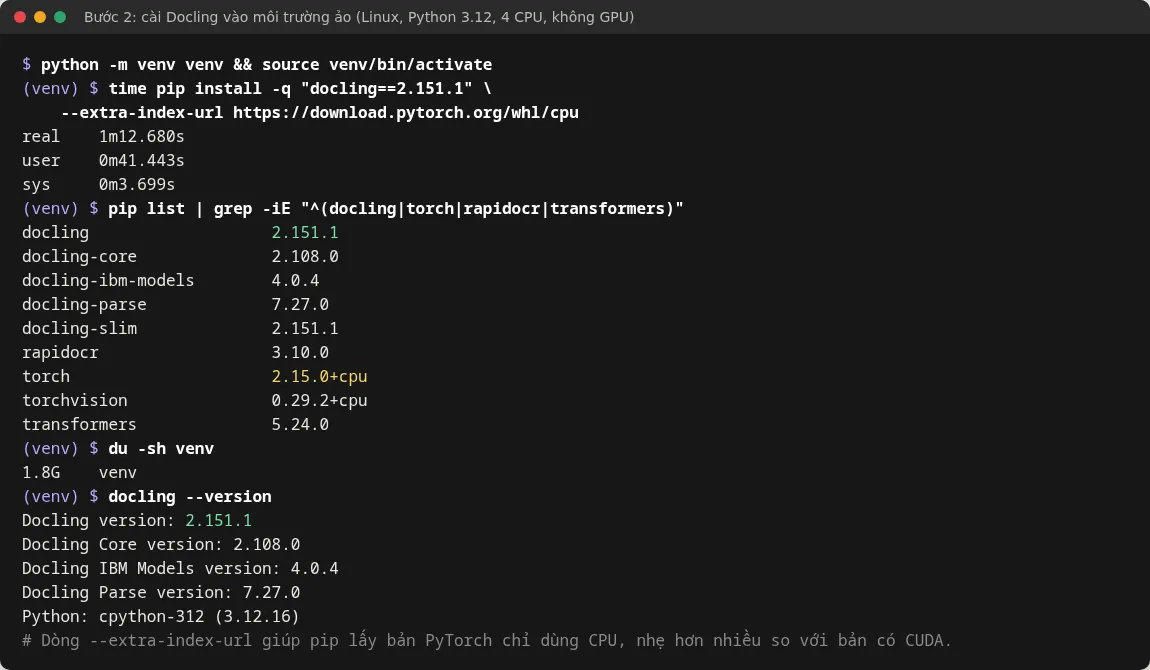
Bước 4: Chuyển PDF sang Markdown bằng một lệnh
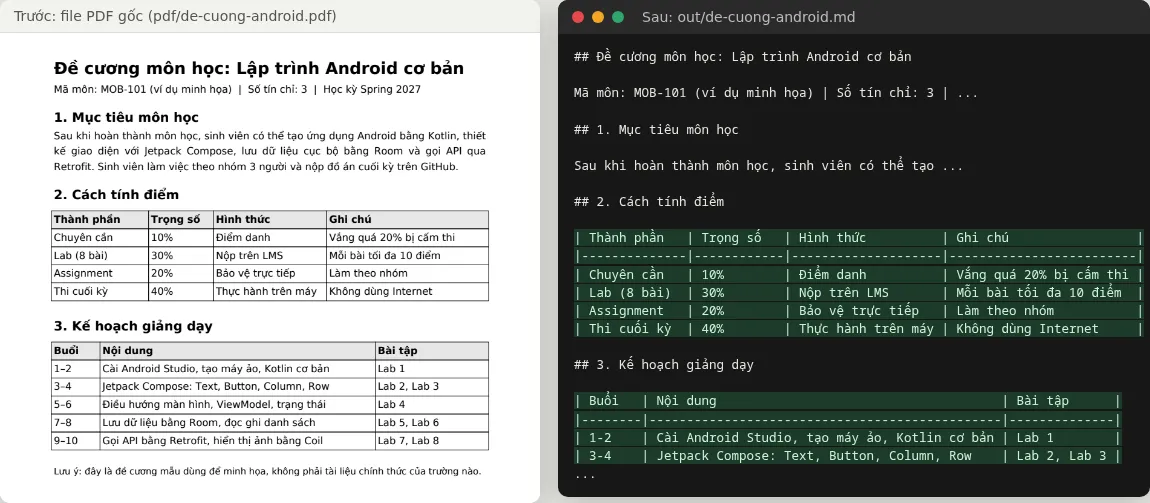
Lệnh docling convert nhận đường dẫn file (hoặc URL), --to md chọn định dạng Markdown, --output là thư mục lưu kết quả. File đề cương 1 trang của mình xử lý trong 3,54 giây. Lần chạy đầu Docling tự tải model nhận dạng bố cục và bảng từ Hugging Face, không cần đăng nhập.
docling convert pdf/de-cuong-android.pdf --to md --output out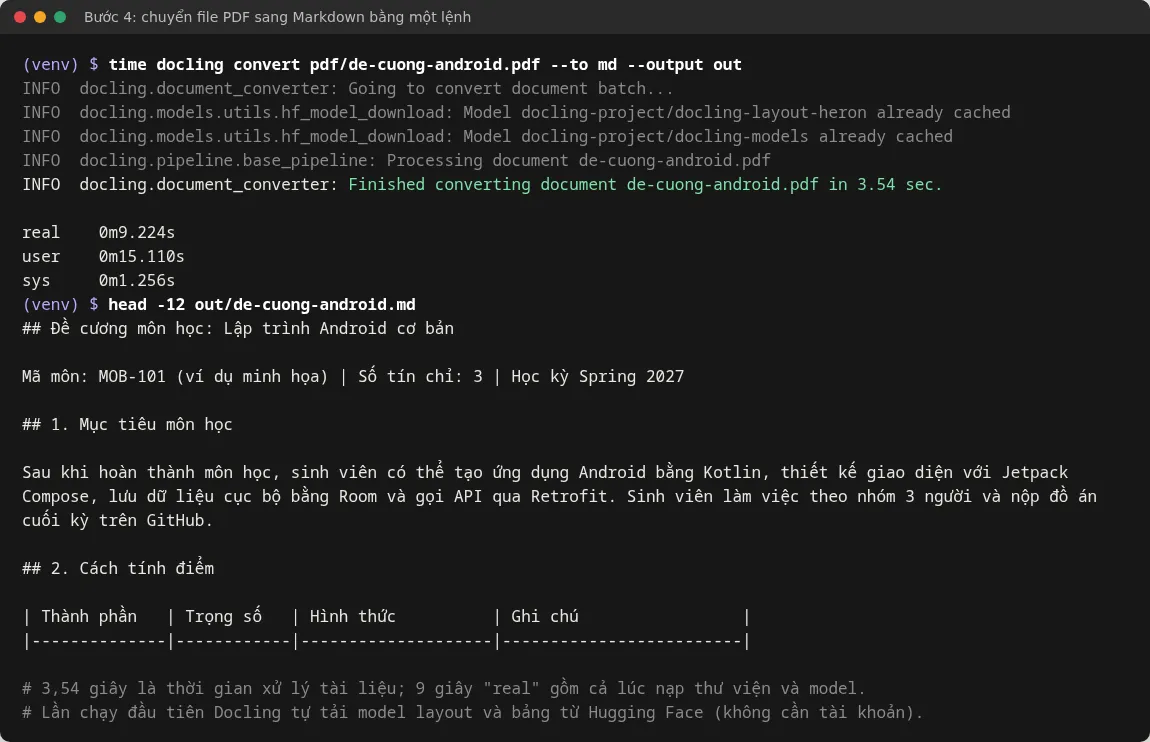
Lệnh ngắn docling file.pdf như trong README cũng chạy được và lưu file .md ngay tại thư mục hiện tại.
Bước 5: So sánh kết quả với file PDF gốc
Đặt hai bên cạnh nhau: tiêu đề thành ##, đoạn văn giữ nguyên, hai bảng thành bảng Markdown đúng từng ô. Đây là dạng văn bản mà chatbot đọc tốt nhất, vì nó thấy rõ dòng nào là tiêu đề, ô nào thuộc cột nào.
Một điểm nhỏ: dấu gạch ngang dài trong "1–2" được đổi thành gạch ngắn "1-2". Với AI thì không ảnh hưởng gì.
Bước 6: PDF scan tiếng Việt, dùng OCR Tesseract
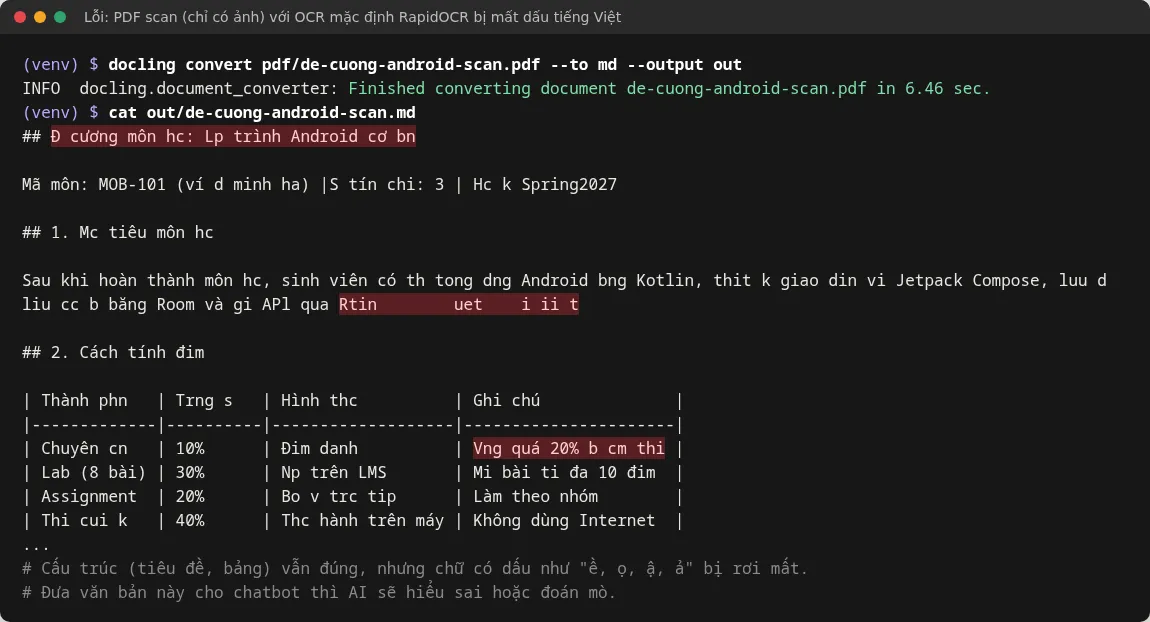
PDF scan chỉ chứa ảnh, không có lớp chữ, nên Docling phải dùng OCR. Mình đổi trang đề cương thành ảnh rồi ghép lại thành PDF để thử. Với OCR mặc định (RapidOCR), kết quả mất gần hết dấu tiếng Việt (xem mục lỗi bên dưới). Cách sửa là cài Tesseract kèm gói tiếng Việt và chọn nó bằng --ocr-engine tesseract --ocr-lang vie.
sudo apt-get install -y tesseract-ocr tesseract-ocr-vie   # Ubuntu/Debian
docling convert pdf/de-cuong-android-scan.pdf --ocr-engine tesseract --ocr-lang vie --to md --output out-vie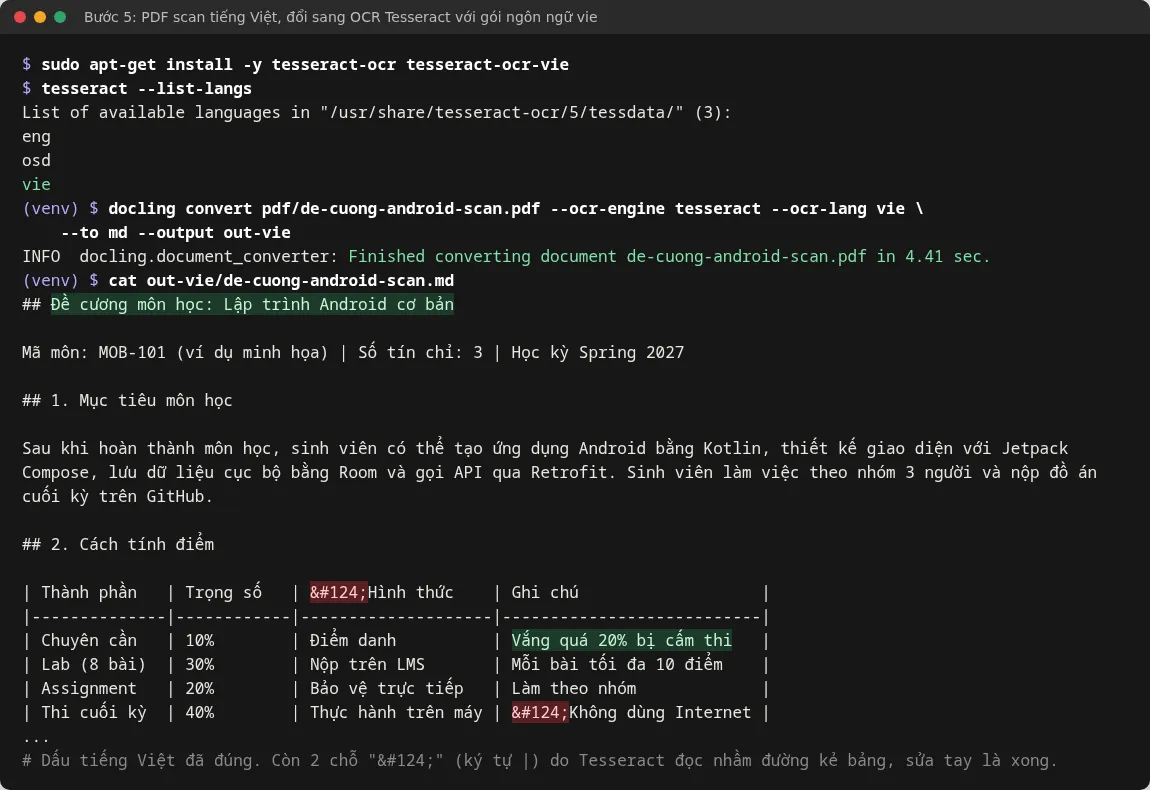
Cách cài Tesseract trên Windows và cách dùng riêng nó, các bạn xem thêm bài OCR tiếng Việt miễn phí với Tesseract và OCRmyPDF.
Bước 7: Dùng Python, xuất từng bảng ra file CSV
Khi cần xử lý nhiều file hoặc đưa vào chương trình của mình, dùng Python sẽ tiện hơn dòng lệnh. DocumentConverter trả về một tài liệu có cấu trúc: lấy Markdown bằng export_to_markdown(), còn mỗi bảng đổi được thành DataFrame của pandas rồi lưu CSV, mở bằng Excel hay Google Sheets đều được.
from docling.document_converter import DocumentConverter

converter = DocumentConverter()
result = converter.convert("pdf/de-cuong-android.pdf")
doc = result.document

md = doc.export_to_markdown()
open("out/de-cuong.md", "w", encoding="utf-8").write(md)

for i, table in enumerate(doc.tables, start=1):
    df = table.export_to_dataframe(doc=doc)
    df.to_csv(f"out/bang-{i}.csv", index=False, encoding="utf-8-sig")
    print(f"Bảng {i}: {df.shape[0]} dòng x {df.shape[1]} cột")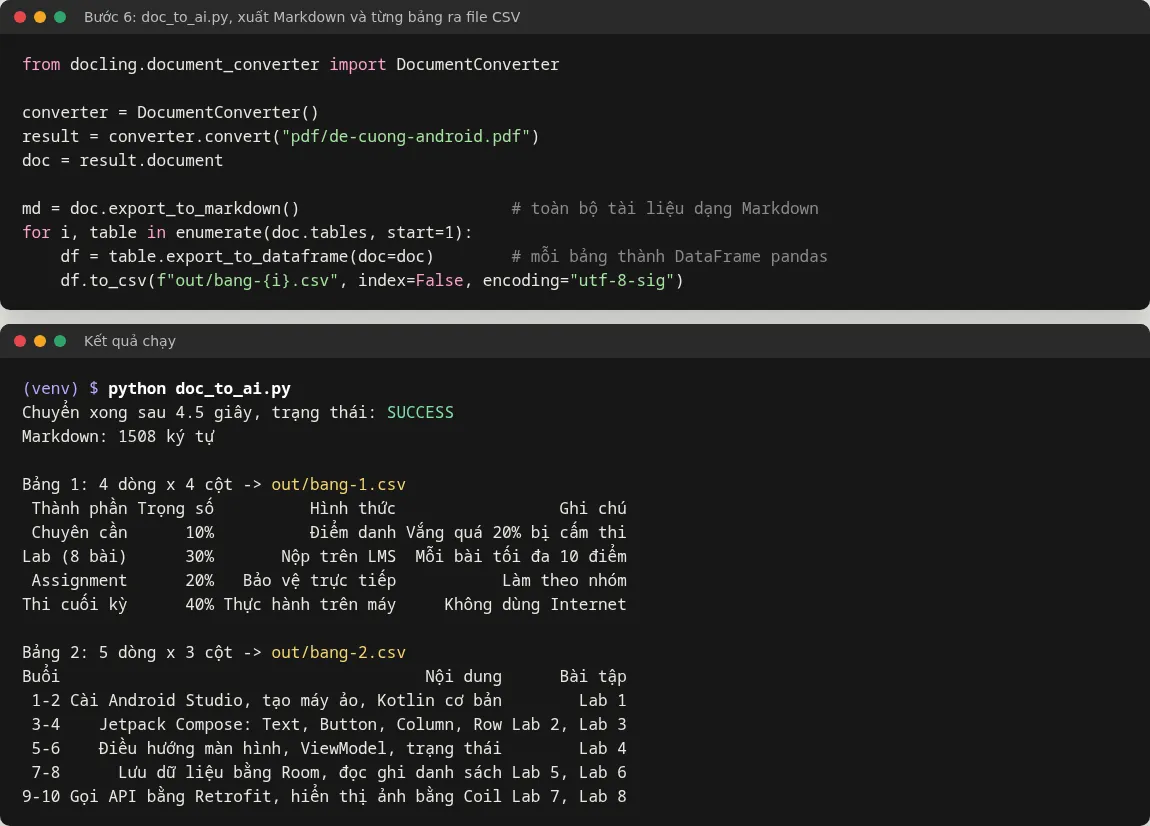
Mình dùng utf-8-sig để Excel trên Windows nhận đúng mã UTF-8, mở file CSV không bị lỗi hiển thị tiếng Việt.
Bước 8: Chia chunk để làm chatbot hỏi đáp tài liệu
Nếu đã đọc bài RAG là gì trên blog, các bạn biết bước khó nhất là cắt tài liệu thành đoạn vừa phải mà không cắt ngang ý. HybridChunker của Docling cắt theo đúng các mục của tài liệu và gắn tên mục vào đầu mỗi chunk. Bảng được viết lại thành câu "dòng, cột = giá trị", nên mỗi con số vẫn đi kèm ý nghĩa của nó.
from docling.chunking import HybridChunker

chunker = HybridChunker()
for i, ch in enumerate(chunker.chunk(dl_doc=doc), start=1):
    text = chunker.contextualize(chunk=ch)
    print(i, ch.meta.headings, len(text))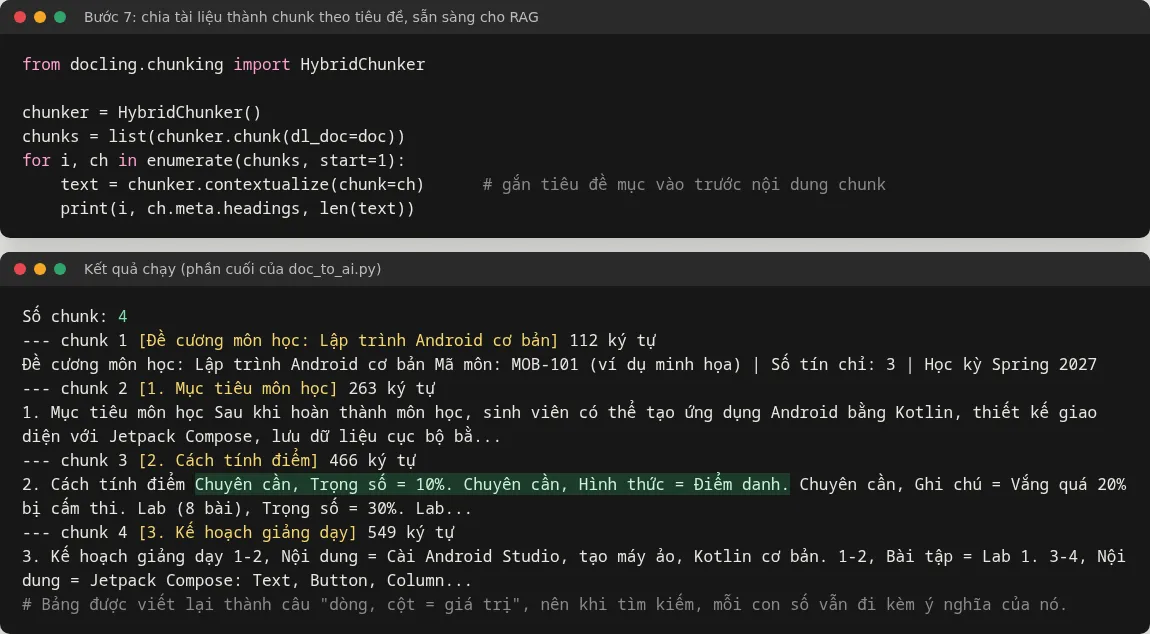
Lần đầu chạy, HybridChunker tải thêm tokenizer của model sentence-transformers/all-MiniLM-L6-v2 để đếm độ dài chunk theo token.
Bước 9: Giảm dung lượng file Markdown
Với PDF có hình, Markdown mặc định nhúng thẳng ảnh vào file dưới dạng base64. Báo cáo 9 trang của Docling cho ra file 583.792 byte, phần lớn là ảnh, dán vào chatbot chỉ tốn token vô ích. Thêm --image-export-mode placeholder để thay mỗi ảnh bằng một dòng <!-- image -->: file còn 34.074 byte. Báo cáo này mất khoảng 42 giây trên 4 CPU, gần 5 giây mỗi trang.
docling convert pdf/docling-report.pdf --image-export-mode placeholder --to md --output out-nho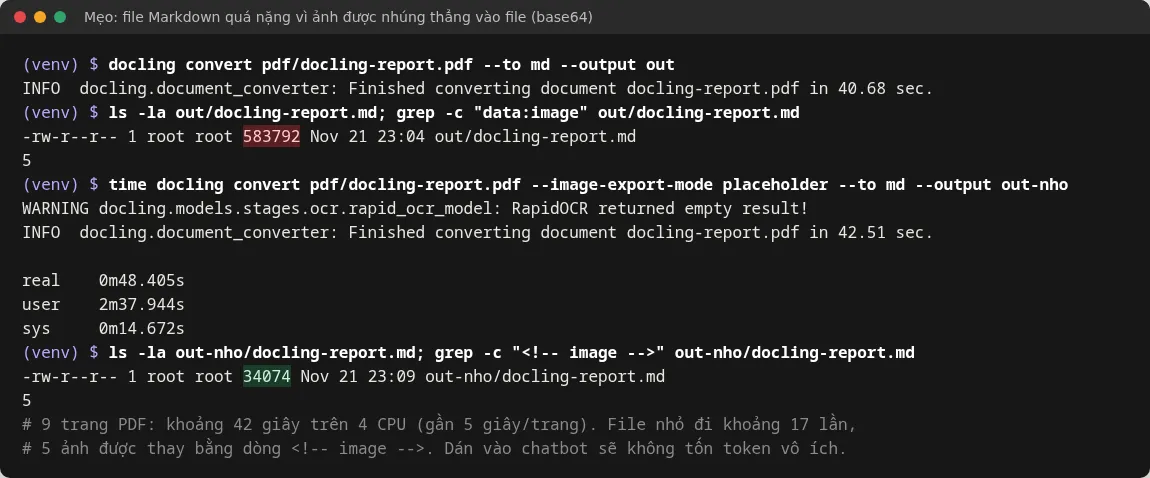
Lỗi thường gặp
PDF scan tiếng Việt bị mất dấu
OCR mặc định của Docling là RapidOCR. Với bản scan tiếng Việt, mình nhận được "Đ cương môn hc: Lp trình Android cơ bn", có câu thành chữ vô nghĩa. Cấu trúc tiêu đề và bảng vẫn đúng, nên rất dễ tưởng là chuyển thành công. Cách sửa: dùng Tesseract với gói vie như bước 6, và luôn mở file kết quả ra đọc lại vài dòng.
RuntimeError: Tesseract is not available
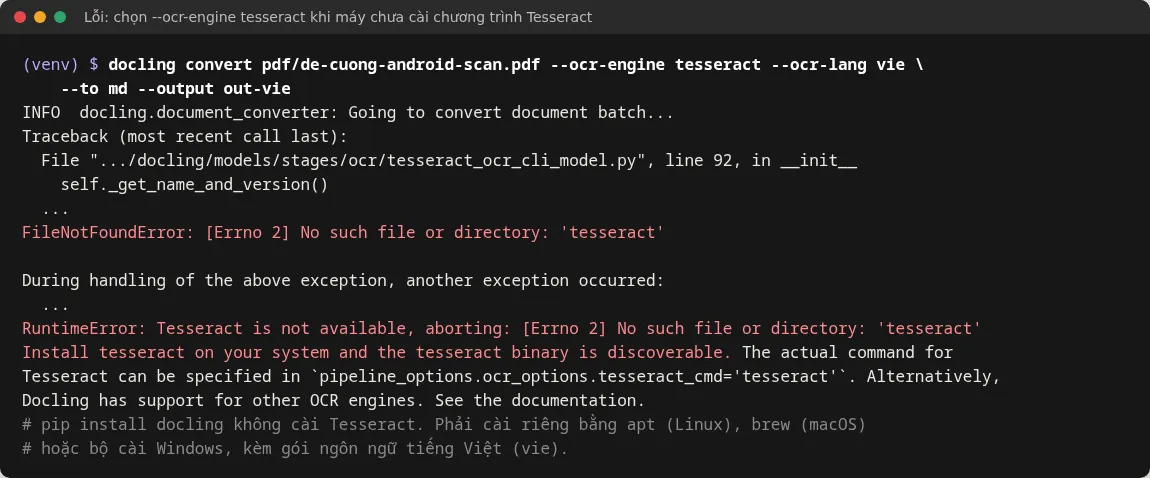
Lệnh pip install docling không cài chương trình Tesseract. Chọn --ocr-engine tesseract khi máy chưa có Tesseract thì Docling dừng ngay với lỗi này. Cài Tesseract kèm gói tiếng Việt, kiểm tra bằng tesseract --list-langs thấy có vie rồi chạy lại.
Bảng phức tạp bị gộp ô
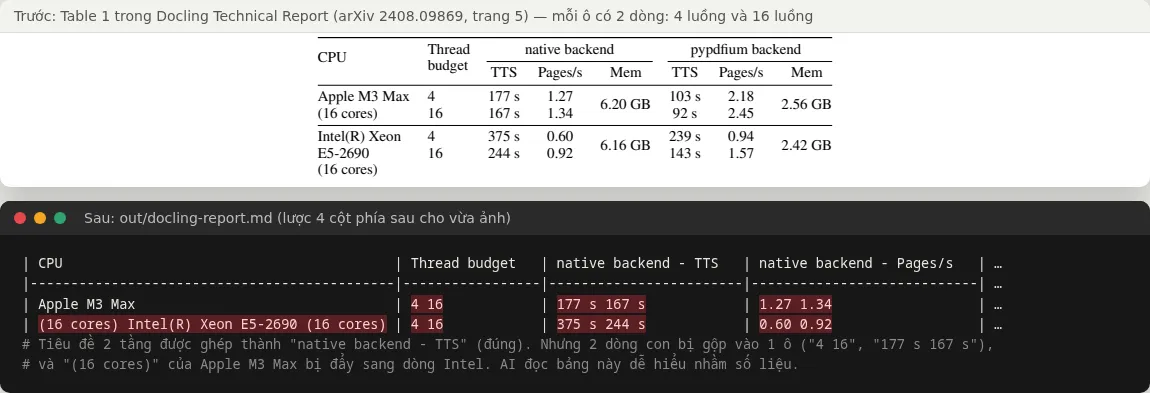
Docling xử lý tốt bảng đơn giản, nhưng không phải bảng nào cũng đúng. Ở Table 1 của báo cáo Docling, mỗi ô có hai số chồng lên nhau (4 luồng và 16 luồng). Kết quả Markdown gộp thành "4 16", "177 s 167 s", và chữ "(16 cores)" của dòng Apple bị đẩy sang dòng Intel. Xuất HTML (--to html) giữ được tiêu đề hai tầng nhưng vẫn gộp hai dòng con. Với bảng kiểu này, các bạn nên tự kiểm tra lại số liệu trước khi đưa cho AI.
Câu hỏi thường gặp
Docling có miễn phí và chạy offline được không?
Có. Mã nguồn theo giấy phép MIT, model tải từ Hugging Face không cần tài khoản. Mình thử chạy lại với HF_HUB_OFFLINE=1 (cấm gọi lên Hugging Face), kết quả giống hệt bản có mạng. Việc chuyển đổi chạy ngay trên máy, tài liệu không cần tải lên dịch vụ nào.
Khác gì so với dán PDF thẳng vào ChatGPT hay Gemini?
Chatbot cũng tự đọc PDF, nhưng các bạn không thấy nó đọc ra gì. Với Docling, các bạn có file Markdown để tự kiểm tra trước, cắt bớt phần không cần, và dùng lại cho chatbot của chính mình (RAG). Tài liệu mật hoặc tài liệu nội bộ cũng không phải tải lên dịch vụ nào.
Có cần GPU không?
Không. Toàn bộ bài chạy trên 4 CPU: trang văn bản đơn giản khoảng 3–4 giây, báo cáo khoa học khoảng 5 giây mỗi trang. Có GPU thì nhanh hơn, nhưng mình chưa thử.
Ngoài PDF, Docling đọc được file nào?
Theo README, Docling đọc DOCX, PPTX, XLSX, HTML, EPUB, ảnh, LaTeX, email và nhiều định dạng khác, kể cả âm thanh qua model nhận dạng giọng nói. Trong bài này mình chỉ thử PDF.
Có dùng Docling với AI agent được không?
Docling có MCP server chính thức, nên các công cụ hỗ trợ MCP có thể gọi Docling để đọc tài liệu. Nếu chưa biết MCP là gì, các bạn xem bài MCP server là gì.
Nguồn tham khảo
- Docling trên GitHub (README, giấy phép MIT)
- Gói docling trên PyPI
- Tài liệu chính thức Docling
- Hướng dẫn cài đặt Docling (bản CPU, Tesseract)
- Các định dạng Docling hỗ trợ
- Chunking trong Docling
- Docling MCP server
- Docling Technical Report (arXiv 2408.09869)
- Cài đặt Tesseract OCR
Ảnh chụp và thử nghiệm ngày 22/11/2026.
