Chuyển văn bản thành giọng nói tiếng Việt miễn phí bằng Python (2026)
Trong bài này
- Cần chuẩn bị
- Bước 1: Tìm hiểu VieNeu-TTS là gì
- Bước 2: Xem model trên Hugging Face
- Bước 3: Lấy lệnh cài trên PyPI
- Bước 4: Tạo môi trường ảo và cài thư viện
- Bước 5: Đọc câu đầu tiên và xem danh sách giọng
- Bước 6: So sánh v3 Turbo và v3 Nano trên CPU
- Bước 7: Đọc cả file ghi chú thành MP3 để nghe ôn bài
- Bước 8: Tự kiểm tra giọng đọc bằng Whisper
- Lỗi thường gặp
- ValueError: Voice '...' not found
- Chữ viết tắt và từ tiếng Anh đọc chưa chuẩn
- Turbo chạy rất chậm
- Câu hỏi thường gặp
- Có mất phí hay giới hạn số ký tự không?
- Có dùng được giọng đọc này cho video YouTube hay sản phẩm bán ra không?
- Có nhân bản giọng của người khác được không?
- Có dùng trong ứng dụng Android được không?
- Máy không có ffmpeg thì sao?
- Nguồn tham khảo
Ở bài trước mình đã dùng Whisper để chuyển giọng nói thành văn bản. Bài này làm chiều ngược lại: chuyển văn bản thành giọng nói tiếng Việt miễn phí, chạy ngay trên máy tính bằng Python, không cần tài khoản, không cần API key và không cần GPU. Đọc xong, các bạn sẽ cài được thư viện VieNeu-TTS, chọn giọng đọc, biến một file ghi chú thành file MP3 để nghe ôn bài, và tự kiểm tra xem máy đọc có rõ không.
Toàn bộ lệnh và kết quả trong bài là mình chạy thật ngày 20/11/2026 với vieneu 3.8.5, Python 3.12, trên một máy chủ Linux chỉ có CPU (giới hạn 4 nhân). Mỗi máy sẽ cho thời gian chạy khác nhau, nhưng các bước thì giống nhau.
Cần chuẩn bị
- Máy tính Windows, macOS hoặc Linux có Python 3.10 trở lên (mình dùng 3.12).
- Khoảng 2 GB ổ đĩa trống: thư viện chiếm gần 1 GB, model tải từ Hugging Face về lần đầu chiếm thêm vài trăm MB.
- Kết nối mạng cho lần chạy đầu tiên để tải model. Từ lần sau model đã nằm trong bộ nhớ đệm.
- Muốn đổi WAV sang MP3 thì cài thêm
ffmpeg(không bắt buộc).
Bước 1: Tìm hiểu VieNeu-TTS là gì
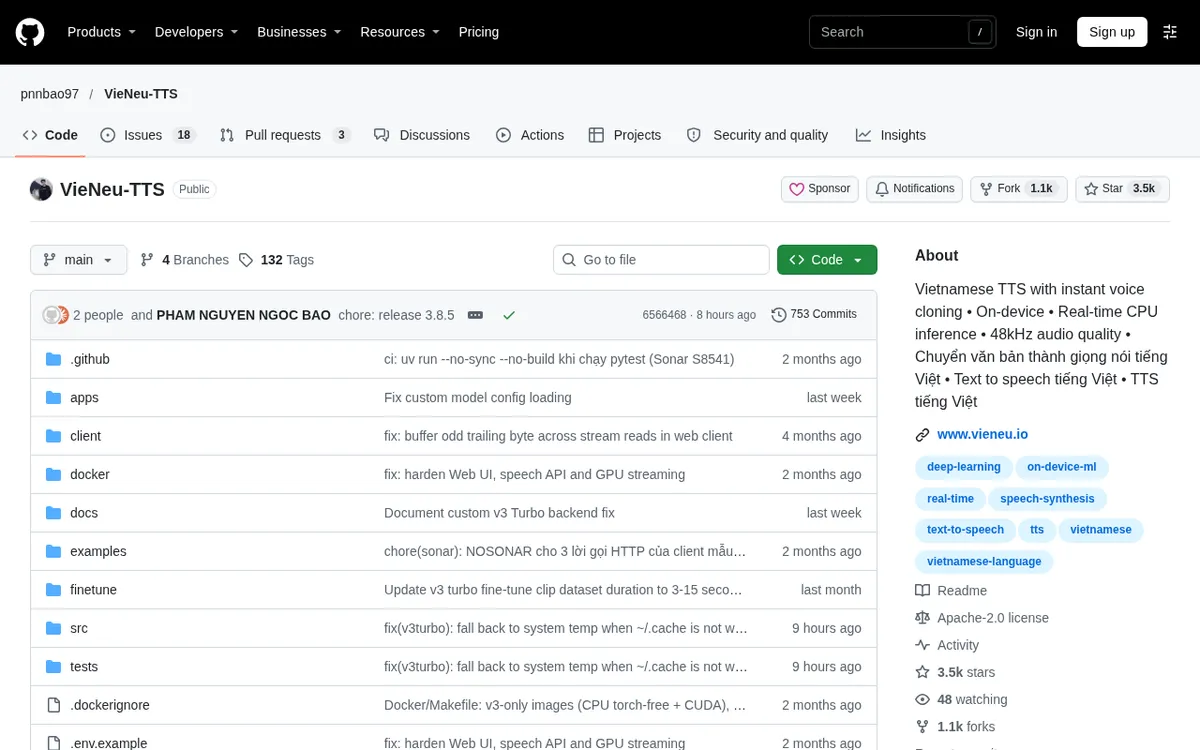
VieNeu-TTS là dự án mã nguồn mở của tác giả Phạm Nguyễn Ngọc Bảo, chuyên cho tiếng Việt, có đọc xen tiếng Anh và nhân bản giọng. Mã nguồn dùng giấy phép Apache-2.0. Lúc mình chụp, repo có khoảng 3.500 sao và vừa phát hành bản 3.8.5 cách đó vài giờ.
Bước 2: Xem model trên Hugging Face
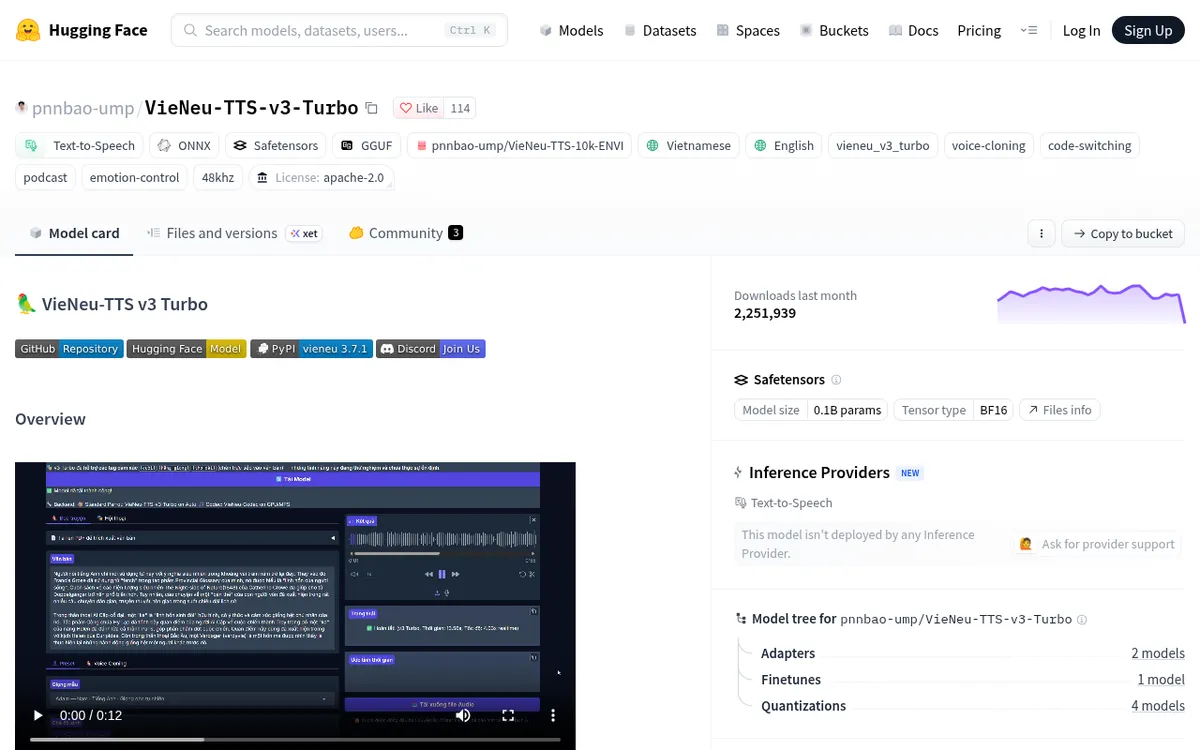
Model mặc định là VieNeu-TTS v3 Turbo, tạo âm thanh 48 kHz. Trên trang model các bạn để ý ba thứ: giấy phép apache-2.0 (dùng được cả cho dự án thương mại), kích thước khoảng 0.1B tham số, và có sẵn bản ONNX để chạy trên CPU. Bản v3 Nano nhỏ và nhanh hơn cũng dùng giấy phép apache-2.0.
Bước 3: Lấy lệnh cài trên PyPI
Thư viện có tên vieneu trên PyPI. Bản cài cho CPU không kéo theo PyTorch mà chạy hoàn toàn bằng ONNX Runtime, nên nhẹ hơn nhiều so với các thư viện AI thông thường.
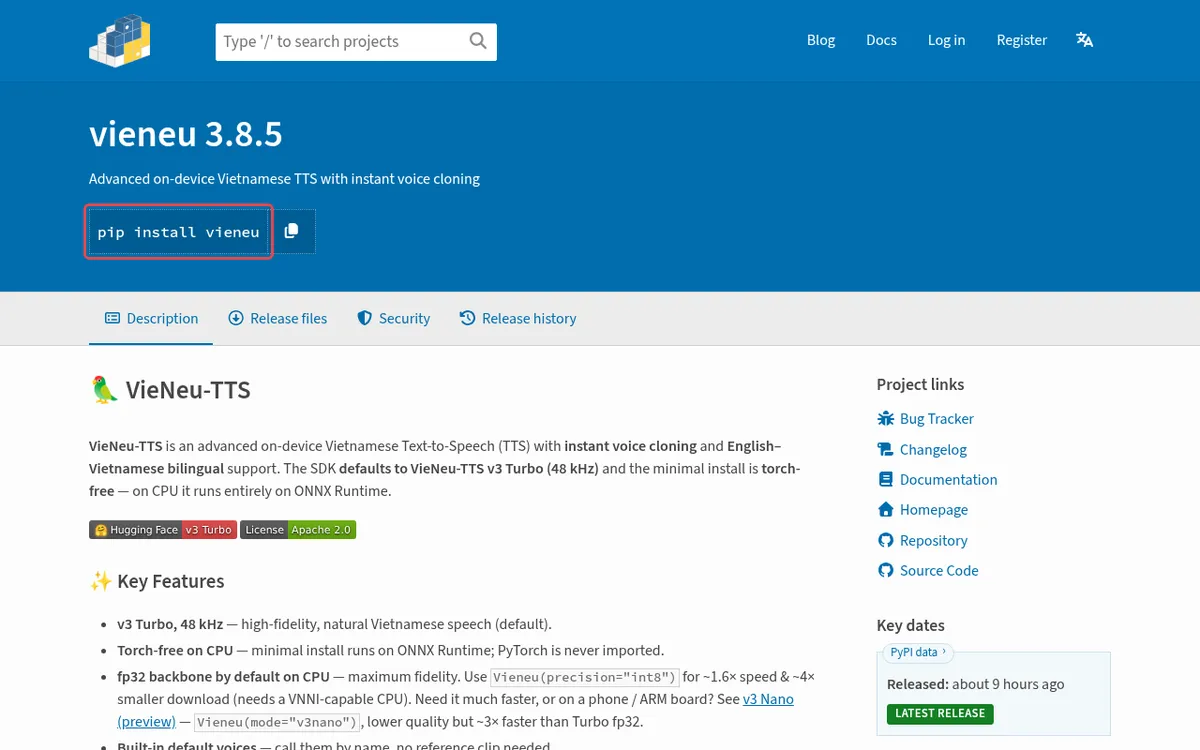
pip install vieneu trên PyPI.Bước 4: Tạo môi trường ảo và cài thư viện
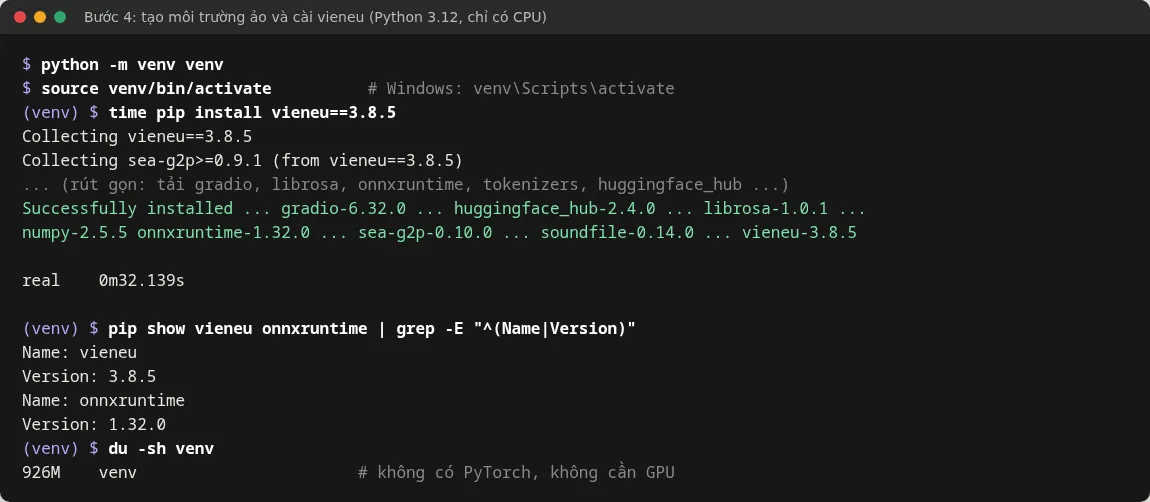
Các bạn nên tạo môi trường ảo riêng để không đụng các thư viện khác trên máy. Mình ghi rõ số phiên bản để lần sau cài lại vẫn ra đúng kết quả như trong bài.
python -m venv venv
source venv/bin/activate        # Windows: venv\Scripts\activate
pip install vieneu==3.8.5
Trên máy của mình lệnh cài chạy hết 32 giây, thư mục venv nặng 926 MB.
Bước 5: Đọc câu đầu tiên và xem danh sách giọng
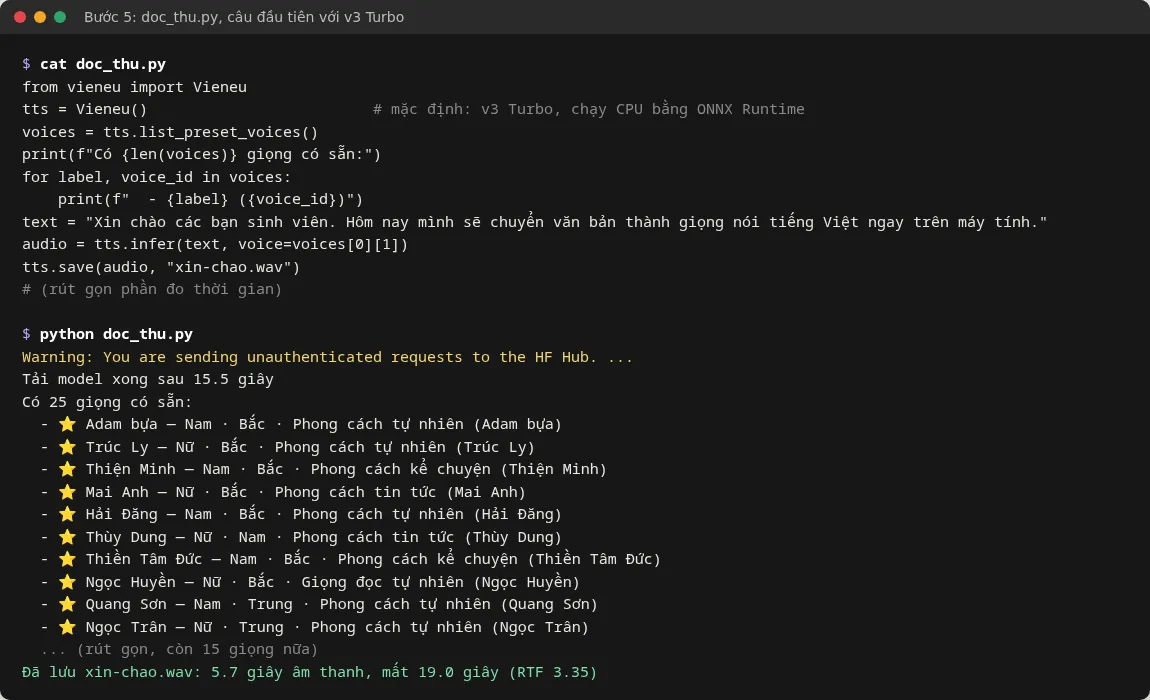
Tạo file doc_thu.py. Lần chạy đầu thư viện tự tải model về, sau đó in ra danh sách giọng có sẵn và lưu câu đọc vào file WAV.
from vieneu import Vieneu

tts = Vieneu()  # mặc định: v3 Turbo, chạy CPU bằng ONNX Runtime

voices = tts.list_preset_voices()
print(f"Có {len(voices)} giọng có sẵn:")
for label, voice_id in voices:
    print(f"  - {label} ({voice_id})")

text = "Xin chào các bạn sinh viên. Hôm nay mình sẽ chuyển văn bản thành giọng nói tiếng Việt ngay trên máy tính."
audio = tts.infer(text, voice=voices[0][1])
tts.save(audio, "xin-chao.wav")
Bản v3 Turbo có 25 giọng, mỗi giọng ghi rõ nam hay nữ, giọng Bắc, Trung hay Nam và phong cách (tự nhiên, tin tức, kể chuyện, đọc truyện). Dòng Warning màu vàng chỉ nhắc là mình tải model mà không đăng nhập Hugging Face, chương trình vẫn chạy bình thường.
Bước 6: So sánh v3 Turbo và v3 Nano trên CPU
Thư viện có ba cách tải model: Vieneu() (Turbo fp32, chất lượng cao nhất), Vieneu(precision="int8") (Turbo int8, cần CPU hỗ trợ VNNI) và Vieneu(mode="v3nano") (Nano, 24 kHz). Mình cho cả ba đọc cùng một câu 25 từ và đo thời gian. Trên máy chủ 4 nhân của mình, Turbo mất khoảng 2,4 đến 2,8 giây để tạo 1 giây âm thanh, tức là chậm hơn lúc phát. Nano chỉ mất 0,16 giây, nhanh hơn thời gian thực khoảng 6 lần.
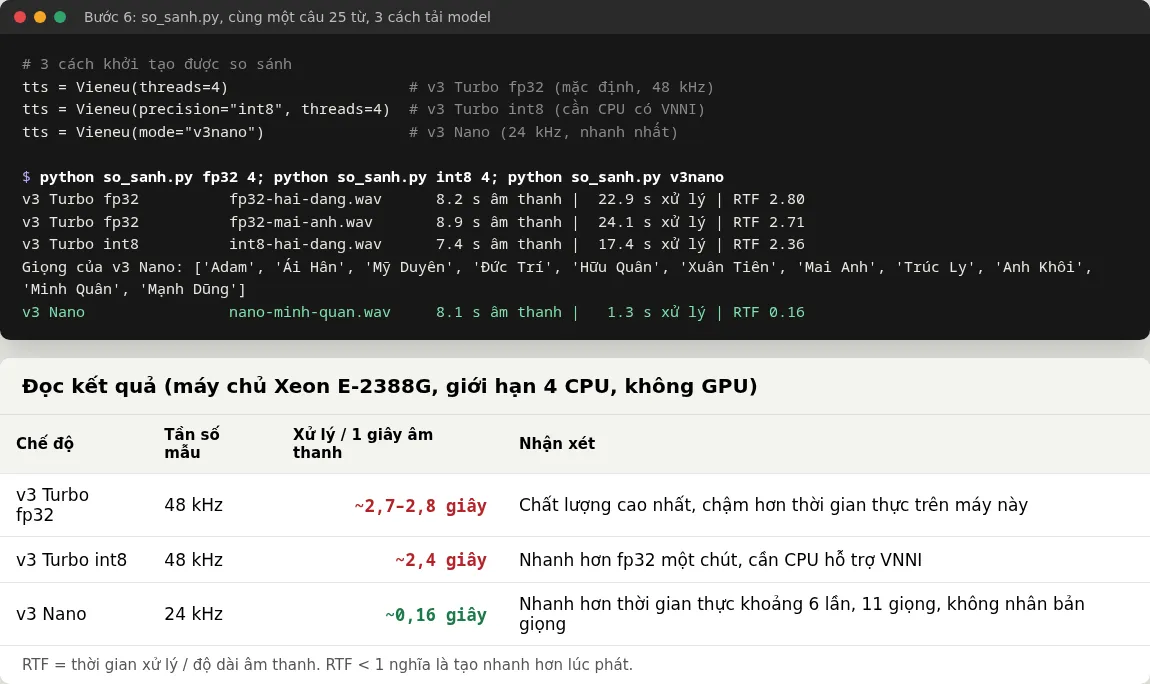
Lời khuyên của mình: máy laptop sinh viên thì dùng Nano để thử nhanh, khi cần bản đọc chất lượng cao nhất cho video hay bài thuyết trình thì chuyển sang Turbo và chấp nhận chờ lâu hơn. Lưu ý Nano chỉ có 11 giọng (danh sách khác Turbo) và không nhân bản giọng được.
Bước 7: Đọc cả file ghi chú thành MP3 để nghe ôn bài
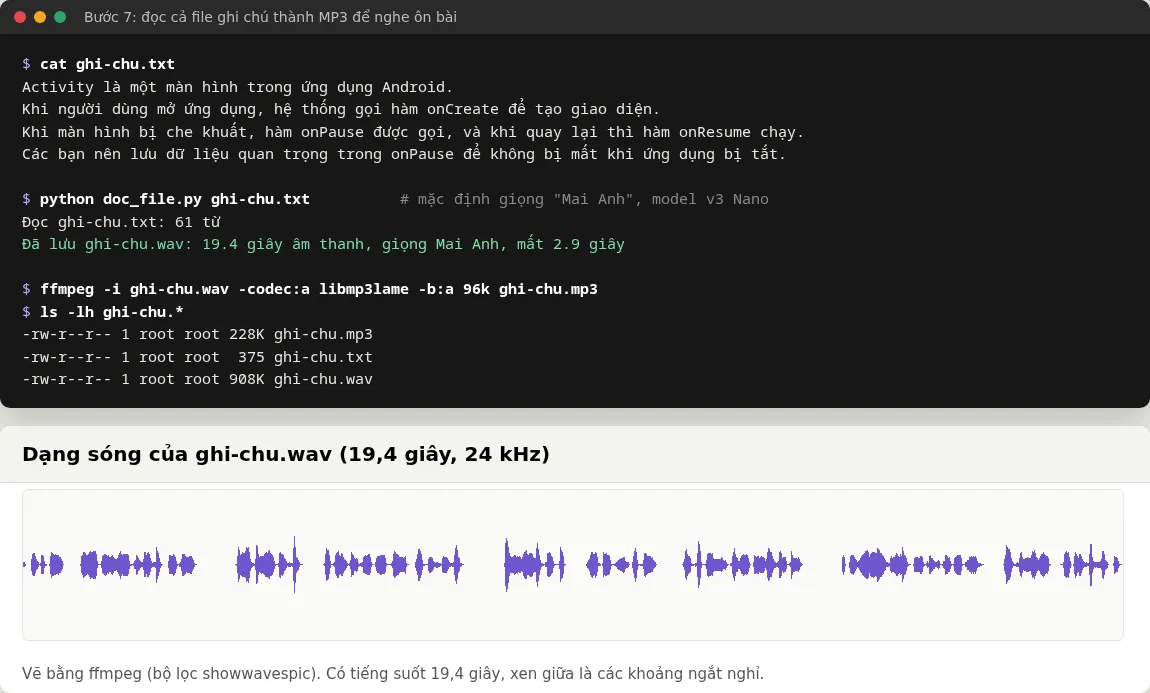
Đây là phần mình thấy hữu ích nhất cho các bạn: chép ghi chú bài học vào một file .txt, cho máy đọc thành file âm thanh rồi nghe lại lúc đi xe buýt. Script doc_file.py dưới đây nhận tên file và tên giọng:
import sys
from pathlib import Path
from vieneu import Vieneu

src = Path(sys.argv[1])
out = src.with_suffix(".wav")
voice = sys.argv[2] if len(sys.argv) > 2 else "Mai Anh"

tts = Vieneu(mode="v3nano")
audio = tts.infer(src.read_text(encoding="utf-8"), voice=voice)
tts.save(audio, out)
print(f"Đã lưu {out.name}: {len(audio) / tts.sample_rate:.1f} giây âm thanh")
Chạy python doc_file.py ghi-chu.txt. File ghi chú 61 từ về vòng đời Activity trong Android được đọc thành 19,4 giây âm thanh, mất 2,9 giây. Sau đó đổi sang MP3 bằng ffmpeg cho nhẹ: từ 908 KB còn 228 KB.
ffmpeg -i ghi-chu.wav -codec:a libmp3lame -b:a 96k ghi-chu.mp3Bước 8: Tự kiểm tra giọng đọc bằng Whisper
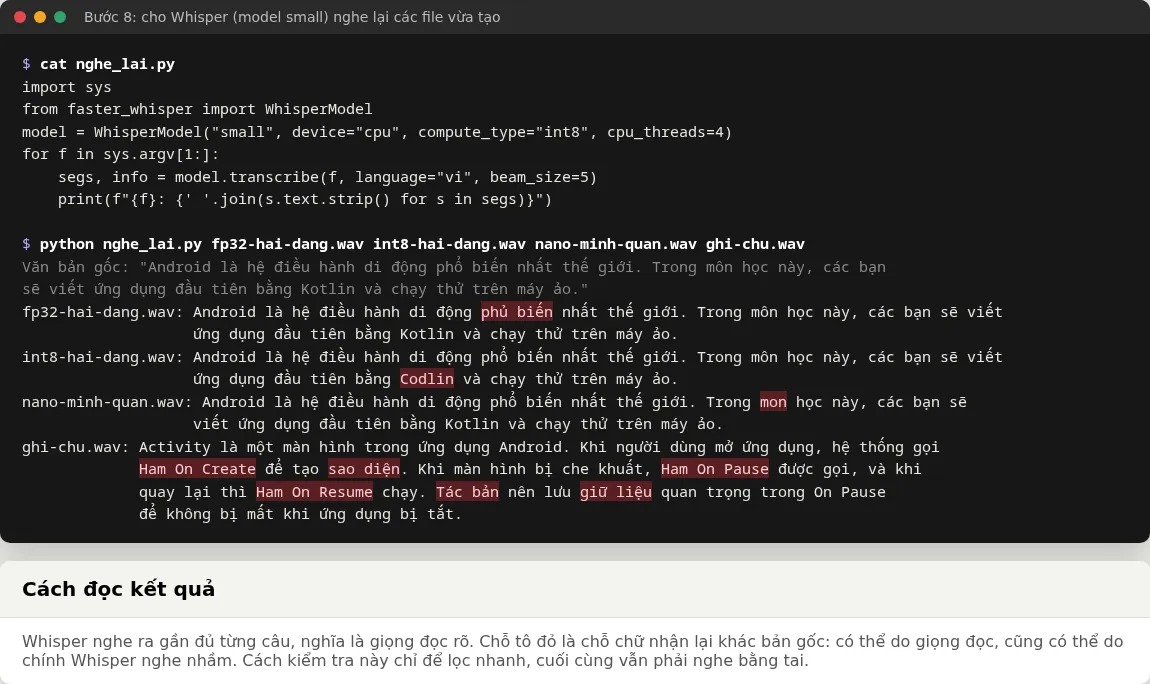
Mình không thể ngồi nghe hết mọi file, nên dùng lại Whisper từ bài trước để "nghe" giúp: nếu Whisper chép lại gần đúng văn bản gốc thì giọng đọc đủ rõ. Kết quả: cả ba chế độ đều được chép lại gần đúng từng câu, chỉ lệch vài chữ như "phủ biến", "Codlin", "sao diện". Những chỗ lệch này có thể do giọng đọc, cũng có thể do chính Whisper nghe nhầm, nên đây chỉ là cách lọc nhanh, đoạn quan trọng vẫn phải nghe bằng tai.
Lỗi thường gặp
ValueError: Voice '...' not found
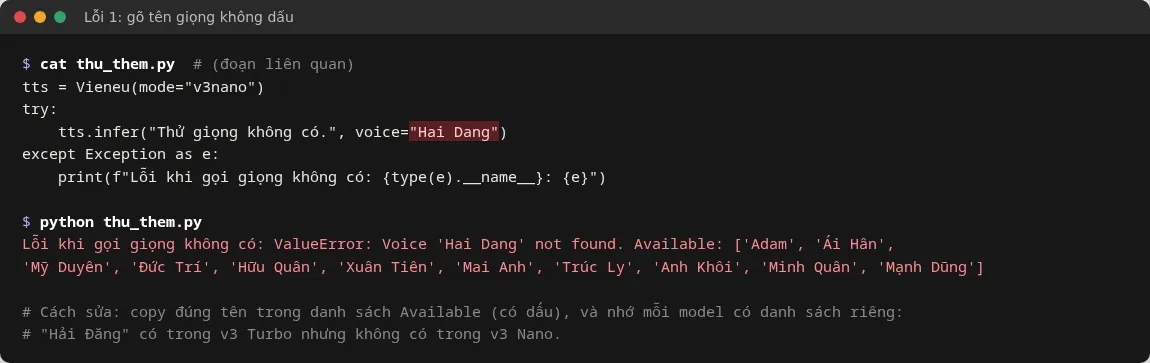
Lỗi này xảy ra khi gõ tên giọng không dấu (ví dụ "Hai Dang") hoặc dùng tên giọng của Turbo cho model Nano. Thông báo lỗi đã in sẵn danh sách tên hợp lệ, các bạn copy đúng tên có dấu trong danh sách đó. Nhớ rằng mỗi model có danh sách giọng riêng: "Hải Đăng" có trong Turbo nhưng không có trong Nano.
Chữ viết tắt và từ tiếng Anh đọc chưa chuẩn
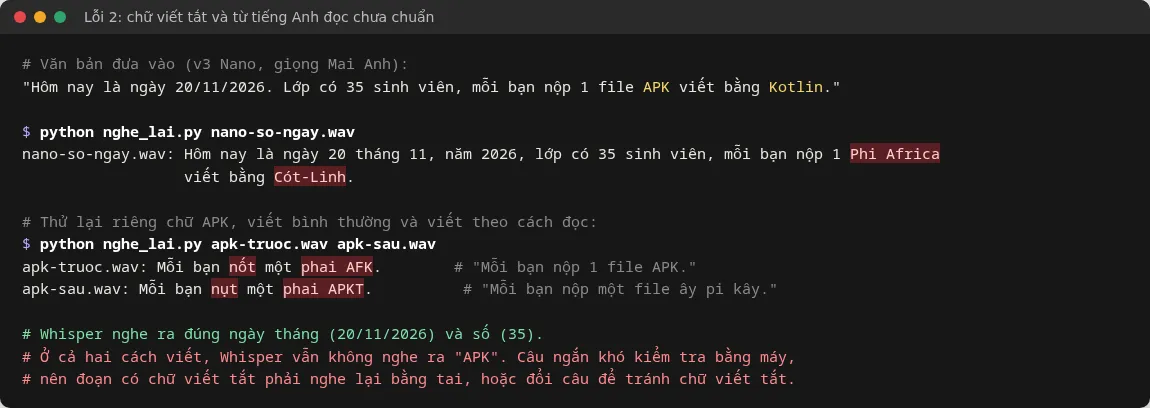
Ngày tháng "20/11/2026" và số "35" được Whisper nghe ra đúng. Nhưng chữ "APK" thì Whisper nghe thành "Phi Africa", và khi mình thử viết theo cách đọc "ây pi kây" thì vẫn không nghe ra "APK". Với chữ viết tắt, các bạn nên nghe lại bằng tai, hoặc viết lại câu để tránh chữ viết tắt (ví dụ "file cài đặt Android" thay cho "file APK").
Turbo chạy rất chậm
Trên máy ít nhân, Turbo có thể chậm hơn lúc phát vài lần như ở Bước 6. Mình thử đặt Vieneu(threads=4) cho khớp số nhân thật nhưng chỉ nhanh hơn chút ít. Cách hiệu quả nhất là chuyển sang Vieneu(mode="v3nano"), hoặc dùng precision="int8" nếu CPU của các bạn hỗ trợ VNNI.
Câu hỏi thường gặp
Có mất phí hay giới hạn số ký tự không?
Không. Thư viện và model đều mã nguồn mở, chạy trên máy của các bạn nên không có giới hạn ký tự như các trang đọc văn bản online. Chỉ lần đầu cần mạng để tải model.
Có dùng được giọng đọc này cho video YouTube hay sản phẩm bán ra không?
Thư viện và hai model v3 Turbo, v3 Nano đều ghi giấy phép Apache-2.0 trên GitHub và Hugging Face, cho phép dùng thương mại. Trước khi dùng cho sản phẩm thật, các bạn vẫn nên đọc lại trang model, vì giấy phép có thể thay đổi giữa các phiên bản.
Có nhân bản giọng của người khác được không?
Thư viện có tính năng nhân bản giọng từ một đoạn ghi âm khoảng 3 đến 5 giây (theo README, chỉ có ở Turbo), nhưng bài này mình không hướng dẫn phần đó. Chỉ nhân bản giọng của chính các bạn hoặc của người đã đồng ý. Dùng giọng người khác mà không xin phép, nhất là để giả danh, là vi phạm quyền của họ.
Có dùng trong ứng dụng Android được không?
Thư viện Python này không chạy trực tiếp trong app Android. Model có bản ONNX nên về lý thuyết có thể nạp bằng ONNX Runtime cho Android, nhưng mình chưa thử. Cách đơn giản hơn cho đồ án là chạy Python trên máy chủ rồi để app gọi qua API.
Máy không có ffmpeg thì sao?
File WAV vẫn mở được bằng mọi trình nghe nhạc. ffmpeg chỉ dùng để đổi sang MP3 cho file nhẹ hơn khoảng 4 lần.
Nguồn tham khảo
- GitHub pnnbao97/VieNeu-TTS
- PyPI: vieneu
- Hugging Face: VieNeu-TTS v3 Turbo
- Hugging Face: VieNeu-TTS v3 Nano
- GitHub SYSTRAN/faster-whisper
Ảnh chụp và thử nghiệm ngày 20/11/2026.
