YOLO26 là gì? Nhận diện vật thể bằng Python và xuất TFLite cho Android (2026)
Trong bài này
- Cần chuẩn bị
- Bước 1: YOLO26 là gì và vì sao chọn nó
- Bước 2: Cài PyTorch bản CPU và Ultralytics
- Bước 3: Chạy thử một lệnh với ảnh mẫu
- Bước 4: Đọc kết quả bằng Python
- Bước 5: Thử với ảnh khó: giao thông Hà Nội ban đêm
- Bước 6: Chỉnh ngưỡng tin cậy conf
- Bước 7: Chọn cỡ model n, s hay m
- Bước 8: Cài gói xuất LiteRT
- Bước 9: Xuất YOLO26n ra file .tflite
- Bước 10: Kiểm tra file .tflite trước khi đưa vào app
- Bước 11: Đưa file .tflite vào project Android
- Lỗi thường gặp
- ImportError: libGL.so.1: cannot open shared object file
- Cài gói xuất LiteRT làm đổi PyTorch và venv phình to
- quantize=16 (FP16) is not supported
- Câu hỏi thường gặp
- Có cần GPU để học YOLO không?
- Muốn nhận diện vật thể không có trong 80 lớp (biển số, quả xoài…) thì sao?
- YOLO26 khác YOLOv8, YOLO11 thế nào?
- Dùng YOLO trong sản phẩm thương mại có được không?
- Nguồn tham khảo
YOLO26 là model nhận diện vật thể (object detection) mới nhất của Ultralytics: đưa vào một tấm ảnh, nó trả về khung bao quanh từng người, xe máy, ô tô… kèm tên và độ tin cậy. Trong bài này mình sẽ cùng các bạn chạy YOLO26 bằng Python ngay trên CPU, viết vài dòng code để đếm xe trên ảnh giao thông Hà Nội, so sánh các cỡ model, rồi xuất model ra file .tflite (LiteRT) để đưa vào app Android.
Mọi lệnh và kết quả trong bài là mình chạy thật ngày 18/11/2026 với ultralytics 8.4.215 (bản phát hành ngày 16/11/2026), Python 3.12 trên Linux, chỉ dùng CPU. Làm theo hết bài mất khoảng 30–45 phút, phần lớn là thời gian tải thư viện.
Cần chuẩn bị
- Máy có Python 3.10 trở lên (Windows, macOS hoặc Linux). Không cần GPU. Riêng bước xuất LiteRT, trang tài liệu ghi chỉ hỗ trợ Linux x86-64 hoặc macOS chip Apple, nên bạn dùng Windows thì làm bước đó trong WSL.
- Vài GB ổ đĩa trống (phần xuất
.tflitetốn nhiều, xem mục Lỗi thường gặp) và biết Python cơ bản. - Android Studio nếu muốn làm app. Bài này dừng ở file
.tflitevà cách thêm vào project, mình chưa chạy trên điện thoại.
Bước 1: YOLO26 là gì và vì sao chọn nó
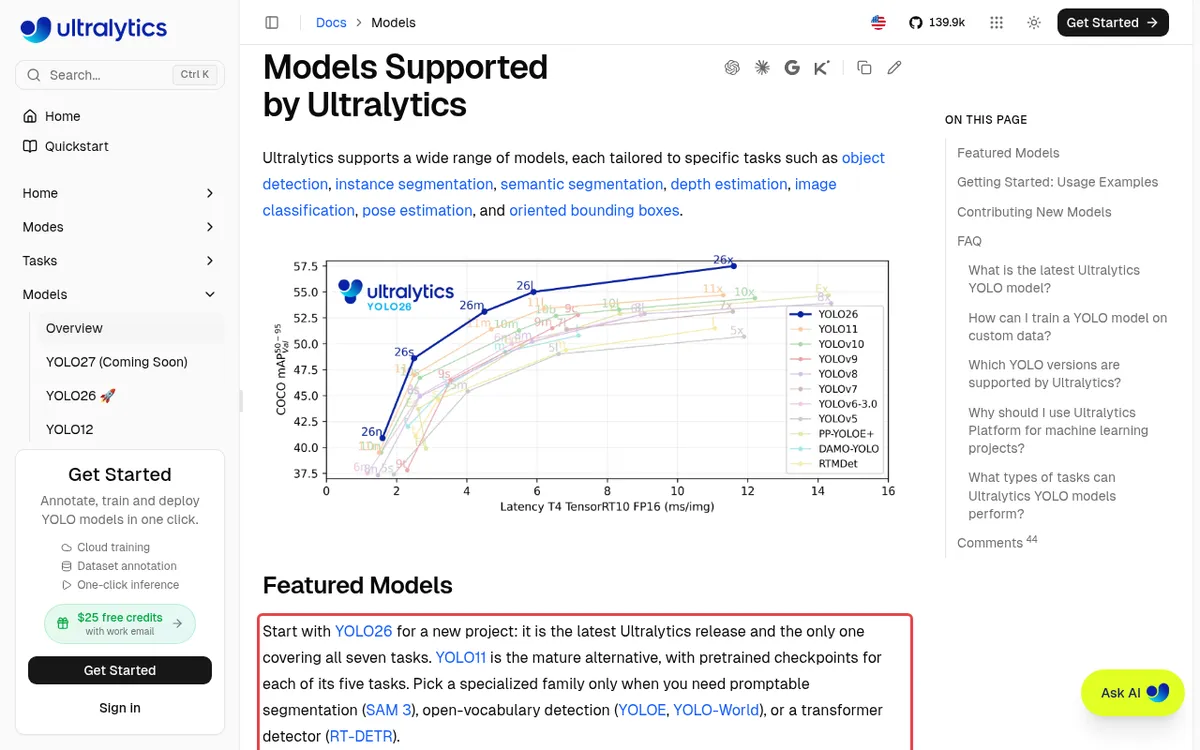
YOLO (You Only Look Once) là họ model nhìn ảnh một lần là ra tất cả các khung vật thể, nên chạy được thời gian thực. Trang tài liệu Ultralytics hiện ghi YOLO26 là bản mới nhất và khuyên dùng cho dự án mới, YOLO11 là lựa chọn ổn định đi kèm, còn YOLO27 đang ở trạng thái "Coming Soon". Mỗi bản có nhiều cỡ: n (nano, nhỏ nhất), s, m, l, x.
Bước 2: Cài PyTorch bản CPU và Ultralytics
Các bạn tạo môi trường ảo rồi cài PyTorch bản CPU trước, để pip không tải bản CUDA nặng vài GB. Sau đó cài ultralytics và opencv-python-headless, rồi gọi ultralytics.checks() để kiểm tra.
python -m venv venv
source venv/bin/activate          # Windows: venv\Scripts\activate
pip install torch torchvision --index-url https://download.pytorch.org/whl/cpu
pip install ultralytics opencv-python-headless
python -c "import ultralytics; ultralytics.checks()"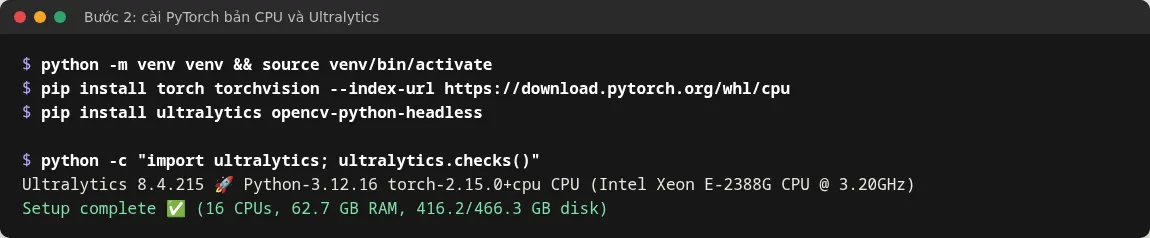
Lần đầu mình chỉ cài ultralytics và bị lỗi libGL.so.1 ngay khi import. Lý do và cách sửa nằm ở mục Lỗi thường gặp, vì vậy lệnh trên cài sẵn bản headless.
Bước 3: Chạy thử một lệnh với ảnh mẫu
Lệnh yolo predict tự tải file yolo26n.pt (5,3 MB) từ GitHub của Ultralytics, nhận diện ảnh và lưu ảnh có vẽ khung vào thư mục runs/detect/predict. Ảnh bus.jpg là ảnh mẫu có sẵn trong gói ultralytics.
yolo predict model=yolo26n.pt source=anh/bus.jpg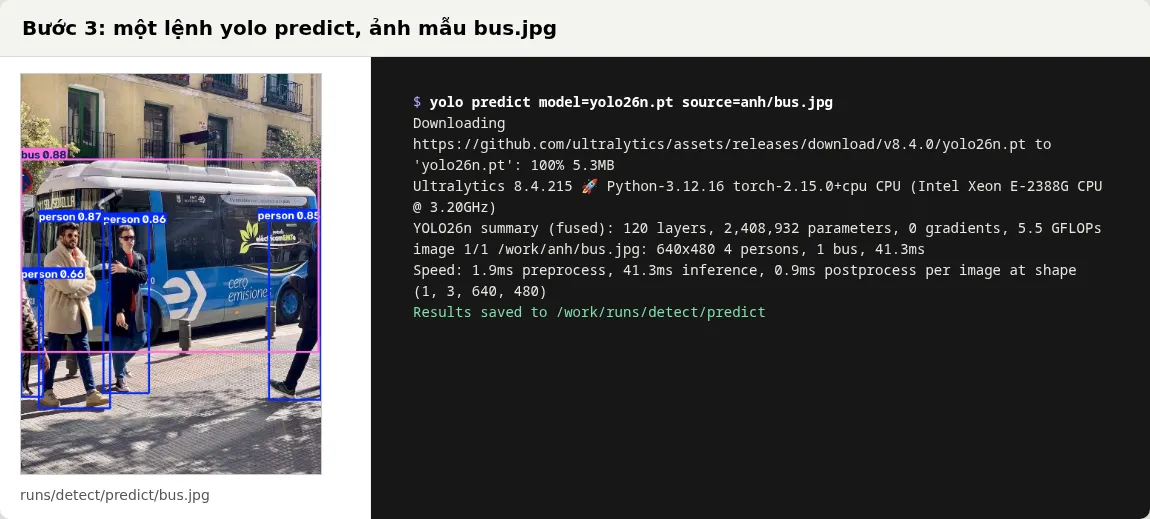
Số 0.88 cạnh chữ bus là độ tin cậy (confidence) của khung đó.
Bước 4: Đọc kết quả bằng Python
Trong đồ án, các bạn thường cần con số: có bao nhiêu xe, xe nằm ở đâu. Đoạn code dưới đây in tên lớp, độ tin cậy, tọa độ khung và đếm theo từng loại.
from collections import Counter
from ultralytics import YOLO

model = YOLO("yolo26n.pt")                     # model nhỏ nhất, 5,3 MB
results = model("anh/kim-ma.jpg", conf=0.25)   # ngưỡng tin cậy mặc định
r = results[0]

print("Kích thước ảnh:", r.orig_shape)
print("Số vật thể:", len(r.boxes))
for box in r.boxes[:8]:                        # in thử 8 hộp đầu
    ten = model.names[int(box.cls)]
    x1, y1, x2, y2 = box.xyxy[0].tolist()
    print(f"{ten:12s} {float(box.conf):.2f}  ({x1:.0f},{y1:.0f}) -> ({x2:.0f},{y2:.0f})")

dem = Counter(model.names[int(c)] for c in r.boxes.cls)
print("Đếm theo loại:", dict(dem))
r.save(filename="ket-qua-kim-ma.jpg")         # ảnh có vẽ khung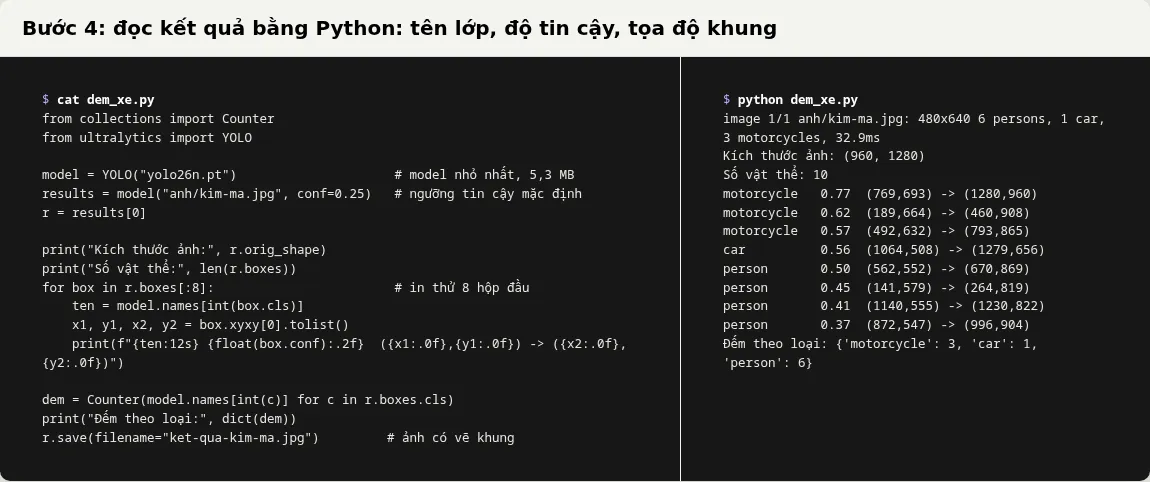
Model có sẵn này nhận ra 80 loại vật thể của bộ dữ liệu COCO (person, bicycle, car, motorcycle, bus, truck, traffic light…). Danh sách nằm trong model.names.
Bước 5: Thử với ảnh khó: giao thông Hà Nội ban đêm
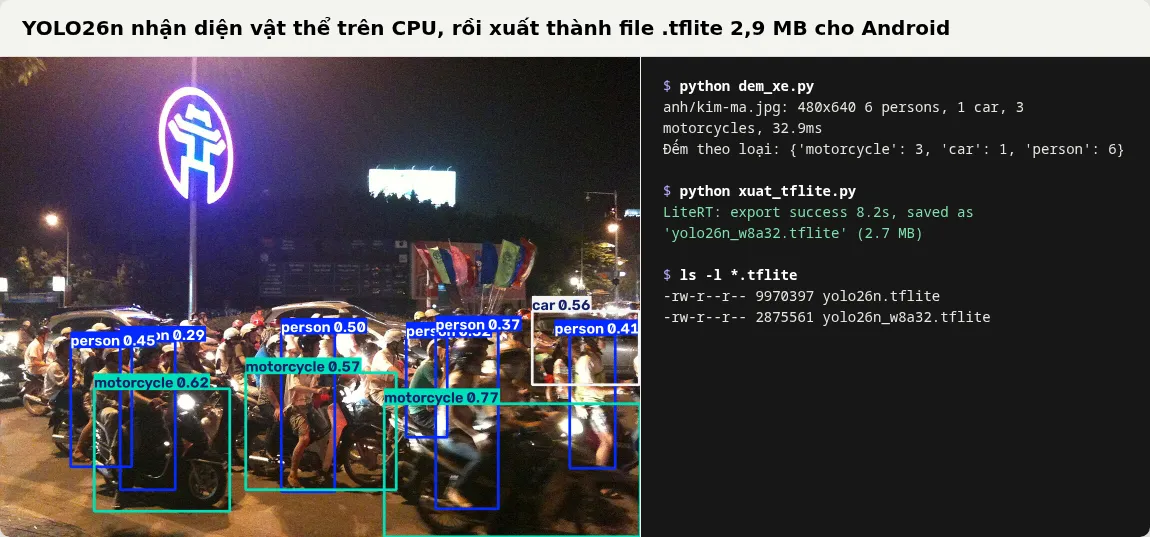
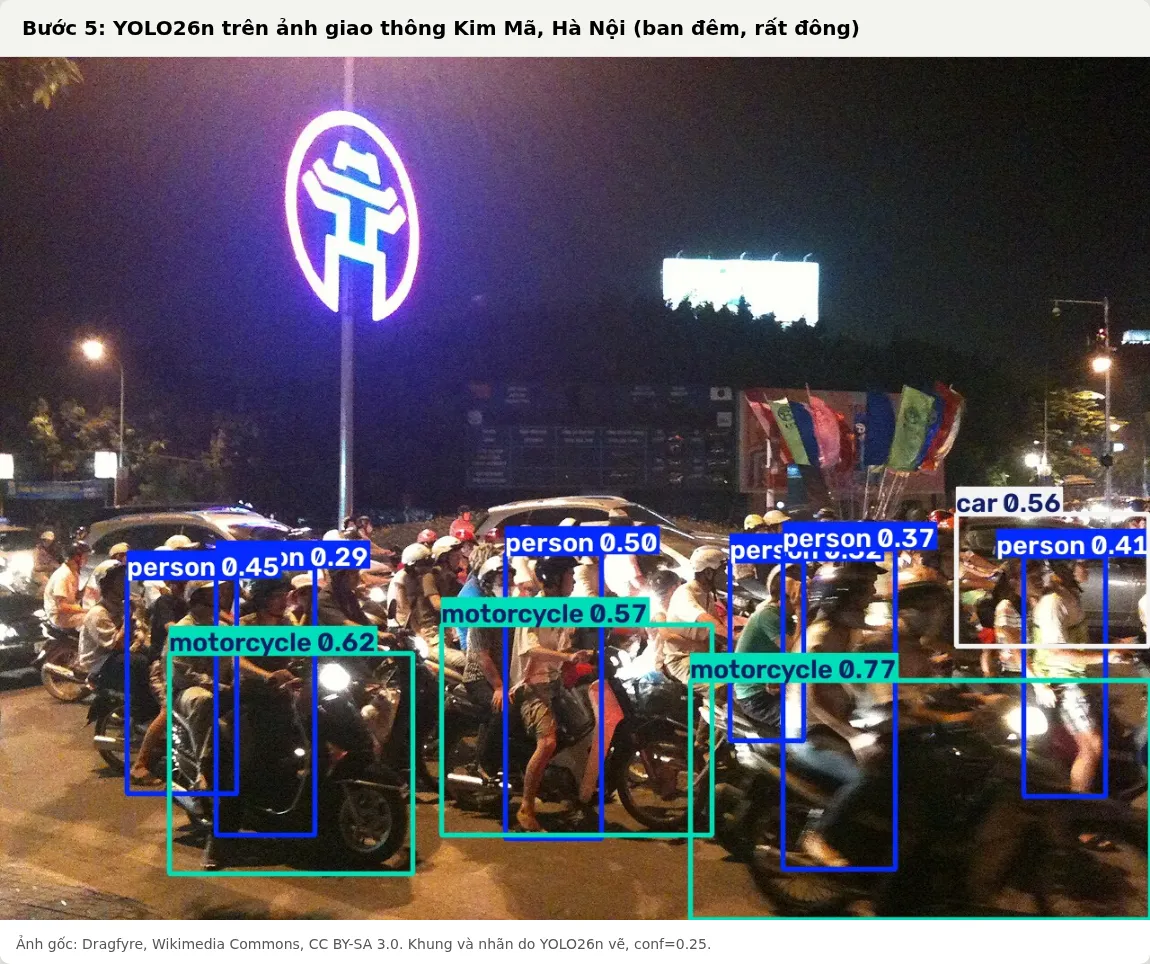
Ảnh mẫu thường rất "dễ". Mình thử ảnh thật trên Wikimedia Commons: ngã tư Kim Mã buổi tối, xe máy chen kín. YOLO26n bỏ sót rất nhiều người và xe ở hàng sau, còn khung motorcycle 0.77 bên phải ôm luôn mấy chiếc xe dính nhau.
Bước 6: Chỉnh ngưỡng tin cậy conf
Tham số conf quyết định khung nào được giữ lại. Mình chạy cùng ảnh với 4 ngưỡng khác nhau:
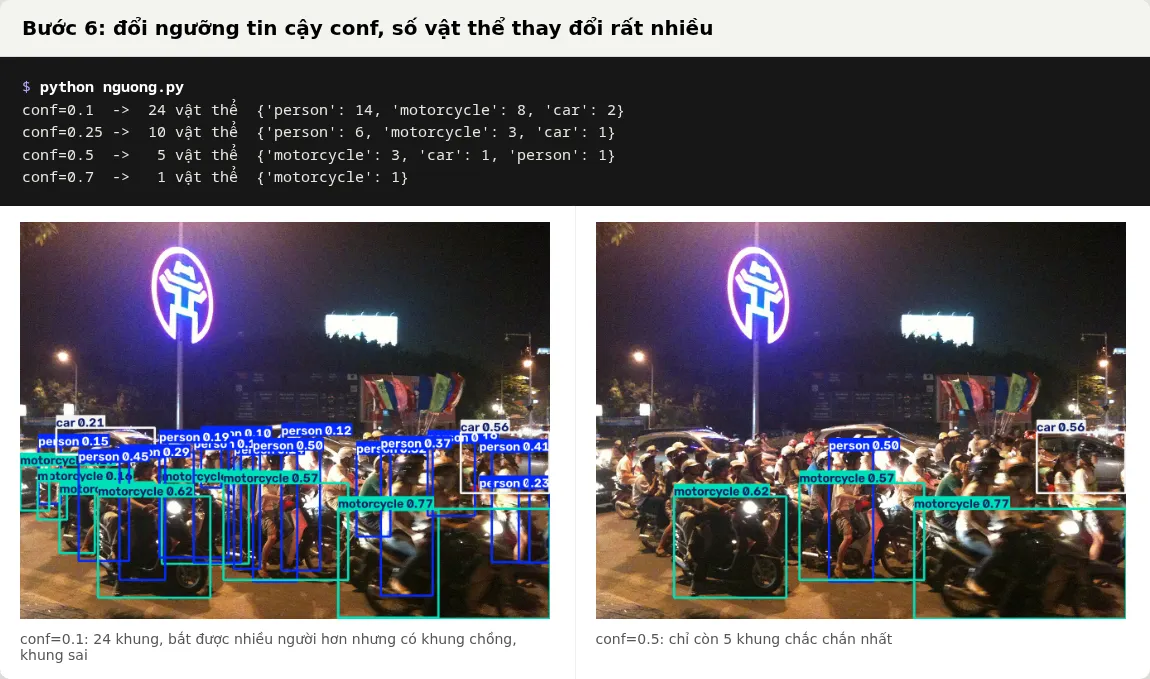
Ngưỡng thấp bắt được nhiều hơn nhưng thêm khung chồng và khung sai, ngưỡng cao thì chắc hơn nhưng bỏ sót nhiều. Không có con số đúng cho mọi bài toán, các bạn thử trên ảnh của mình rồi chọn.
Bước 7: Chọn cỡ model n, s hay m
Cách thứ hai để bắt được nhiều hơn là dùng model to hơn. Mình đo ba cỡ trên cùng ảnh, trong container Linux giới hạn 4 nhân CPU, lấy trung bình 5 lần chạy:
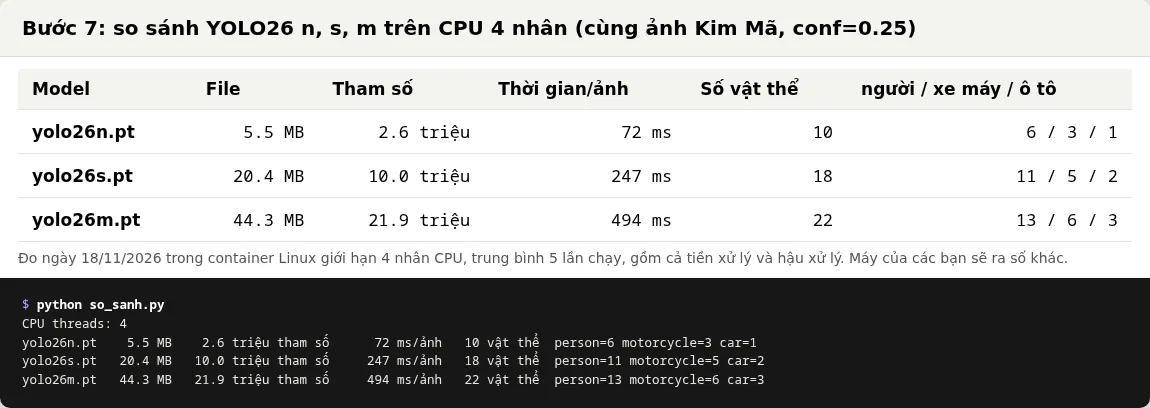
Model m tìm được gấp đôi số vật thể nhưng chậm gần 7 lần và nặng 44 MB. Với app điện thoại, các bạn nên bắt đầu bằng n, thiếu chính xác thì thử s.
Bước 8: Cài gói xuất LiteRT
Android chạy model qua LiteRT (tên mới của TensorFlow Lite), file vẫn có đuôi .tflite. Theo trang tài liệu Ultralytics, định dạng cũ format="tflite" vẫn chạy nhưng sẽ báo cảnh báo ngừng hỗ trợ, nên các bạn dùng format="litert". Trước hết cần cài thêm các gói xuất:
pip install "ultralytics[export-litert]"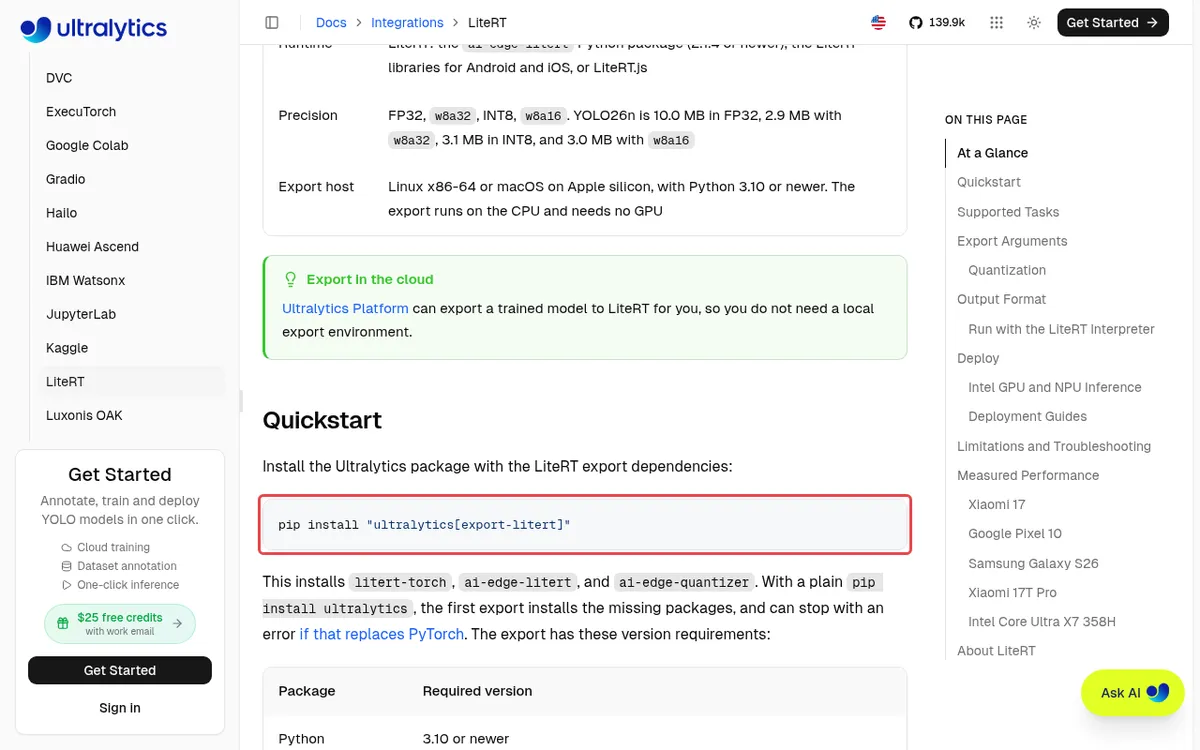
Lệnh này cài litert-torch, ai-edge-litert và ai-edge-quantizer. Lưu ý: nó đã đổi PyTorch của mình từ 2.15.0 xuống 2.14.1, chi tiết ở mục Lỗi thường gặp.
Bước 9: Xuất YOLO26n ra file .tflite
Mình xuất hai bản: FP32 (giữ nguyên độ chính xác) và w8a32 (trọng số nén xuống INT8, không cần dữ liệu hiệu chỉnh).
import os
from ultralytics import YOLO

model = YOLO("yolo26n.pt")
f1 = model.export(format="litert", imgsz=640)                     # FP32
f2 = model.export(format="litert", imgsz=640, quantize="w8a32")   # trọng số INT8
for f in (f1, f2):
    print("=>", f, f"{os.path.getsize(f)/1e6:.1f} MB")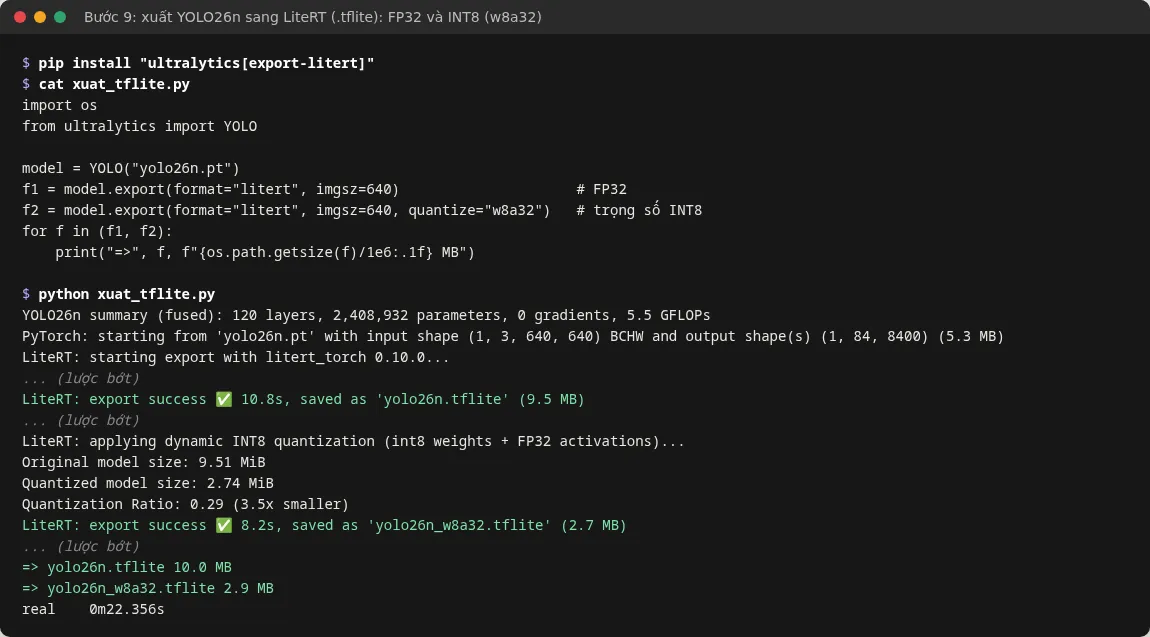
File FP32 nặng 10,0 MB, bản w8a32 còn 2,9 MB. Hai con số này khớp với bảng trên trang tài liệu Ultralytics.
Bước 10: Kiểm tra file .tflite trước khi đưa vào app
Trước khi mở Android Studio, các bạn nên chạy lại file .tflite bằng Python, chỉ cần YOLO("yolo26n_w8a32.tflite", task="detect"), để chắc nó cho kết quả giống model gốc và xem đầu vào, đầu ra.
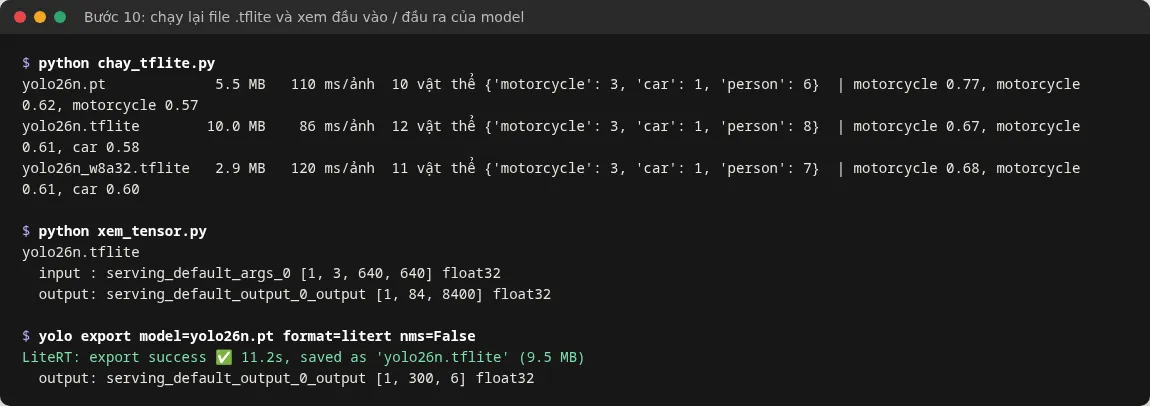
Ba điểm mình rút ra từ lần chạy này:
- Kết quả lệch nhau một chút, chủ yếu vì bản
.ptnhận ảnh chữ nhật 480×640, còn file.tflitecố định 640×640. - Trên CPU máy tính, bản INT8 không nhanh hơn (120 ms so với 86 ms của FP32). Lợi ích chính của nó là file nhỏ, còn tốc độ thì phải đo trên điện thoại thật.
- Đầu vào là ảnh RGB dạng
[1, 3, 640, 640](kênh màu đứng trước, NCHW), kiểu float32, giá trị 0–1. Đầu ra mặc định là[1, 84, 8400]: 4 số tọa độ cộng 80 lớp cho 8.400 vị trí, app phải tự lọc. Xuất thêmnms=Falsethì đầu ra thành[1, 300, 6], mỗi dòng làx1, y1, x2, y2, score, class, chỉ cần lọc theo score nên viết code Android dễ hơn nhiều.
Bước 11: Đưa file .tflite vào project Android
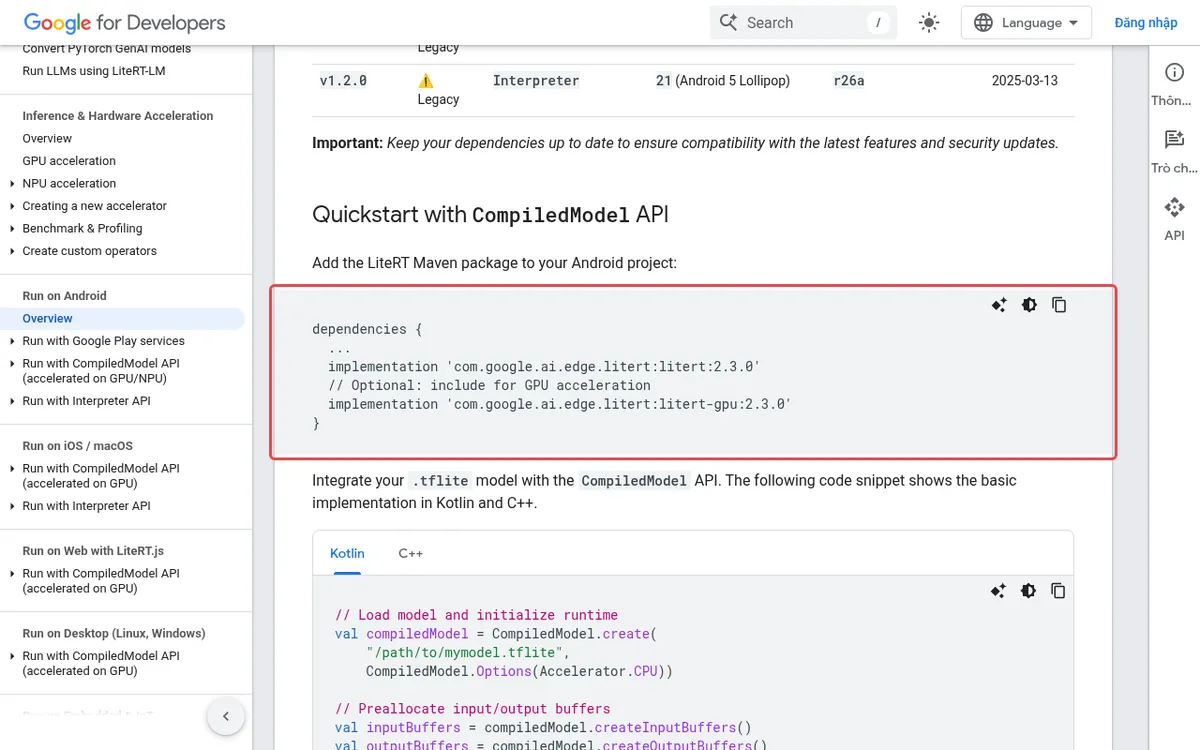
Trang hướng dẫn LiteRT cho Android (cập nhật bản 2.3.x) dùng API CompiledModel. Các bạn thêm thư viện vào build.gradle của module app:
dependencies {
    implementation 'com.google.ai.edge.litert:litert:2.3.0'
    // Tùy chọn: chạy trên GPU
    implementation 'com.google.ai.edge.litert:litert-gpu:2.3.0'
}
Đoạn Kotlin dưới đây rút gọn từ mẫu trên trang đó, mình chỉ sửa tên file và chú thích. Mình chưa chạy đoạn này trên điện thoại, nên các bạn xem nó như khung để bắt đầu:
val compiledModel = CompiledModel.create(
    "/path/to/yolo26n.tflite",
    CompiledModel.Options(Accelerator.CPU))
val inputBuffers = compiledModel.createInputBuffers()
val outputBuffers = compiledModel.createOutputBuffers()
inputBuffers.get(0).writeFloat(input)   // FloatArray 1*3*640*640, RGB, giá trị 0..1
compiledModel.run(inputBuffers, outputBuffers)
val output = outputBuffers.get(0).readFloat()   // 300*6 nếu xuất với nms=False
Nếu các bạn làm app bằng Flutter thì đơn giản hơn: Ultralytics có plugin chính thức (repo ultralytics/yolo-flutter-app), theo tài liệu thì plugin này đọc thẳng file LiteRT .tflite và có sẵn phần camera.
Lỗi thường gặp
ImportError: libGL.so.1: cannot open shared object file
Lỗi này xuất hiện khi import ultralytics trên máy Linux không có giao diện đồ họa (server, container Docker như máy mình dùng). Gói opencv-python mà ultralytics kéo về cần thư viện đồ họa. Cách sửa: gỡ nó và cài bản headless.
pip uninstall -y opencv-python
pip install opencv-python-headless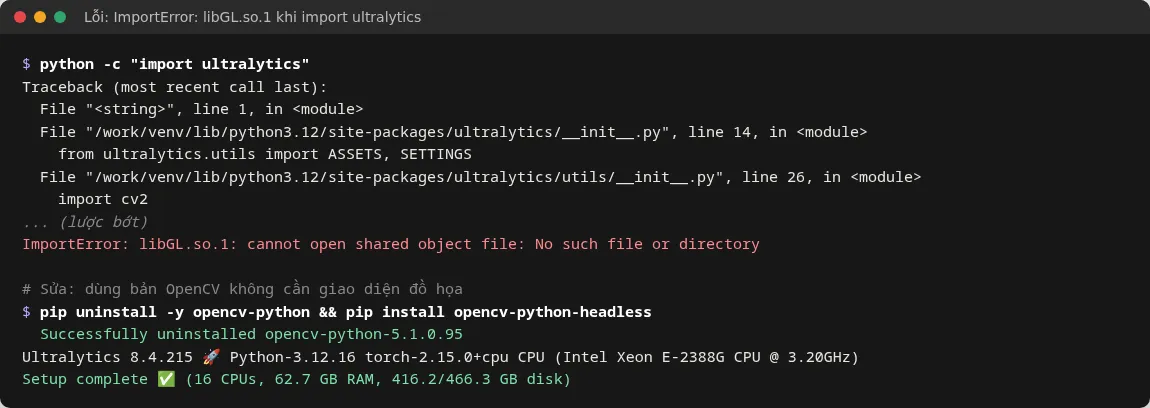
Sau khi cài ultralytics[export-litert] ở bước 8, opencv-python bị cài lại và lỗi này xuất hiện lần nữa. Mình phải chạy lại hai lệnh trên.
Cài gói xuất LiteRT làm đổi PyTorch và venv phình to
litert-torch đòi PyTorch dưới 2.15, nên pip đã gỡ torch 2.15.0+cpu và cài torch 2.14.1 bản có CUDA, kéo theo hàng loạt gói nvidia-*. Venv của mình tăng lên 7,0 GB, trong đó riêng thư mục nvidia là 3,2 GB. Việc xuất vẫn chạy được trên CPU, nhưng nếu ổ đĩa ít chỗ thì các bạn nên tạo một venv riêng chỉ để xuất model, giữ venv nhận diện gọn nhẹ.
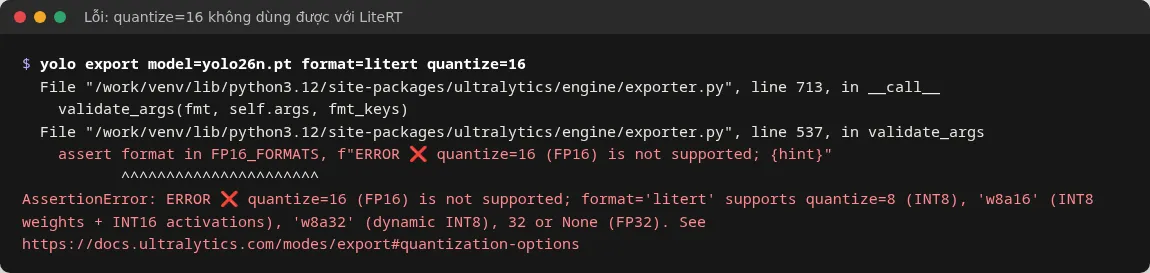
quantize=16 (FP16) is not supported
Nhiều hướng dẫn cũ cho TFLite dùng FP16 để giảm một nửa dung lượng. Với format=litert thì không còn lựa chọn này. Các giá trị hợp lệ là 32 hoặc bỏ trống (FP32), "w8a32", 8 và "w8a16" (hai lựa chọn sau cần thêm dữ liệu hiệu chỉnh qua tham số data).
Câu hỏi thường gặp
Có cần GPU để học YOLO không?
Không. Toàn bộ bài này chạy trên 4 nhân CPU: YOLO26n mất khoảng 70–110 ms cho một ảnh, xuất .tflite mất 22 giây. GPU chỉ thật sự cần khi các bạn huấn luyện model trên bộ dữ liệu lớn.
Muốn nhận diện vật thể không có trong 80 lớp (biển số, quả xoài…) thì sao?
Các bạn cần huấn luyện tiếp (fine-tune) YOLO26 trên ảnh đã gán nhãn của mình, xem mục Train trong tài liệu Ultralytics. Bài này chưa làm phần đó. Model có sẵn chỉ biết 80 lớp COCO.
YOLO26 khác YOLOv8, YOLO11 thế nào?
Theo trang Models, YOLO26 là bản mới nhất và là bản duy nhất có đủ bảy loại tác vụ, còn YOLO11 là lựa chọn ổn định. Code Python gần như giữ nguyên, chỉ đổi tên file model.
Dùng YOLO trong sản phẩm thương mại có được không?
Gói ultralytics khai báo giấy phép AGPL-3.0 (mình xem bằng pip show ultralytics). Làm đồ án, nghiên cứu thì thoải mái. Nếu đưa vào app thương mại mà không công khai mã nguồn thì các bạn cần đọc kỹ giấy phép trên GitHub của Ultralytics.
Nguồn tham khảo
- Ultralytics: Models Supported by Ultralytics
- Ultralytics: Google LiteRT Export
- Ultralytics: Predict mode
- PyPI: ultralytics
- GitHub: ultralytics/ultralytics
- Google AI Edge: LiteRT cho Android
- GitHub: ultralytics/yolo-flutter-app
- Ảnh Kim Ma motorbike traffic HN.jpg của Dragfyre, Wikimedia Commons, giấy phép CC BY-SA 3.0
Ảnh chụp và thử nghiệm ngày 18/11/2026.
