OCR tiếng Việt miễn phí: chuyển PDF scan thành văn bản bằng Tesseract (2026)
Trong bài này
- Cần chuẩn bị
- Bước 1: Hiểu vì sao PDF scan không copy được chữ
- Bước 2: Chọn công cụ: Tesseract và OCRmyPDF
- Bước 3: Tìm đúng mã ngôn ngữ tiếng Việt: vie
- Bước 4: Cài Tesseract, gói tiếng Việt và OCRmyPDF
- Bước 5: Thử OCR một ảnh, so sánh eng và vie
- Bước 6: Biến PDF scan thành PDF có chữ bằng OCRmyPDF
- Bước 7: Đo độ chính xác so với văn bản gốc
- Bước 8: Gọi Tesseract từ Python bằng pytesseract
- Bước 9: Lưu kết quả ra file Word
- Lỗi thường gặp
- Failed loading language 'vi'
- PriorOcrFoundError: page already has text
- Ảnh chụp bằng điện thoại đọc ra toàn chữ sai
- Câu hỏi thường gặp
- Tesseract có đọc được chữ viết tay không?
- Có cần GPU hay Internet không?
- Nên dùng tessdata_best không?
- Tài liệu có cả tiếng Việt và tiếng Anh thì sao?
- Làm xong rồi đưa vào AI để hỏi đáp được không?
- Nguồn tham khảo
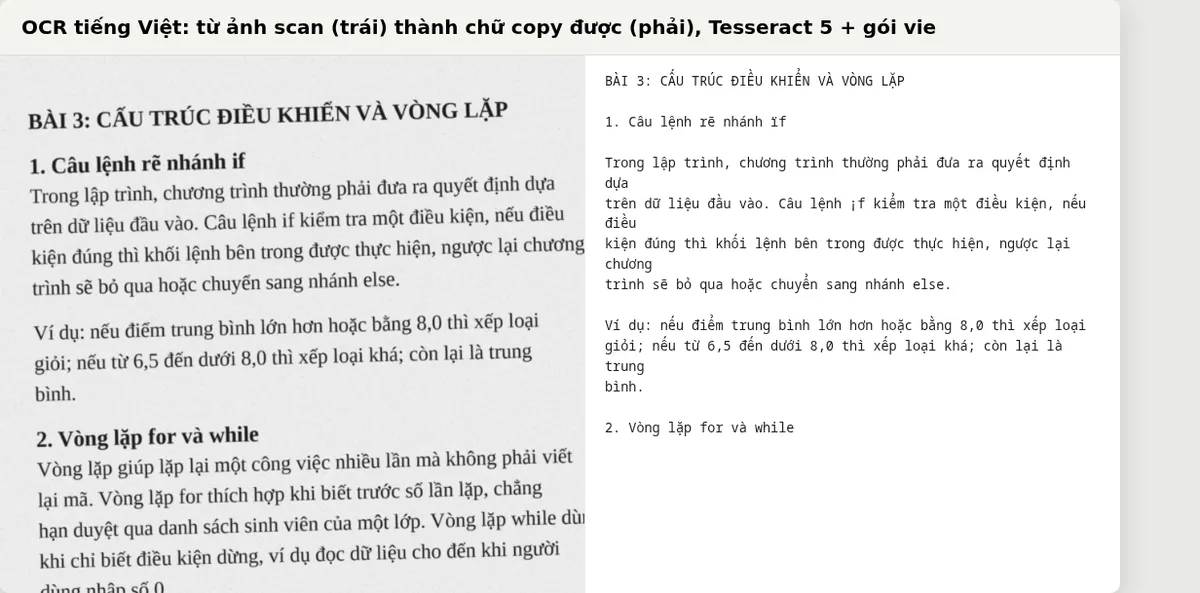
Các bạn chắc đã gặp cảnh này: thầy cô gửi giáo trình hoặc đề cương dạng PDF scan, bấm bôi đen thì không chọn được chữ nào, tìm kiếm bằng Ctrl+F cũng không ra. Trong bài này mình hướng dẫn các bạn dùng OCR (nhận dạng chữ trong ảnh) để biến file đó thành PDF có chữ copy được, file .txt và file Word, hoàn toàn miễn phí, chạy offline, không cần tài khoản. Mình dùng Tesseract 5.3.0 với gói tiếng Việt, OCRmyPDF 17.14.2 (phát hành ngày 16/11/2026) và Python, thử nghiệm ngày 17/11/2026, mất khoảng 20 phút.
Cần chuẩn bị
- Máy Ubuntu/Debian, hoặc Windows 10/11 có WSL. Bài này mình chạy trên Debian 12, CPU 4 nhân, không cần GPU.
- Python 3.11 trở lên (OCRmyPDF yêu cầu tối thiểu 3.11).
- Một file PDF scan hoặc ảnh chụp tài liệu. Để đo được độ chính xác, mình tự soạn một trang bài giảng tiếng Việt khoảng 1.000 ký tự, in ra ảnh 300 dpi, xoay nghiêng 1,5 độ, thêm nhiễu và làm mờ cho giống bản scan, rồi đóng thành
scan.pdf. Nhờ có văn bản gốc nên mình biết chính xác máy đọc sai bao nhiêu chữ.
Bước 1: Hiểu vì sao PDF scan không copy được chữ
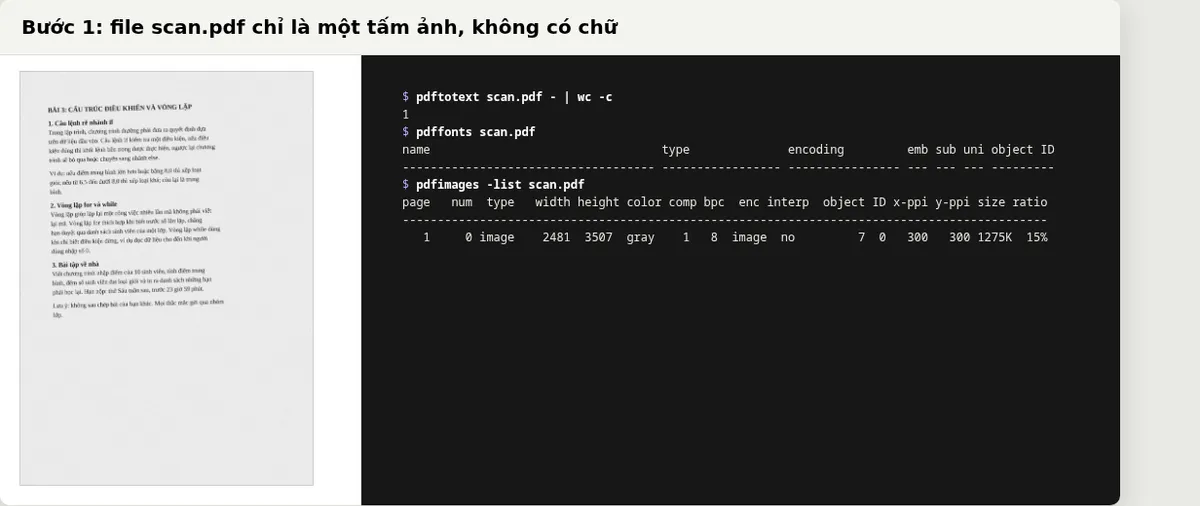
PDF scan thực chất chỉ chứa một tấm ảnh chụp trang giấy, bên trong không có ký tự nào. Mình kiểm tra bằng bộ công cụ poppler: pdftotext chỉ lấy ra 1 byte (dấu xuống dòng), pdffonts không có font nào, còn pdfimages cho thấy trang có đúng một ảnh 2481×3507 điểm, 300 dpi. OCR (Optical Character Recognition) là bước dùng mô hình máy học "nhìn" ảnh và đoán ra từng chữ.
Bước 2: Chọn công cụ: Tesseract và OCRmyPDF
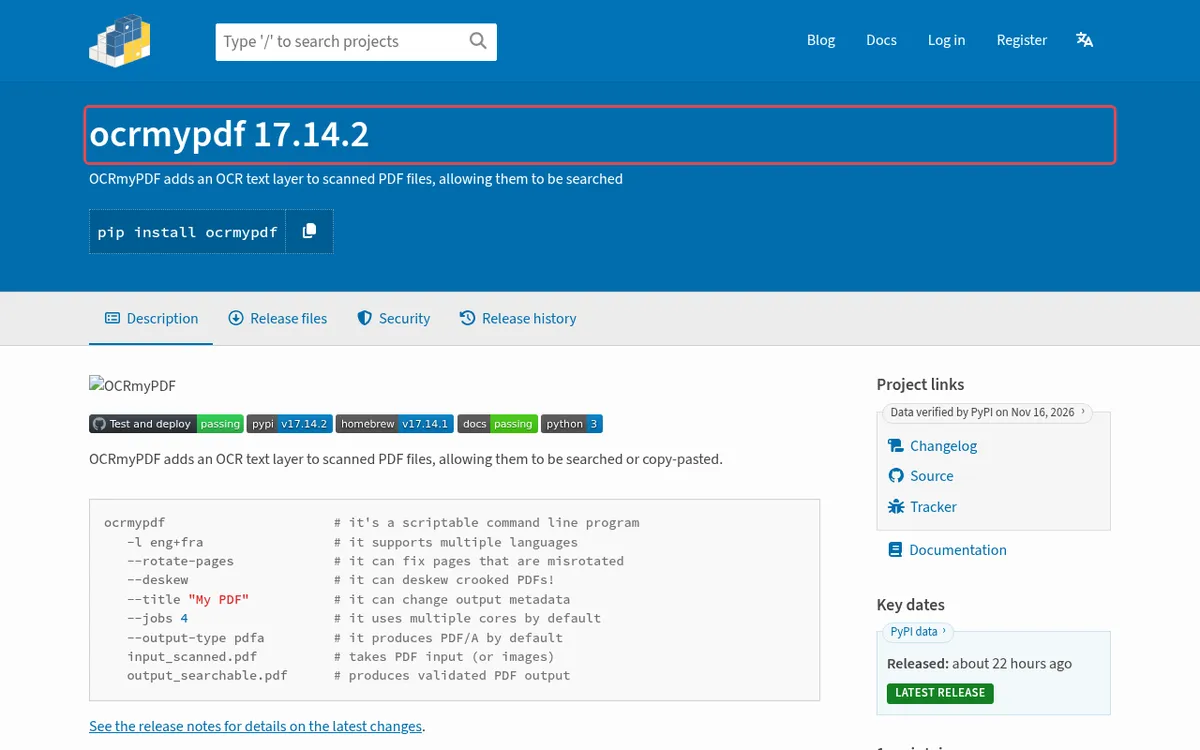
Tesseract là phần mềm OCR mã nguồn mở. Từ bản 4, nó nhận dạng chữ bằng mạng nơ-ron LSTM, đọc theo từng dòng. OCRmyPDF là công cụ dòng lệnh viết bằng Python: nó tách từng trang PDF thành ảnh, gọi Tesseract, rồi chèn một lớp chữ vô hình đúng vị trí lên trên ảnh. Kết quả là file PDF trông y như cũ nhưng bôi đen và tìm kiếm được. Bản 17.14.2 lên PyPI ngày 16/11/2026.
Bước 3: Tìm đúng mã ngôn ngữ tiếng Việt: vie
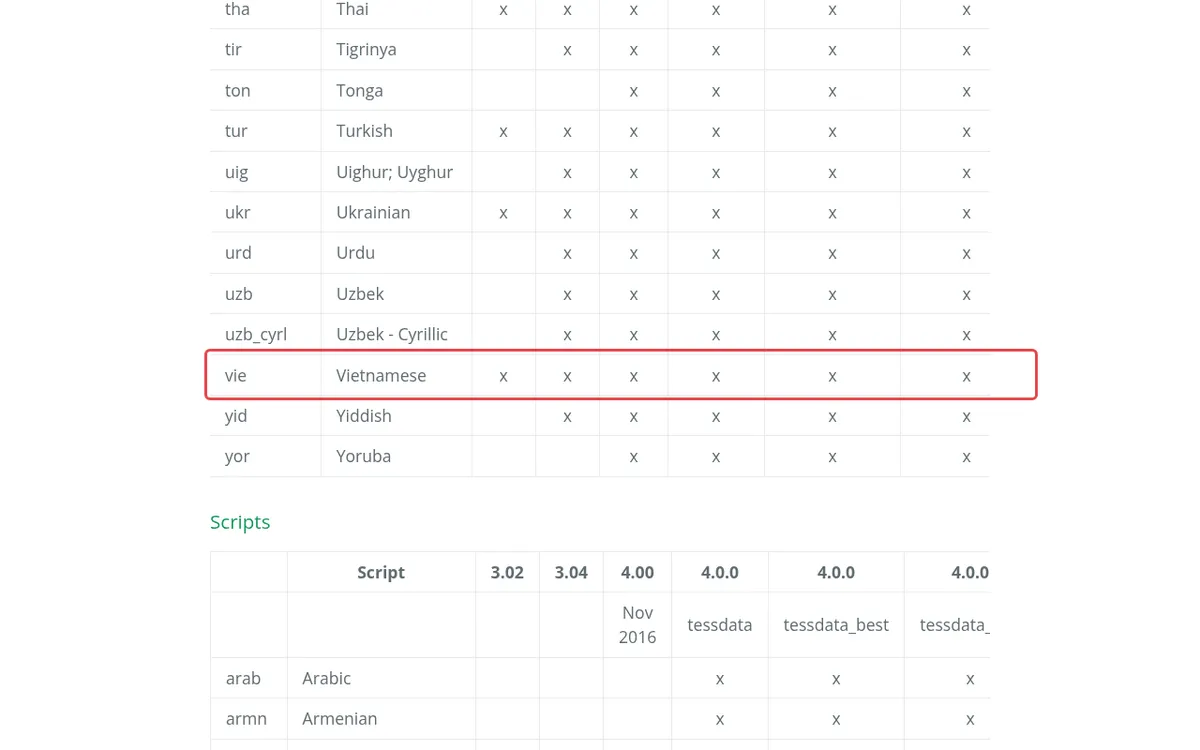
Tesseract cần một file dữ liệu huấn luyện (.traineddata) cho mỗi ngôn ngữ. Tiếng Việt có mã vie (ba chữ cái, theo chuẩn ISO 639-2), không phải vi. Bảng trong tài liệu chính thức cho thấy vie có trong cả ba bộ dữ liệu: tessdata (mặc định), tessdata_best (chính xác hơn, chậm hơn) và tessdata_fast.
Bước 4: Cài Tesseract, gói tiếng Việt và OCRmyPDF
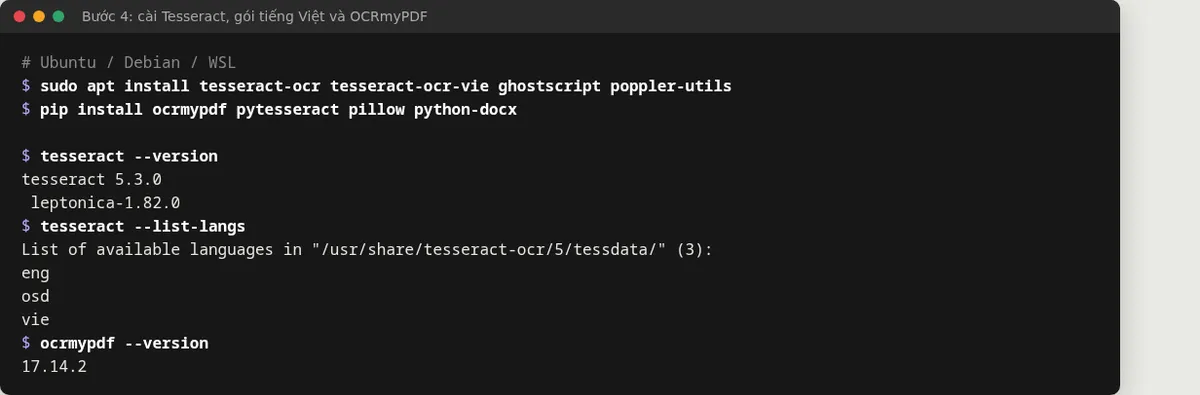
Trên Ubuntu/Debian (hoặc WSL), các bạn cài bằng apt rồi pip như dưới đây. Sau đó chạy tesseract --list-langs, phải thấy dòng vie thì mới dùng được tiếng Việt.
sudo apt install tesseract-ocr tesseract-ocr-vie ghostscript poppler-utils
pip install ocrmypdf pytesseract pillow python-docx

tesseract --version
tesseract --list-langs
ocrmypdf --version
Trên Windows không dùng WSL, trang cài đặt chính thức của OCRmyPDF hướng dẫn winget install -e --id tesseract-ocr.tesseract, winget install -e --id astral-sh.uv, cài Ghostscript bằng tay, rồi uv tool install ocrmypdf. Mình chưa thử cách này, nên các bạn kiểm tra lại --list-langs sau khi cài.
Bước 5: Thử OCR một ảnh, so sánh eng và vie
Lệnh tesseract ảnh tên-file-ra -l ngôn-ngữ sẽ ghi chữ đọc được ra file .txt. Một trang 300 dpi chỉ mất khoảng 0,65 giây. Nếu quên -l vie, Tesseract dùng tiếng Anh và bỏ gần hết dấu: "Cau lénh ré nhanh", "chuong trinh thudng phai". Với -l vie thì gần như đúng hoàn toàn.
tesseract scan-300.png out-eng -l eng
tesseract scan-300.png out-vie -l vie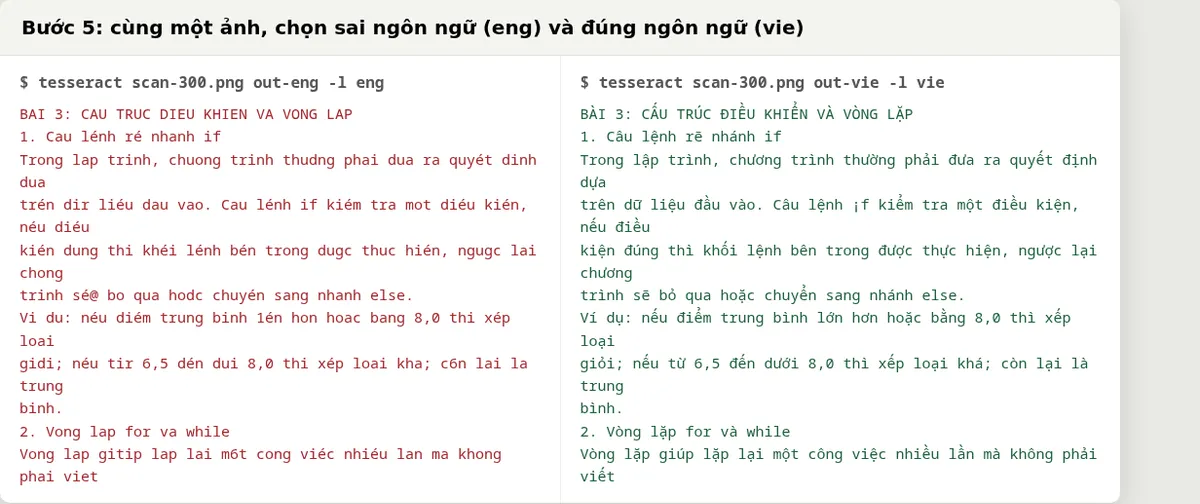
Bước 6: Biến PDF scan thành PDF có chữ bằng OCRmyPDF
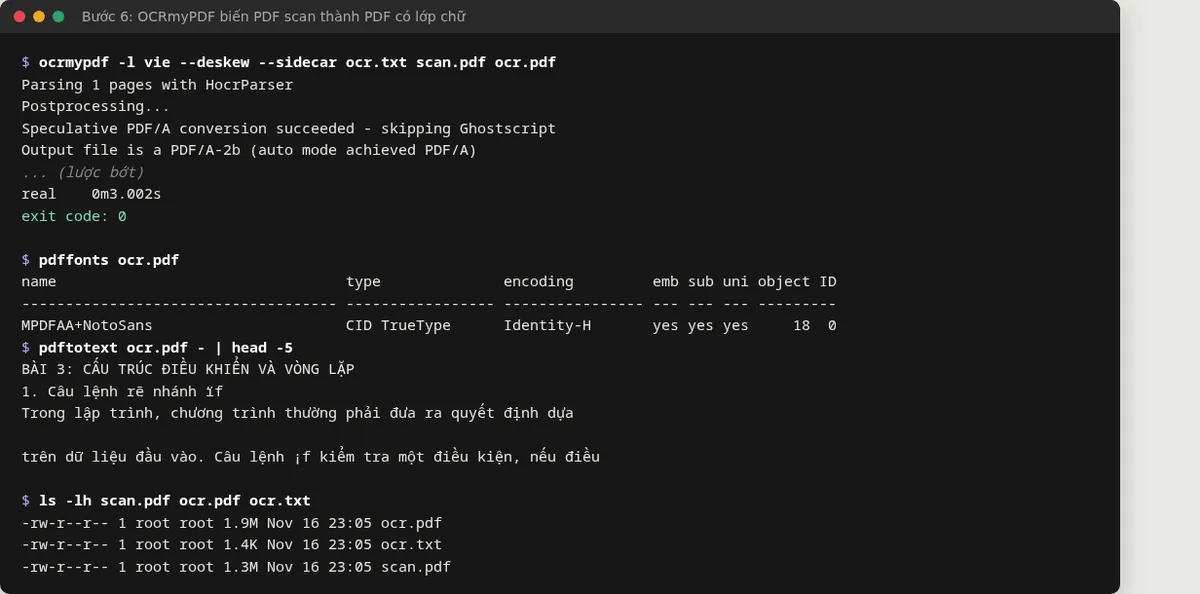
Đây là lệnh các bạn sẽ dùng nhiều nhất. --deskew xoay thẳng trang bị nghiêng, --sidecar ghi thêm một file .txt chứa toàn bộ chữ. Trên máy mình, một trang mất khoảng 3 giây. Kiểm tra lại thì ocr.pdf đã có font NotoSans nhúng bên trong và pdftotext lấy ra được chữ có dấu.
ocrmypdf -l vie --deskew --sidecar ocr.txt scan.pdf ocr.pdfLưu ý: file ra mặc định là PDF/A. File của mình tăng từ 1,3 MB lên 1,9 MB vì --deskew phải mã hóa lại ảnh. OCRmyPDF cũng gợi ý cài thêm jbig2 và pngquant nếu muốn file nhỏ hơn.
Bước 7: Đo độ chính xác so với văn bản gốc
Mình viết một script nhỏ (cer.py, dùng khoảng cách Levenshtein) để đếm số ký tự sai (CER) và số từ sai (WER) so với văn bản gốc. Kết quả: dùng eng sai 21,2% ký tự và 80,7% số từ. Dùng vie chỉ sai 2 ký tự trên 1.020, cụ thể là chữ "if" bị đọc thành "¡f" và "chẳng" thành "chăng". Ở ảnh 300 dpi, gói tessdata_best không tốt hơn gói mặc định (0,3% so với 0,2%), nhưng khi giảm xuống 100 dpi thì tốt hơn rõ (0,6% so với 0,9%).

Bước 8: Gọi Tesseract từ Python bằng pytesseract
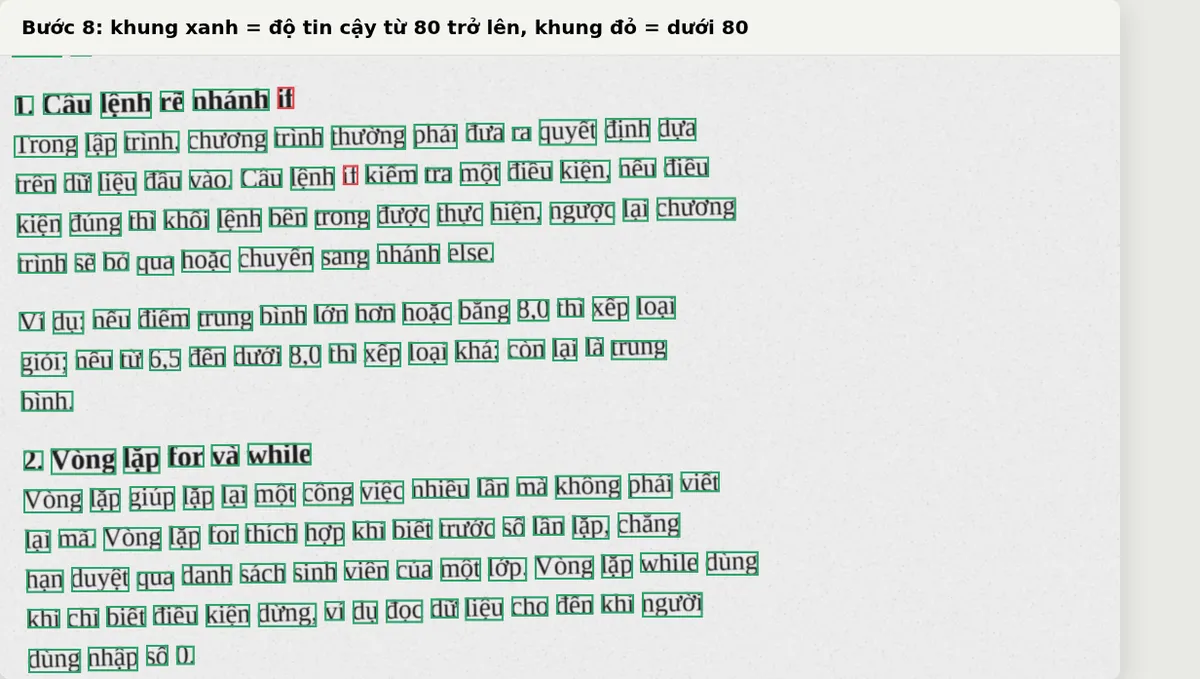
Khi cần xử lý hàng loạt hoặc đưa vào đồ án, các bạn dùng thư viện pytesseract. Hàm image_to_string trả về toàn bộ chữ, còn image_to_data trả về từng từ kèm vị trí và độ tin cậy (0–100).
import pytesseract
from PIL import Image

anh = Image.open("scan-300.png")
chu = pytesseract.image_to_string(anh, lang="vie")
print(chu)

data = pytesseract.image_to_data(anh, lang="vie", output_type=pytesseract.Output.DICT)
for tu, conf in zip(data["text"], data["conf"]):
    if tu.strip() and float(conf) < 80:
        print("Cần kiểm tra:", tu, conf)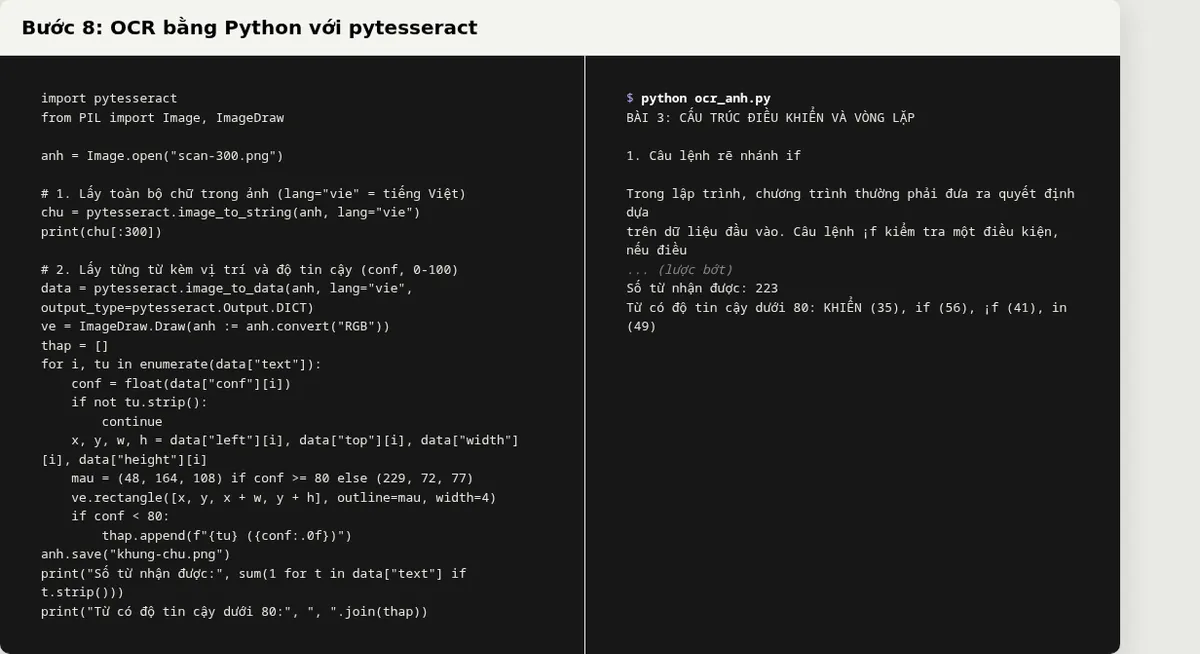
Mình vẽ khung quanh từng từ để dễ nhìn: khung xanh là độ tin cậy từ 80 trở lên, khung đỏ là dưới 80. Chữ "¡f" sai ở Bước 7 cũng chính là một khung đỏ, nên các bạn chỉ cần soát lại những từ có độ tin cậy thấp.
Bước 9: Lưu kết quả ra file Word
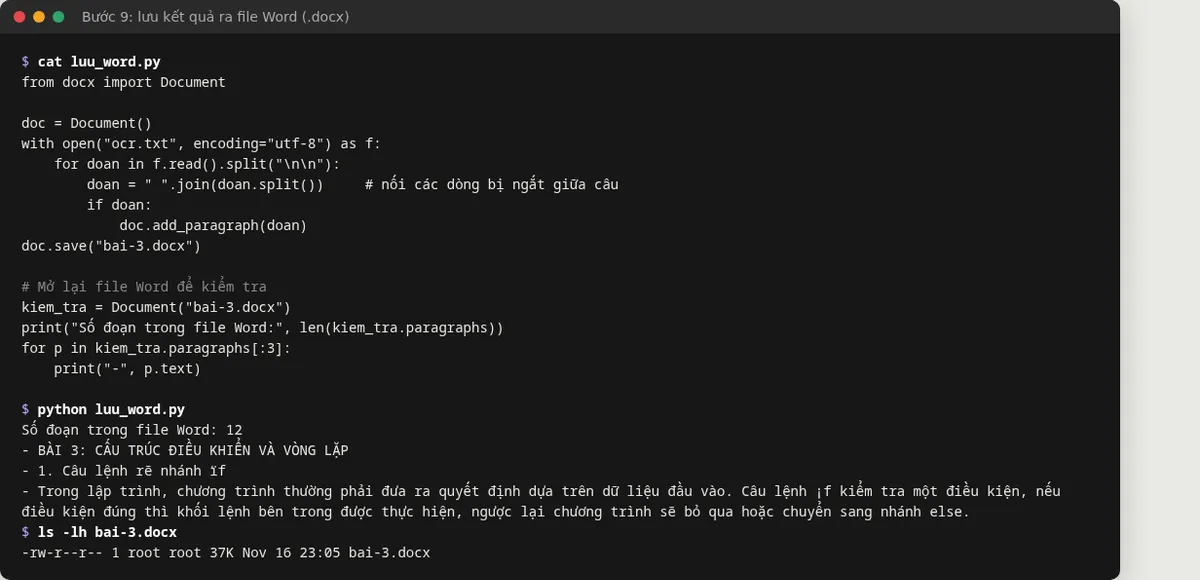
Nhiều bạn tìm cách "chuyển PDF scan sang Word không lỗi font". Thực ra chỉ cần lấy chữ từ ocr.txt rồi ghi vào file .docx bằng python-docx. Mình nối các dòng bị ngắt giữa câu thành đoạn văn, được file bai-3.docx có 12 đoạn, chữ là Unicode chuẩn nên mở bằng Word hay Google Docs đều không lỗi font. Định dạng (in đậm, cỡ chữ) thì không giữ lại, các bạn tự chỉnh.
Lỗi thường gặp
Failed loading language 'vi'
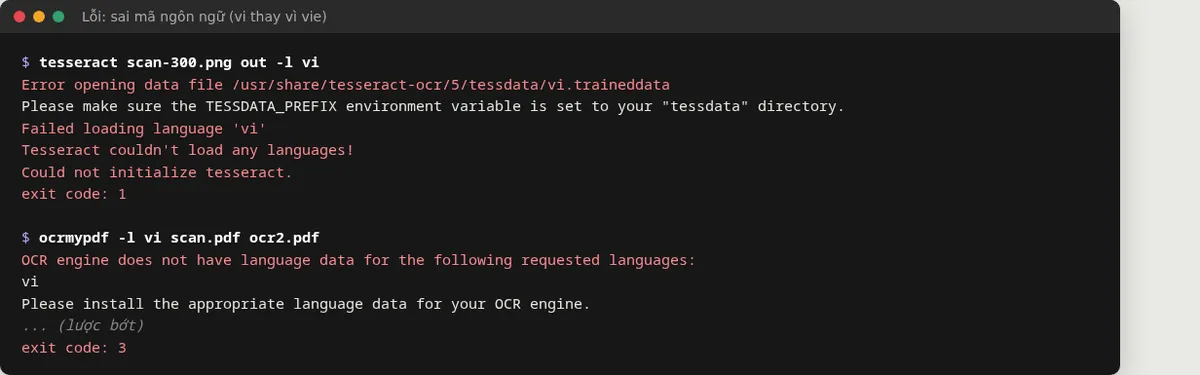
Do gõ -l vi thay vì -l vie. Tesseract báo lỗi và thoát với mã 1, còn OCRmyPDF báo "OCR engine does not have language data" và thoát với mã 3. Nếu đã gõ đúng vie mà vẫn lỗi, nghĩa là các bạn chưa cài gói tesseract-ocr-vie (hoặc chưa có file vie.traineddata trong thư mục tessdata).
PriorOcrFoundError: page already has text
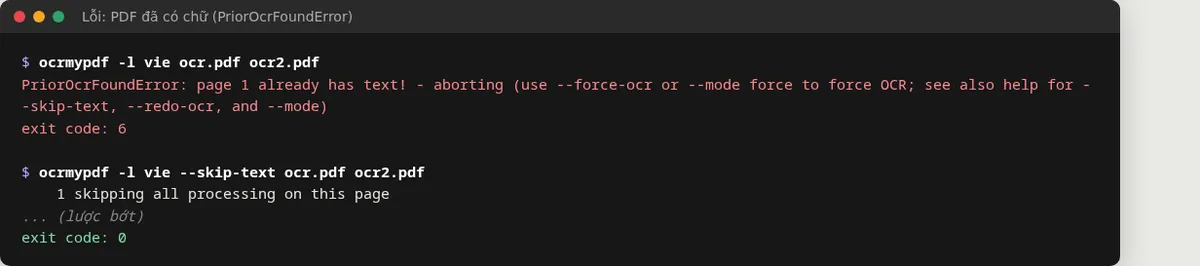
OCRmyPDF từ chối xử lý trang đã có chữ để không làm hỏng file (thoát với mã 6). Nếu file chỉ có vài trang scan lẫn trang chữ thật, dùng --skip-text để bỏ qua những trang đã có chữ. Nếu lớp chữ cũ bị sai và cần làm lại, dùng --redo-ocr hoặc --force-ocr.
Ảnh chụp bằng điện thoại đọc ra toàn chữ sai
Mình thử cùng trang đó nhưng giả lập ảnh chụp vội: khoảng 90 dpi, nghiêng 4 độ, có bóng đổ, hơi mờ. Kết quả sai tới 73,6% ký tự. Phóng to 3 lần và tăng tương phản bằng Pillow giảm còn 46,1%, rồi cho qua ocrmypdf --deskew còn 27,7%. Ảnh mờ hơn nữa thì Tesseract không đọc được chữ nào (sai 100%). Bài học: chụp thẳng, đủ sáng, rõ nét, tốt nhất là dùng máy scan hoặc ứng dụng scan ở 300 dpi. Xử lý ảnh chỉ cứu được một phần.
from PIL import Image, ImageOps

anh = Image.open("anh-chup.png").convert("L")                     # ảnh xám
anh = anh.resize((anh.width * 3, anh.height * 3), Image.LANCZOS)  # phóng to 3 lần
anh = ImageOps.autocontrast(anh, cutoff=1)                        # tăng tương phản
anh.save("anh-chup-da-xu-ly.png")
ocrmypdf -l vie --deskew --image-dpi 270 --sidecar out.txt anh-chup-da-xu-ly.png chup.pdf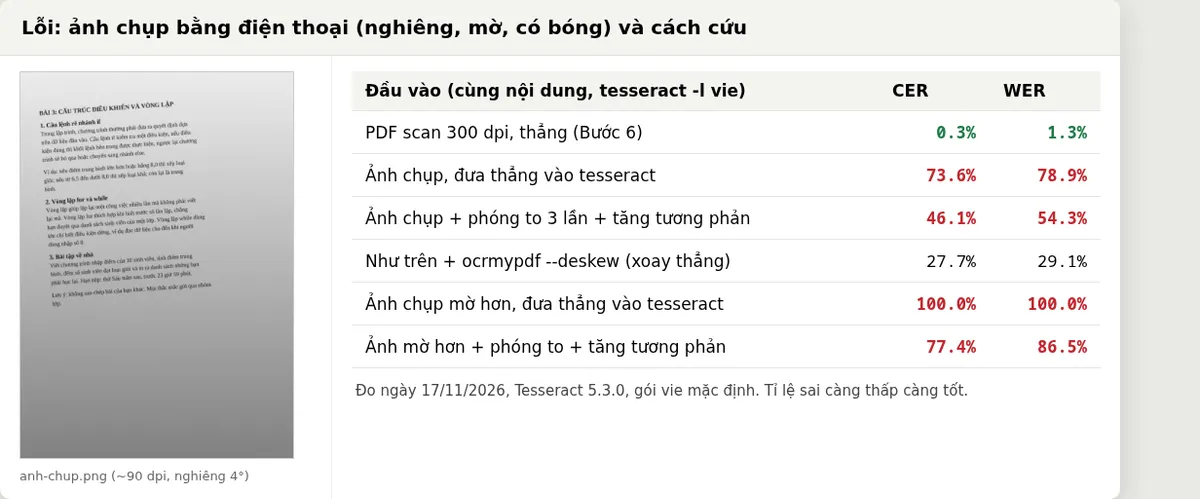
Câu hỏi thường gặp
Tesseract có đọc được chữ viết tay không?
Tesseract được làm cho chữ in. Mình chưa thử chữ viết tay trong bài này, nhưng các bạn đừng kỳ vọng kết quả tốt với vở ghi chép.
Có cần GPU hay Internet không?
Không. Mọi bước trong bài đều chạy trên CPU. Sau khi cài xong thì không cần mạng, nên tài liệu không bị gửi lên máy chủ nào. Đây là điểm hơn các trang OCR online khi tài liệu có thông tin cá nhân.
Nên dùng tessdata_best không?
Với bản scan rõ, 300 dpi, gói mặc định đã đủ (sai 0,2%). Với ảnh độ phân giải thấp, tessdata_best giúp giảm lỗi (0,9% xuống 0,6% ở 100 dpi), đổi lại chạy chậm hơn một chút. File vie.traineddata bản best nặng khoảng 12 MB, tải từ kho tessdata_best trên GitHub, dùng bằng tham số --tessdata-dir.
Tài liệu có cả tiếng Việt và tiếng Anh thì sao?
Ghép nhiều ngôn ngữ bằng dấu cộng, ví dụ -l vie+eng, theo đúng cú pháp trong tài liệu của OCRmyPDF.
Làm xong rồi đưa vào AI để hỏi đáp được không?
Được. File ocr.txt chính là đầu vào cho chatbot hỏi đáp tài liệu như trong bài RAG là gì? Tự làm chatbot hỏi đáp tài liệu bằng Python. Chỉ cần soát lại những từ có độ tin cậy thấp trước khi đưa vào.
Nguồn tham khảo
- Tesseract OCR trên GitHub
- Tesseract: Traineddata Files (danh sách mã ngôn ngữ)
- tessdata_best (vie.traineddata)
- ocrmypdf trên PyPI và ghi chú phát hành OCRmyPDF
- OCRmyPDF: Installing, Installing additional language packs
- pytesseract, python-docx
Ảnh chụp và thử nghiệm ngày 17/11/2026.
