Remote, push, pull và quy trình làm việc nhóm với Git (Bài 5)
Trong bài này
- Remote là gì? origin và origin/main
- Xem remote trên Learn Git Branching
- Push: gửi commit lên
- Khi đồng đội push trước bạn: push bị từ chối
- Làm thật: hai người, một kho chung
- Minh clone kho rỗng, commit và push
- Lan clone, thêm footer, push trước
- Minh push sau và bị từ chối
- Đẩy nhánh tính năng lên remote
- Quy trình làm việc nhóm cơ bản
- Learn Git Branching khác Git thật ở đâu?
- Lỗi hay gặp (mình đã chạy thử với Git thật)
- Bài tập
- Tổng kết series Git cho người mới
Series · Bài 5/5 Git cho người mới
- Git là gì? Commit đầu tiên và xem lịch sử
- Nhánh (branch) và chuyển nhánh: làm tính năng mới không sợ hỏng code
- Merge và xử lý xung đột (conflict)
- Rebase, cherry-pick và khi nào nên dùng
- Remote, push/pull và quy trình làm việc nhóm
Bốn bài trước, mọi commit đều nằm trên một máy. Nhưng code thường được làm chung: bạn và đồng đội mỗi người một máy, cần một nơi chung để gửi code lên và lấy code về. Nơi đó gọi là remote (kho từ xa), thường là GitHub, GitLab hay Bitbucket. Bài này giải thích remote, git clone, git push, git fetch, git pull, rồi tái hiện tình huống kinh điển: hai người cùng push và một người bị từ chối. Cuối bài là quy trình làm việc nhóm cơ bản và tổng kết cả series.
Đây là bài 5/5, bài cuối của series Git cho người mới: học trực quan trên trình duyệt. Bạn đã học commit ở bài 1, nhánh ở bài 2, merge và conflict ở bài 3, rebase và cherry-pick ở bài 4. Mình làm thử ngày 15/11/2026 trên Learn Git Branching (giao diện tiếng Việt) và Git 2.39.5 thật trên máy Linux. Để không phụ thuộc tài khoản nào, phần Git thật mình dùng một kho chung đặt ngay trên máy thay cho GitHub. Lệnh push, pull hoạt động y như vậy, chỉ khác địa chỉ kho và bước đăng nhập.
Remote là gì? origin và origin/main
- Remote: một bản sao của repo nằm ở chỗ khác (máy chủ GitHub, máy chủ công ty...). Mỗi người có repo đầy đủ trên máy mình, remote là chỗ để mọi người đồng bộ.
- origin: tên mặc định Git đặt cho remote khi bạn
git clone. Chỉ là cái tên, giống "nhà" hay "công ty" trong danh bạ. - origin/main: nhánh "theo dõi", ghi lại
maintrên remote trông thế nào ở lần cuối bạn hỏi. Nó không tự cập nhật, bạn phảigit fetchhoặcgit pull.
Bốn lệnh chính, hiểu theo kiểu đời thường:
| Lệnh | Làm gì |
|---|---|
git clone <địa chỉ> | Tải toàn bộ repo về máy lần đầu, tự đặt remote tên origin |
git push | Gửi commit mới của bạn lên remote |
git fetch | Hỏi remote có gì mới, cập nhật origin/main, chưa đụng vào nhánh của bạn |
git pull | fetch rồi gộp luôn vào nhánh hiện tại (bằng merge hoặc rebase) |
Xem remote trên Learn Git Branching
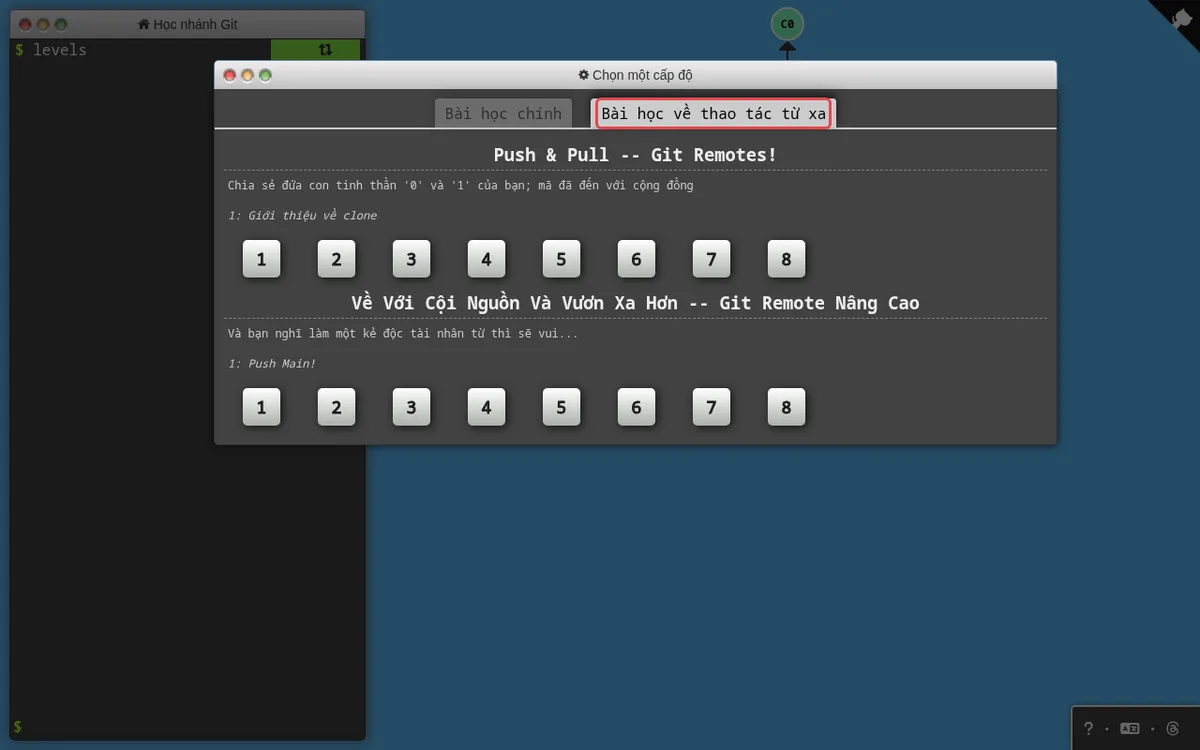
Learn Git Branching có hẳn một nhóm bài về remote. Gõ levels rồi chọn thẻ thứ hai:
Trong sandbox, git clone không tự tạo được remote. Trang báo không có kho nào để nhân bản và gợi ý lệnh riêng của nó là git fakeCreateRemote:
git fakeCreateRemote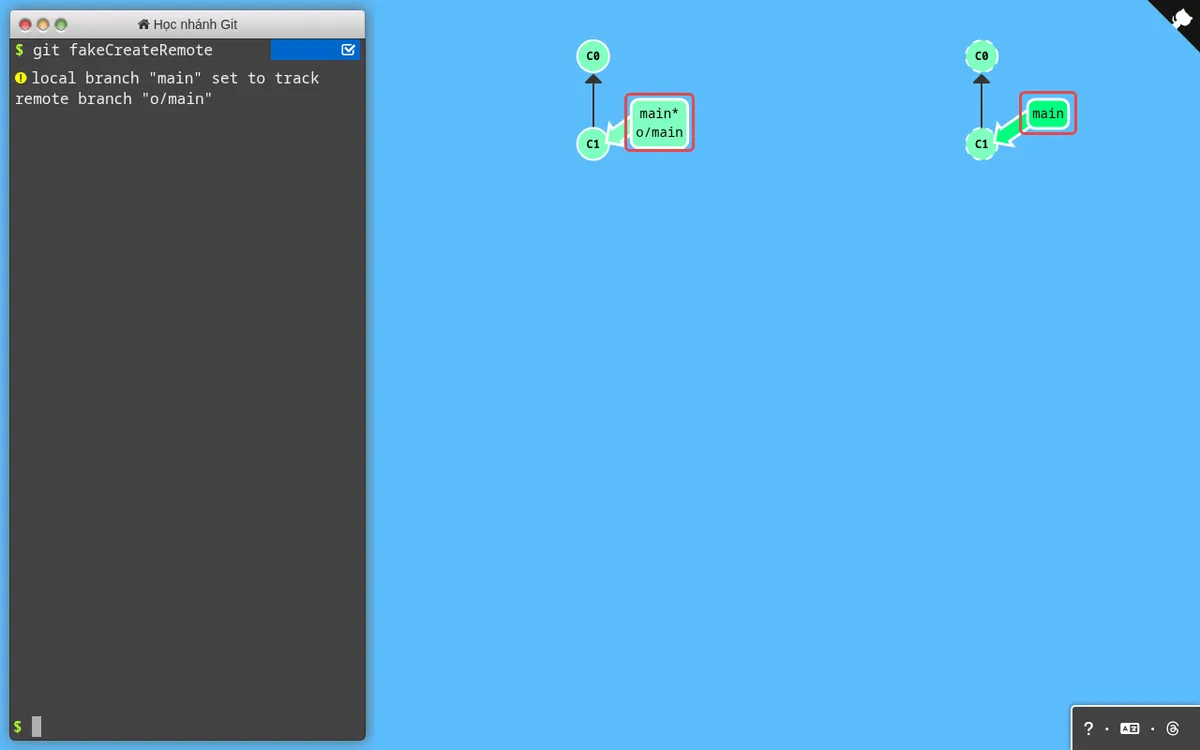
main* và o/main. Phải: remote (vòng tròn nét đứt) với nhánh main của nó.Trên trang, remote được vẽ bên phải bằng vòng tròn nét đứt. Nhánh theo dõi có tên o/main, là cách viết tắt của origin/main trong Git thật.
Push: gửi commit lên
git commit
git push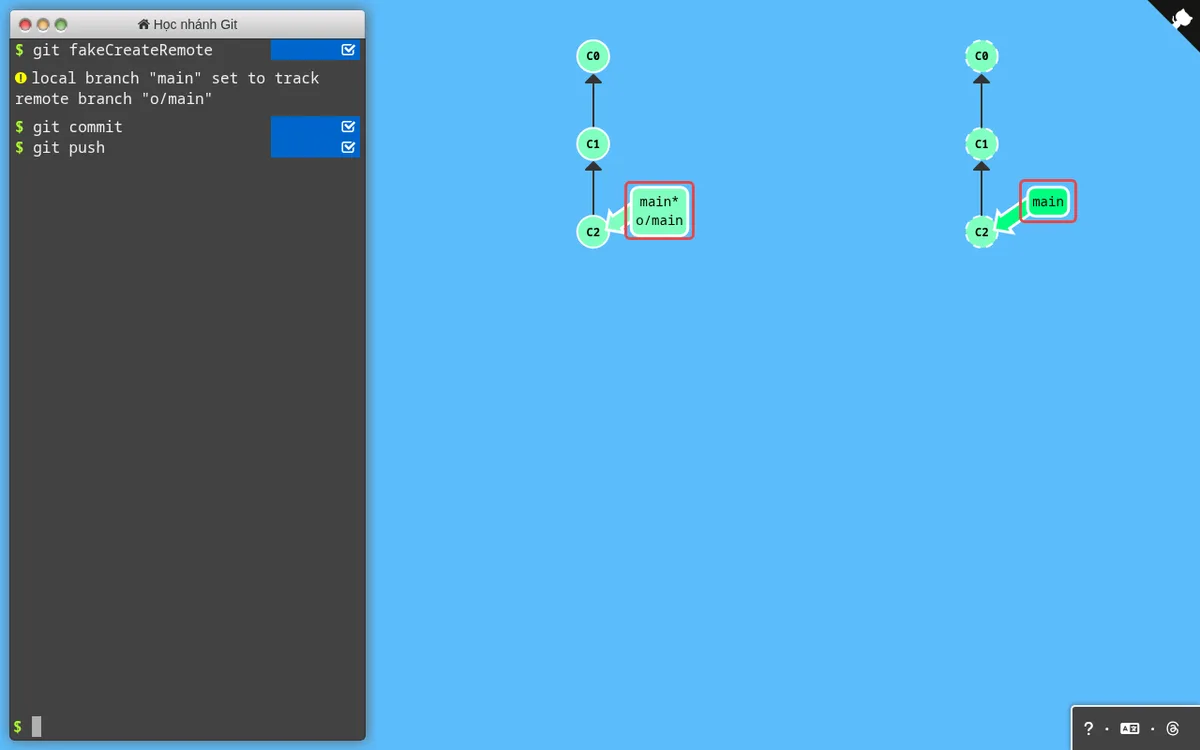
o/main và main của remote đều tới C2.Khi đồng đội push trước bạn: push bị từ chối
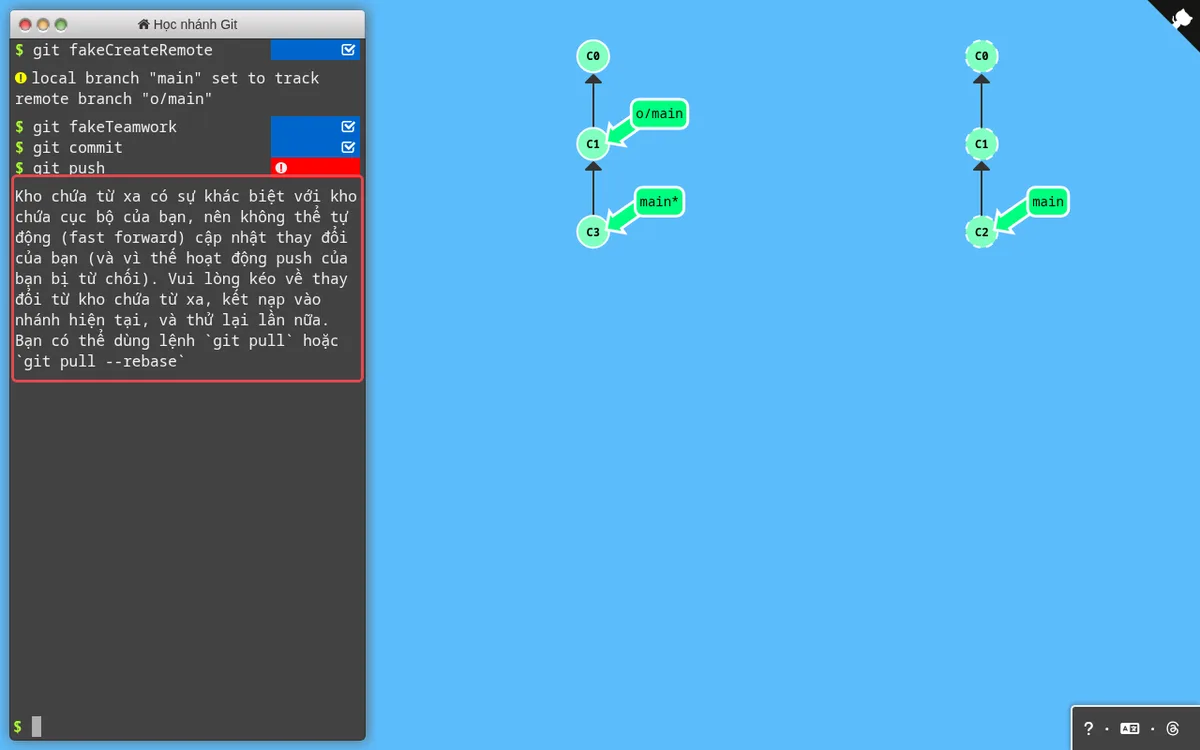
Đây là tình huống bạn chắc chắn sẽ gặp. Trang có lệnh git fakeTeamwork để giả lập đồng đội vừa đẩy một commit lên remote. Mình chạy nó, rồi tự commit và push:
git fakeTeamwork
git commit
git pushgit pull hoặc git pull --rebase.Git từ chối vì nếu nhận C3, commit C2 của đồng đội sẽ bị mất. Bạn phải lấy C2 về trước, gộp với việc của mình, rồi mới push. Mình chọn cách rebase đã học ở bài 4:
git pull --rebase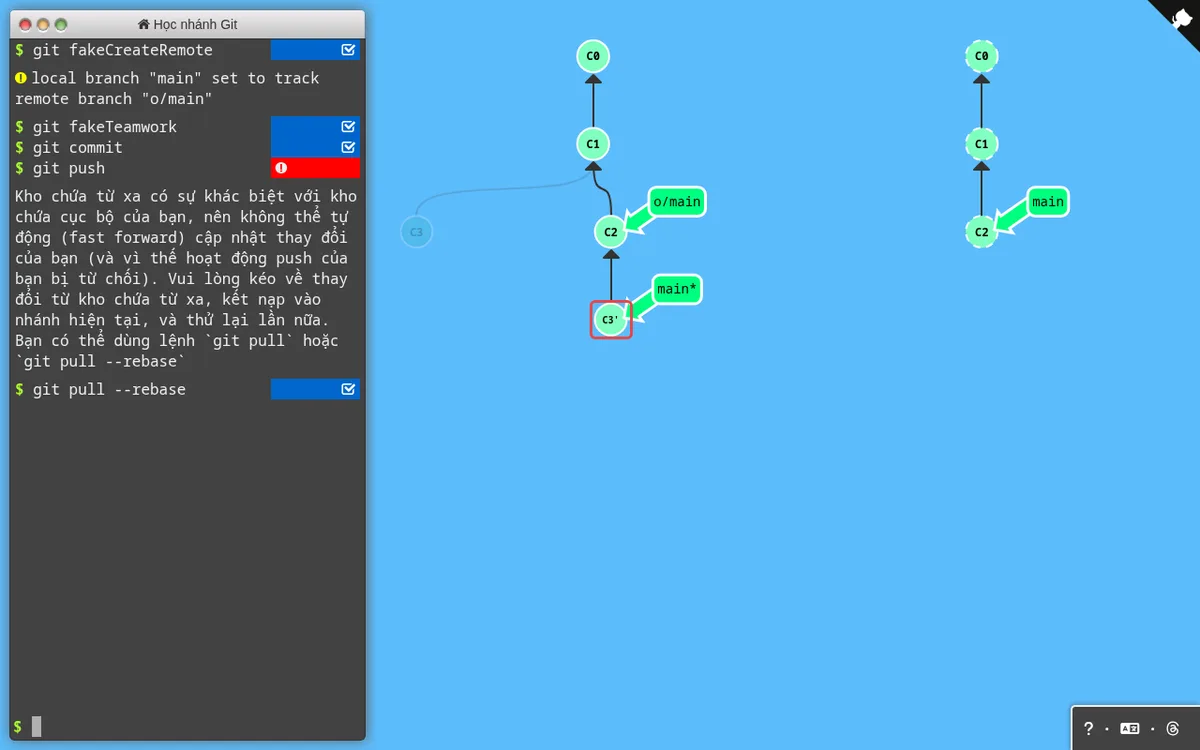
git pull --rebase: lấy C2 về, chép C3 của bạn thành C3' đặt lên trên C2.git push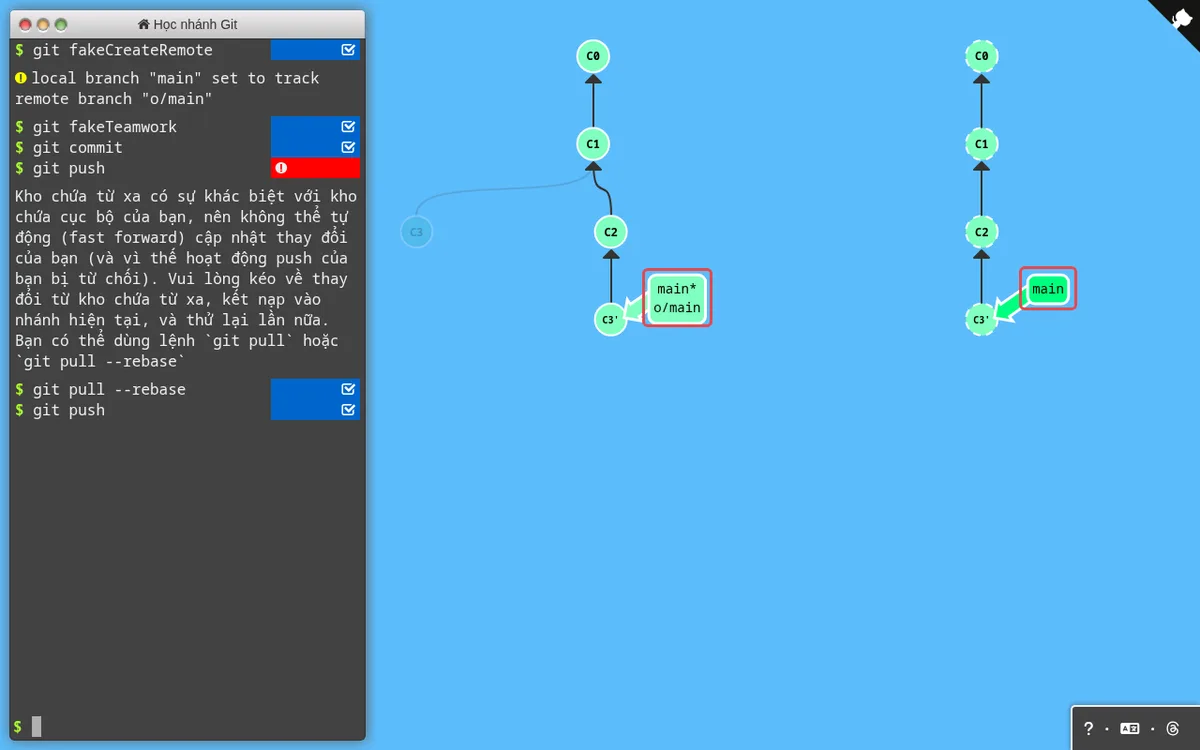
main, o/main và main của remote cùng ở C3'.Làm thật: hai người, một kho chung
Mình tạo một kho chung bằng git init --bare (kho chỉ để chứa, không ai sửa trực tiếp, đúng vai trò của GitHub), rồi giả làm hai người: Minh và Lan, mỗi người một thư mục. Mình rút gọn đường dẫn trong kết quả thành ….
Minh clone kho rỗng, commit và push
$ git clone …/remote/trang-ca-nhan.git
Cloning into 'trang-ca-nhan'...
warning: You appear to have cloned an empty repository.
done.

$ git remote -v
origin	…/remote/trang-ca-nhan.git (fetch)
origin	…/remote/trang-ca-nhan.git (push)

$ git push -u origin main
To …/remote/trang-ca-nhan.git
 * [new branch]      main -> main
branch 'main' set up to track 'origin/main'.
-u (viết đầy đủ là --set-upstream) nối nhánh main trên máy với origin/main. Chỉ cần làm một lần, lần sau gõ git push là đủ.
Lan clone, thêm footer, push trước
$ git commit -m "Them footer"
[main 3e2dadf] Them footer
 1 file changed, 1 insertion(+)
 create mode 100644 footer.html
$ git push
To …/remote/trang-ca-nhan.git
   11317ee..3e2dadf  main -> main
Minh push sau và bị từ chối
$ git commit -am "Them gioi thieu"
[main 83d6fd9] Them gioi thieu
 1 file changed, 1 insertion(+)
$ git push
To …/remote/trang-ca-nhan.git
 ! [rejected]        main -> main (fetch first)
error: failed to push some refs to '…/remote/trang-ca-nhan.git'
hint: Updates were rejected because the remote contains work that you do
hint: not have locally. This is usually caused by another repository pushing
hint: to the same ref. You may want to first integrate the remote changes
hint: (e.g., 'git pull ...') before pushing again.
Minh fetch để xem tình hình. Git báo hai bên đã "rẽ nhánh", mỗi bên có 1 commit bên kia chưa có:
$ git fetch
From …/remote/trang-ca-nhan
   11317ee..3e2dadf  main       -> origin/main
$ git status
On branch main
Your branch and 'origin/main' have diverged,
and have 1 and 1 different commits each, respectively.
  (use "git pull" to merge the remote branch into yours)

$ git log --oneline --graph --all
* 83d6fd9 Them gioi thieu
| * 3e2dadf Them footer
|/
* 11317ee Tao trang chu
Hình này giống hệt sơ đồ "push bị từ chối" trên Learn Git Branching ở trên. Minh pull --rebase rồi push lại:
$ git pull --rebase
Successfully rebased and updated refs/heads/main.
$ git log --oneline --graph --all
* 5c56d62 Them gioi thieu
* 3e2dadf Them footer
* 11317ee Tao trang chu
$ git push
To …/remote/trang-ca-nhan.git
   3e2dadf..5c56d62  main -> main
Commit của Minh đổi mã từ 83d6fd9 thành 5c56d62 vì được rebase. Việc này an toàn vì commit đó chưa từng được push, đúng quy tắc vàng ở bài 4. Cuối cùng Lan chỉ cần git pull, và vì Lan không có gì mới nên Git tua nhanh:
$ git pull
From …/remote/trang-ca-nhan
   3e2dadf..5c56d62  main       -> origin/main
Updating 3e2dadf..5c56d62
Fast-forward
 index.html | 1 +
 1 file changed, 1 insertion(+)
Đẩy nhánh tính năng lên remote
Trong nhóm, bạn thường đẩy nhánh riêng lên chứ không đẩy thẳng vào main. Lan tạo nhánh dang-nhap, commit file login.html rồi đẩy nhánh lên:
$ git switch -c dang-nhap
Switched to a new branch 'dang-nhap'
$ git push -u origin dang-nhap
To …/remote/trang-ca-nhan.git
 * [new branch]      dang-nhap -> dang-nhap
branch 'dang-nhap' set up to track 'origin/dang-nhap'.
$ git branch -vv
* dang-nhap 9cb26cb [origin/dang-nhap] Them trang dang nhap
main 5c56d62 [origin/main] Them gioi thieuBên máy Minh, git fetch sẽ thấy nhánh mới, và git branch -a liệt kê cả nhánh trên remote:
$ git fetch
From …/remote/trang-ca-nhan
 * [new branch]      dang-nhap  -> origin/dang-nhap
$ git branch -a
* main
  remotes/origin/dang-nhap
  remotes/origin/main
Quy trình làm việc nhóm cơ bản
Ghép mọi thứ của series lại, một vòng làm việc nhóm thường như sau:
- Cập nhật trước khi làm:
git switch mainrồigit pull. - Tạo nhánh cho việc mới:
git switch -c ten-viec(bài 2). - Commit nhỏ, lời nhắn rõ ràng (bài 1).
- Đẩy nhánh lên:
git push -u origin ten-viec. - Mở Pull Request (PR), GitLab gọi là Merge Request: trên trang web của GitHub/GitLab, bạn đề nghị gộp nhánh vào
main, đồng đội đọc code và góp ý. Phần này làm trên giao diện web của từng dịch vụ, bài này mình không demo vì không dùng tài khoản nào. Bạn xem hướng dẫn của chính dịch vụ nhóm bạn dùng. - Gộp vào main sau khi được duyệt (merge, bài 3). Nếu có conflict, xử lý như bài 3.
- Dọn dẹp: về
main,git pull, xóa nhánh cũ bằnggit branch -d ten-viec.
Khi push lên GitHub thật, bạn sẽ phải xác thực tài khoản (qua trình duyệt, token hoặc khóa SSH tùy cách cài). Mình không làm phần này trong bài. Nếu muốn thử đưa một trang web lên GitHub, bạn có thể xem bài cách tạo trang HTML tĩnh bằng GitHub.com.
Learn Git Branching khác Git thật ở đâu?
- Lệnh giả lập riêng:
git fakeCreateRemotevàgit fakeTeamworkchỉ có trên trang. Git thật dùnggit clone <địa chỉ>, và "đồng đội" là người thật. - Tên nhánh theo dõi: trang viết
o/main, Git thật viếtorigin/main. git pullkhi hai bên đã rẽ nhánh: trong một lần thử khác, mình gõgit pull(không thêm gì) ở đúng tình huống này và trang tự gộp bằng merge commit. Git 2.39 thật thì từ chối và bắt bạn chọn cách gộp (xem lỗi số 2 bên dưới).- Không có đăng nhập, mạng hay quyền truy cập, những thứ hay gây lỗi khi làm với GitHub thật.
Lỗi hay gặp (mình đã chạy thử với Git thật)
- Push bị từ chối
! [rejected] main -> main (fetch first): remote có commit bạn chưa có. Chạygit pull(hoặcgit pull --rebase), xử lý conflict nếu có, rồi push lại. Đừng tìm cách "ép" bằnggit push --forcetrên nhánh chung: nó ghi đè và xóa mất commit của đồng đội. git pullbáo cần chọn cách gộp:
Lần này dùng$ git pull hint: You have divergent branches and need to specify how to reconcile them. hint: You can do so by running one of the following commands sometime before hint: your next pull: hint: hint: git config pull.rebase false # merge hint: git config pull.rebase true # rebase hint: git config pull.ff only # fast-forward only ... fatal: Need to specify how to reconcile divergent branches.git pull --rebasehoặcgit pull --no-rebase(merge). Muốn đặt mặc định, chạy một trong các lệnhgit configmà Git gợi ý.- Push nhánh mới mà chưa nối với remote:
Làm đúng như Git gợi ý, hoặc viết gọn$ git push fatal: The current branch dang-nhap has no upstream branch. To push the current branch and set the remote as upstream, use git push --set-upstream origin dang-nhapgit push -u origin dang-nhap. - Quên
git pulltrước khi bắt đầu: bạn làm trên code cũ cả buổi rồi mới phát hiện, dễ conflict lớn. Tập thói quen pull đầu mỗi buổi làm việc.
Bài tập
- Trên Learn Git Branching: làm 3 cấp độ đầu của thẻ "Bài học về thao tác từ xa", bắt đầu từ "Giới thiệu về clone".
- Trên máy: làm lại phần "hai người, một kho chung" với 3 thư mục (một kho
--bare, hai bản clone). Cố tình để push bị từ chối, lần này thửgit pull --no-rebasevà so sánh sơ đồgit log --oneline --graph --allvới cách--rebase.
Tổng kết series Git cho người mới
Qua 5 bài, bạn đã đi từ commit đầu tiên đến làm việc nhóm:
- Bài 1: Git là gì? Commit đầu tiên và xem lịch sử:
git init,add,commit,log. - Bài 2: Nhánh và chuyển nhánh:
git branch,git switch,git stash, detached HEAD. - Bài 3: Merge và xử lý xung đột: fast-forward, merge commit, tự tay xử lý conflict.
- Bài 4: Rebase và cherry-pick: lịch sử thẳng hàng, nhặt commit, quy tắc vàng.
- Bài 5 (bài này): Remote, push/pull và quy trình làm việc nhóm.
Cách học mình thấy hiệu quả: dùng Learn Git Branching để nhìn thấy lịch sử thay đổi ra sao sau mỗi lệnh, rồi làm lại bằng Git thật để thấy file và thông báo lỗi thật. Trang mô phỏng đơn giản hóa nhiều thứ (không có file, không có conflict, tên nhánh tối đa 9 ký tự, vài lệnh chạy khác Git thật), nên đừng coi nó là Git thật. Mỗi khi gặp thông báo lạ, hãy đọc kỹ: Git thường ghi sẵn lệnh cần chạy tiếp theo ngay trong dòng hint. Bạn có thể xem lại toàn bộ series tại trang series Git cho người mới.
