Nhánh (branch) trong Git: làm tính năng mới không sợ hỏng code (Bài 2)
Trong bài này
- Nhánh là gì? Chỉ là một "nhãn dán" lên commit
- Tạo nhánh với git branch
- Chuyển nhánh với git switch (hoặc git checkout)
- Nhánh rẽ ra: hai hướng phát triển song song
- Làm thật trên máy: file "biến mất" khi đổi nhánh
- Detached HEAD: đứng ở commit, không đứng ở nhánh
- Learn Git Branching khác Git thật ở đâu?
- Lỗi hay gặp (mình đã chạy thử với Git thật)
- Bài tập
- Bài tiếp theo
Series · Bài 2/5 Git cho người mới
- Git là gì? Commit đầu tiên và xem lịch sử
- Nhánh (branch) và chuyển nhánh: làm tính năng mới không sợ hỏng code
- Merge và xử lý xung đột (conflict)
- Rebase, cherry-pick và khi nào nên dùng
- Remote, push/pull và quy trình làm việc nhóm
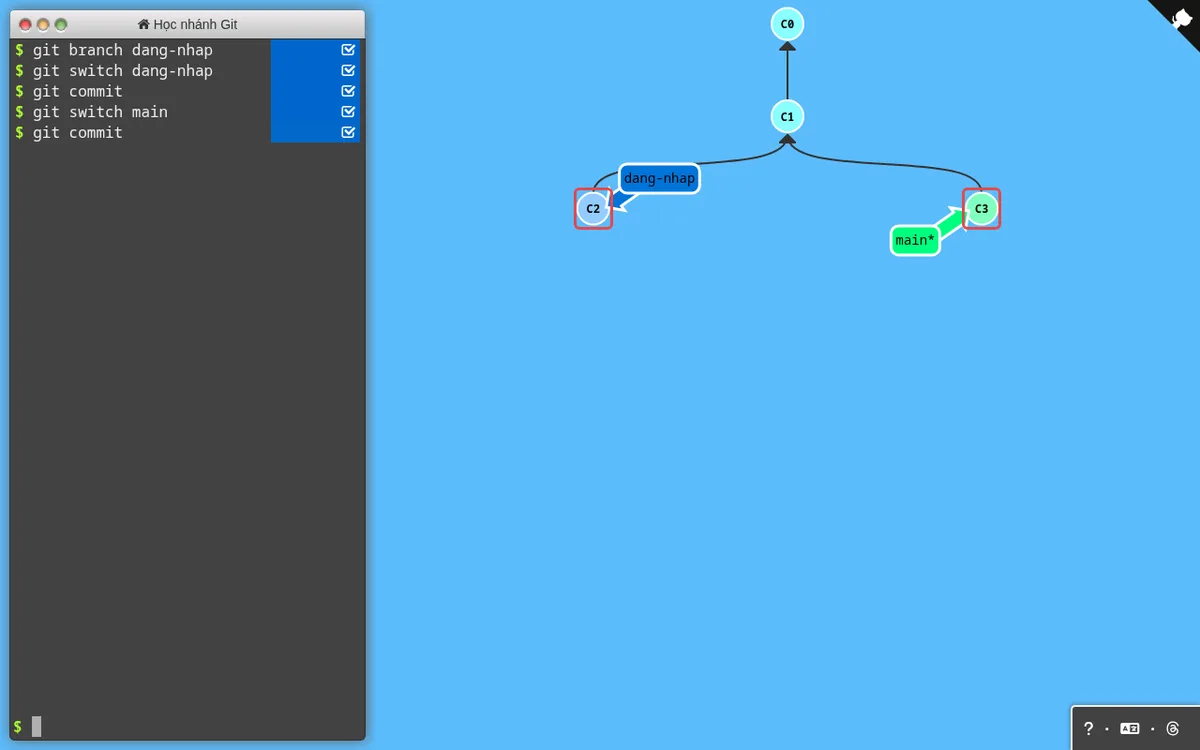
Code đang chạy ổn, bạn muốn thêm trang đăng nhập nhưng sợ làm hỏng. Cách "thủ công" là copy cả thư mục ra một bản khác để thử. Git có cách gọn hơn nhiều: nhánh (branch). Bạn tạo một nhánh riêng, làm thoải mái trên đó, còn nhánh main vẫn nguyên vẹn. Bài này hướng dẫn tạo nhánh, chuyển nhánh bằng git switch và git checkout, xem nhánh rẽ ra trên sơ đồ, và hiểu "detached HEAD" là gì.
Đây là bài 2/5 của series Git cho người mới: học trực quan trên trình duyệt. Ở bài 1, bạn đã biết commit và xem lịch sử bằng git log. Như bài trước, mình làm thử ngày 15/11/2026 trên Learn Git Branching (giao diện tiếng Việt, sandbox mở bằng https://learngitbranching.js.org/?locale=vi&NODEMO) và kiểm tra lại bằng Git 2.39.5 thật trên máy Linux.
Nhánh là gì? Chỉ là một "nhãn dán" lên commit
Nghe "nhánh" nhiều bạn nghĩ Git copy cả thư mục ra. Thực tế nhẹ hơn nhiều: nhánh chỉ là một cái nhãn có tên, dán lên một commit. Khi bạn commit trên nhánh nào, nhãn của nhánh đó dời sang commit mới. Ngoài ra còn một nhãn đặc biệt tên HEAD, cho biết bạn "đang đứng" ở đâu. Trong Learn Git Branching, nhánh có dấu * chính là nhánh HEAD đang trỏ tới.
Vì nhánh rất nhẹ, quy trình phổ biến là: main luôn giữ code chạy được, mỗi tính năng hay mỗi lần sửa lỗi làm trên một nhánh riêng, xong việc mới gộp về main (gộp là chủ đề bài 3).
Tạo nhánh với git branch
Trong sandbox, mình gõ:
git branch dang-nhap
git branch
Lệnh đầu tạo nhánh dang-nhap. Lệnh thứ hai (không có tên) liệt kê các nhánh, dấu * đánh dấu nhánh hiện tại.
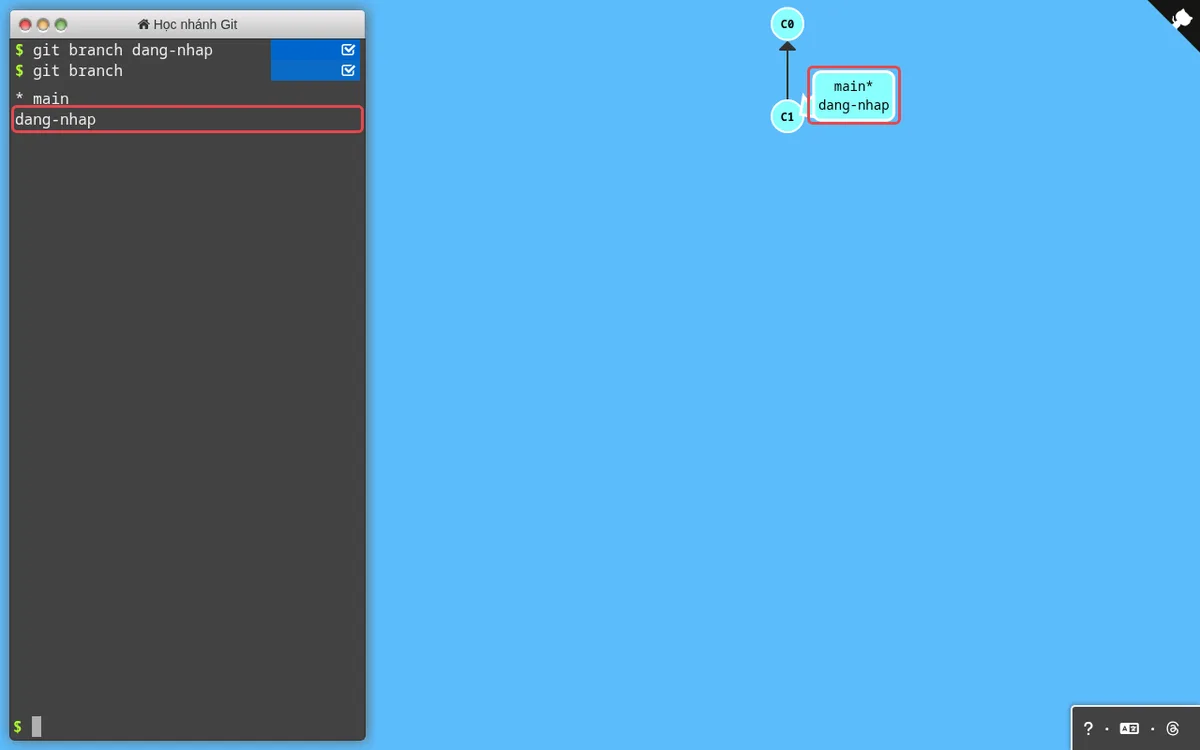
dang-nhap dán chung lên C1 với main*. Bạn vẫn đang đứng ở main.Để ý: tạo nhánh không tạo commit mới và không chuyển bạn sang nhánh đó. Hai nhãn đang dán chung lên C1, và dấu * vẫn ở main. Đây là chỗ người mới hay nhầm: tạo nhánh xong commit luôn, rồi thắc mắc sao commit lại nằm trên main.
Chuyển nhánh với git switch (hoặc git checkout)
git switch dang-nhap
git commit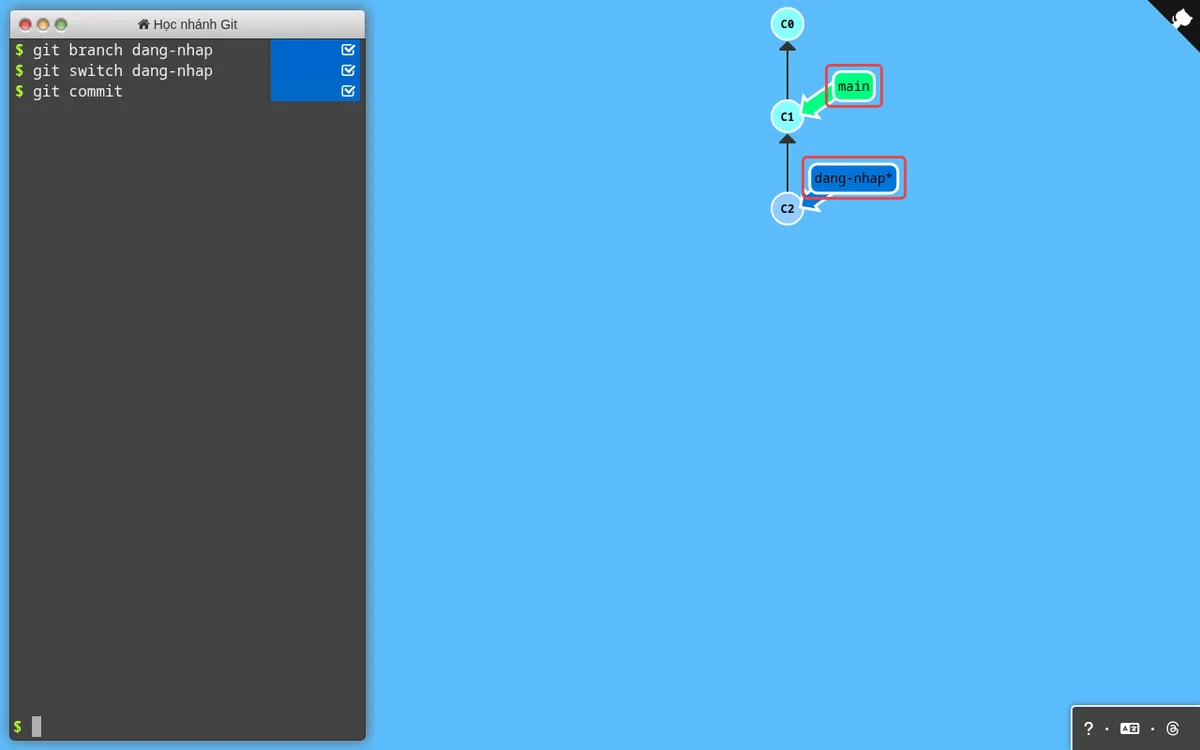
dang-nhap* đi tới C2, main đứng yên ở C1.Commit mới C2 chỉ thuộc nhánh dang-nhap. Nhánh main không bị ảnh hưởng gì. Đó chính là lý do bạn "không sợ hỏng code".
git switch hay git checkout? Trước đây chỉ có git checkout, nhưng lệnh này làm quá nhiều việc (chuyển nhánh, khôi phục file...) nên dễ gây nhầm. Từ Git 2.23 có thêm git switch chỉ để chuyển nhánh. Hai cách viết tương đương bạn sẽ gặp trên mạng:
| Việc cần làm | Cách mới | Cách cũ (vẫn dùng được) |
|---|---|---|
| Chuyển sang nhánh có sẵn | git switch dang-nhap | git checkout dang-nhap |
| Tạo nhánh mới và chuyển sang luôn | git switch -c sua-loi | git checkout -b sua-loi |
| Quay về nhánh vừa đứng trước đó | git switch - | git checkout - |
Nhánh rẽ ra: hai hướng phát triển song song
Giả sử trong lúc bạn làm trang đăng nhập, trên main cũng có việc gấp cần commit. Mình quay về main và commit thêm:
git switch main
git commitdang-nhap, C3 trên main.Từ C1, lịch sử đã tách làm hai hướng. C2 và C3 không biết gì về nhau. Đây là trạng thái rất bình thường trong dự án thật, và bài 3 sẽ chỉ cách gộp chúng lại.
Làm thật trên máy: file "biến mất" khi đổi nhánh
Learn Git Branching không có file, nên phần thú vị nhất bạn phải xem bằng Git thật. Mình dùng lại repo trang-ca-nhan có 2 commit từ bài 1, tạo nhánh và thêm file login.html:
$ git branch
* main
$ git branch dang-nhap
$ git switch dang-nhap
Switched to branch 'dang-nhap'
$ git add login.html index.html
$ git commit -m "Them trang dang nhap"
[dang-nhap 326c8d3] Them trang dang nhap
 2 files changed, 2 insertions(+)
 create mode 100644 login.html
$ ls
index.html
login.html
Giờ quay lại main và liệt kê file:
$ git switch main
Switched to branch 'main'
$ ls
index.htmlFile login.html "biến mất", và dòng link đăng nhập mình thêm vào index.html cũng không còn. Đừng hoảng: file vẫn nằm an toàn trong nhánh dang-nhap. Khi chuyển nhánh, Git đổi các file trong thư mục về đúng trạng thái của nhánh đó. git switch dang-nhap là file quay lại.
Sau khi commit thêm "Them footer" trên main, lệnh git log --oneline --graph --all vẽ sơ đồ nhánh ngay trong terminal, giống hình của Learn Git Branching nhưng xoay dọc, commit mới ở trên:
$ git log --oneline --graph --all
* 326c8d3 Them trang dang nhap
| * 934d68c Them footer
|/
* b21ed45 Them gioi thieu ban than
* 20869ac Tao trang chu
Detached HEAD: đứng ở commit, không đứng ở nhánh
Bạn có thể chuyển thẳng tới một commit cũ thay vì một nhánh. Trong sandbox, mình gõ git checkout C1:
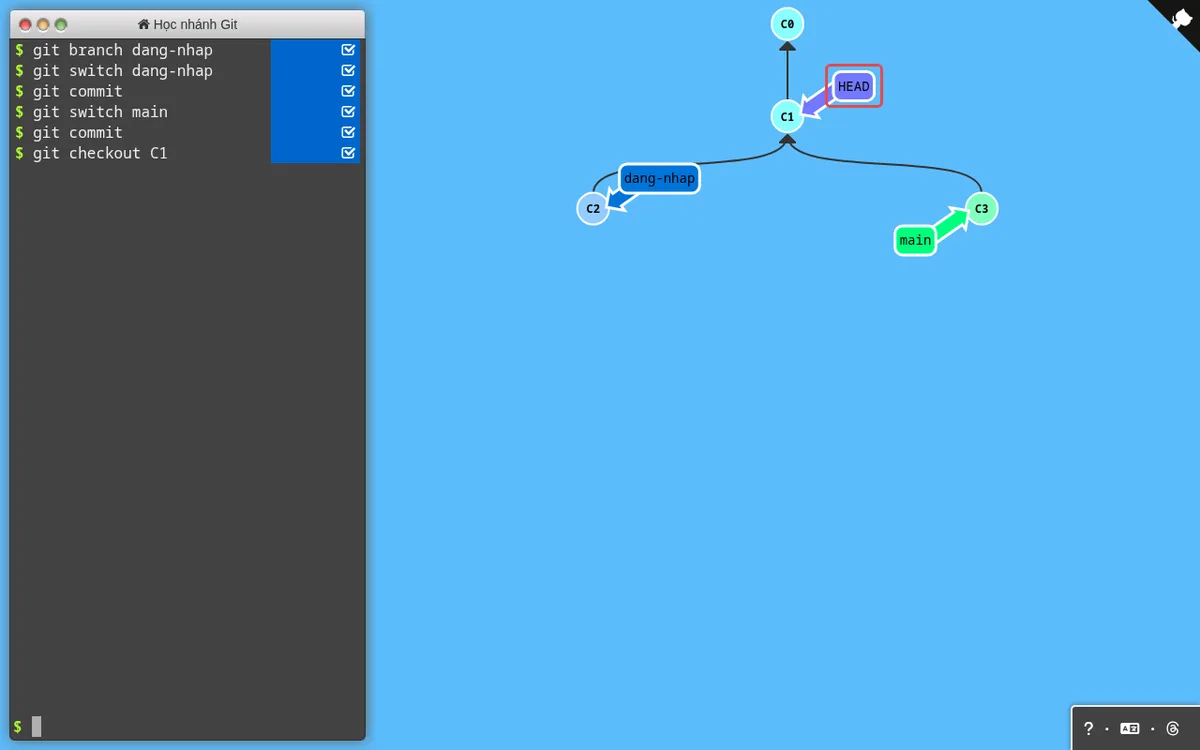
*.Trạng thái này gọi là detached HEAD (HEAD bị tách rời). Nó hữu ích để xem lại code cũ. Git thật in ra một thông báo dài, mình trích phần quan trọng:
$ git checkout 20869ac
Note: switching to '20869ac'.

You are in 'detached HEAD' state. You can look around, make experimental
changes and commit them, and you can discard any commits you make in this
state without impacting any branches by switching back to a branch.

If you want to create a new branch to retain commits you create, you may
do so (now or later) by using -c with the switch command. Example:

  git switch -c <new-branch-name>
...
HEAD is now at 20869ac Tao trang chu
Hiểu đơn giản: xem thì thoải mái, nhưng nếu commit ở đây thì commit đó không thuộc nhánh nào và dễ bị "lạc". Muốn giữ, tạo nhánh bằng git switch -c ten-nhanh. Muốn quay về, gõ git switch main.
Learn Git Branching khác Git thật ở đâu?
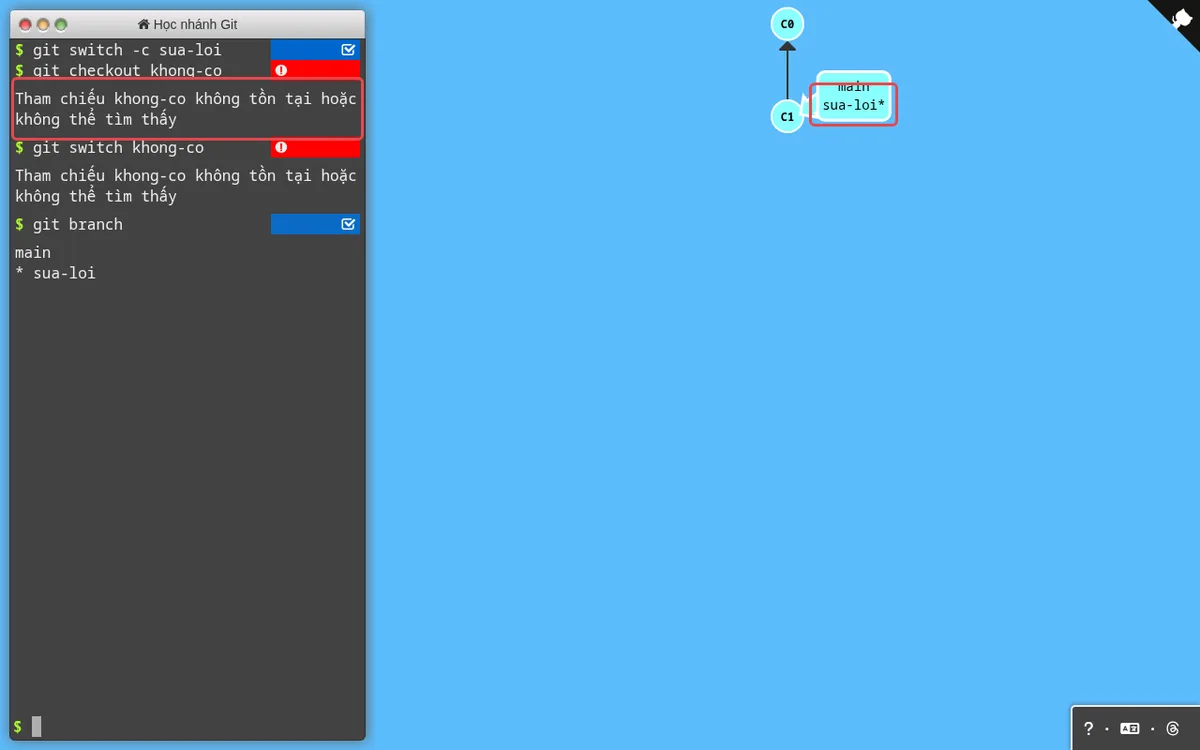
git switch -c sua-loi chạy được. Khung đỏ: thông báo lỗi của trang khi chuyển sang nhánh không tồn tại.- Thông báo lỗi khác: chuyển sang nhánh không tồn tại, trang báo "Tham chiếu khong-co không tồn tại hoặc không thể tìm thấy" cho cả
switchlẫncheckout. Git thật báo hai câu khác nhau (xem phần lỗi bên dưới). - Tên nhánh bị cắt còn 9 ký tự: khi mình đặt tên
thu-nghiem(10 ký tự), trang báo "Tên nhánh của bạn đã bị cắt xuống 9 ký tự" và đổi thànhthu-nghie. Git thật cho phép tên dài thoải mái. Trên trang này hãy đặt tên ngắn. - Không có file, nên không bao giờ gặp lỗi "thay đổi chưa commit bị ghi đè" khi chuyển nhánh, lỗi mà Git thật rất hay báo.
Lỗi hay gặp (mình đã chạy thử với Git thật)
- Chuyển sang nhánh không tồn tại (thường do gõ sai tên):
Gõ$ git switch khong-co fatal: invalid reference: khong-co $ git checkout khong-co error: pathspec 'khong-co' did not match any file(s) known to gitgit branchđể xem tên đúng. - Đang sửa dở mà đổi nhánh: mình sửa
index.htmltrênmainnhưng chưa commit, rồi chuyển nhánh:
Git chặn lại để không làm mất phần bạn đang sửa. Có hai cách: commit phần đang làm, hoặc "cất tạm" bằng$ git switch dang-nhap error: Your local changes to the following files would be overwritten by checkout: index.html Please commit your changes or stash them before you switch branches. Abortinggit stash, chuyển nhánh làm việc khác, quay lại rồi lấy ra bằnggit stash pop:$ git stash Saved working directory and index state WIP on main: 934d68c Them footer $ git switch dang-nhap Switched to branch 'dang-nhap' $ git switch main Switched to branch 'main' $ git stash pop ... Dropped refs/stash@{0} (dbfe240f8ee6b5891a83eb0d96505b0d9b3849fe) - Xóa nhánh chưa gộp:
Git cảnh báo vì commit trên nhánh này chưa có ở nhánh nào khác. Chỉ dùng$ git branch -d dang-nhap error: The branch 'dang-nhap' is not fully merged. If you are sure you want to delete it, run 'git branch -D dang-nhap'.-D(chữ hoa) khi bạn chắc chắn muốn bỏ hẳn phần việc đó. Nhánh đã gộp hoặc không có commit riêng thì-dxóa bình thường. - Tạo nhánh rồi quên chuyển sang, commit nhầm lên
main. Thói quen tốt: dùng luôngit switch -c ten-nhanhđể tạo và chuyển trong một lệnh, và nhìn dòngOn branch ...củagit statustrước khi commit.
Bài tập
- Trong sandbox: tạo nhánh
tinh-nang, commit 2 lần trên đó, vềmaincommit 1 lần. Sơ đồ của bạn phải rẽ làm hai giống hình ở trên. - Gõ
levels, làm cấp độ 2 "Rẽ nhánh với Git" trong nhóm Giới Thiệu Chuỗi Luyện Tập. - Trên máy: trong repo bài 1, tạo nhánh
thu-mau, thêm filestyle.cssvà commit. Chuyển vềmain, chạylsđể thấy file biến mất, rồi chuyển lại để thấy nó quay về. Cuối cùng chạygit log --oneline --graph --all.
Bài tiếp theo
Bạn đã có hai nhánh với hai hướng phát triển riêng. Ở bài 3, mình gộp chúng lại bằng git merge, phân biệt "fast-forward" với "merge commit", và quan trọng nhất: tự tay tạo và xử lý một xung đột (conflict) bằng Git thật, thứ mà Learn Git Branching không mô phỏng được.
