Git là gì? Commit đầu tiên và xem lịch sử, học trực quan trên trình duyệt (Bài 1)
Trong bài này
- Git là gì? Hiểu bằng ví dụ "lưu game"
- Mở Learn Git Branching: sân tập Git ngay trên trình duyệt
- Bài tập đầu tiên: commit 2 lần
- Làm thật trên máy: commit đầu tiên với Git
- Bước 1: Khai báo tên và email (làm một lần)
- Bước 2: Tạo repo bằng git init
- Bước 3: Tạo file, xem trạng thái bằng git status
- Bước 4: git add rồi git commit
- Bước 5: Sửa file, xem thay đổi bằng git diff, commit lần 2
- Xem lịch sử với git log
- Learn Git Branching khác Git thật ở đâu?
- Lỗi hay gặp
- Bài tập
- Bài tiếp theo
Series · Bài 1/5 Git cho người mới
- Git là gì? Commit đầu tiên và xem lịch sử
- Nhánh (branch) và chuyển nhánh: làm tính năng mới không sợ hỏng code
- Merge và xử lý xung đột (conflict)
- Rebase, cherry-pick và khi nào nên dùng
- Remote, push/pull và quy trình làm việc nhóm
Bạn từng lưu file kiểu baocao-final.docx, baocao-final-2.docx, baocao-final-that-su.docx? Lập trình viên cũng gặp đúng vấn đề đó với code, và Git sinh ra để giải quyết nó. Bài này giải thích Git là gì bằng ngôn ngữ đời thường, rồi cùng làm commit đầu tiên và xem lại lịch sử. Mình dùng song song hai thứ: trang Learn Git Branching để nhìn thấy các commit hiện ra thành sơ đồ ngay trên trình duyệt, và Git thật trong terminal để bạn thấy kết quả thật trông ra sao.
Đây là bài 1/5 của series Git cho người mới: học trực quan trên trình duyệt. Mọi thao tác trong bài mình làm thử ngày 15/11/2026: Learn Git Branching ở giao diện tiếng Việt, không cần đăng nhập, và Git 2.39.5 trên một máy Linux. Lệnh Git giống nhau trên Windows, macOS và Linux, chỉ khác cách cài.
Git là gì? Hiểu bằng ví dụ "lưu game"
Git là phần mềm quản lý phiên bản (version control). Hãy hình dung bạn chơi game và bấm "lưu" trước mỗi màn khó. Nếu thua, bạn quay lại điểm lưu gần nhất thay vì chơi lại từ đầu. Git làm điều tương tự cho thư mục code:
- Repository (repo, kho chứa): thư mục dự án được Git theo dõi. Git cất toàn bộ lịch sử trong một thư mục ẩn tên
.git. - Commit: một "điểm lưu". Mỗi commit ghi lại trạng thái các file tại thời điểm đó, kèm tên người tạo, thời gian và một lời nhắn ngắn mô tả bạn đã làm gì.
- Lịch sử (log): chuỗi các commit nối với nhau. Commit sau luôn biết commit trước nó là ai, nên Git dựng lại được toàn bộ quá trình.
Git chạy hoàn toàn trên máy bạn, không cần mạng. Còn GitHub là một trang web để lưu repo Git trên mạng và làm việc nhóm. Hai thứ hay bị nhầm là một, nhưng bạn hoàn toàn có thể dùng Git mà không có tài khoản GitHub. Phần "lên mạng" mình để dành cho bài 5.
Mở Learn Git Branching: sân tập Git ngay trên trình duyệt
Learn Git Branching là trang học Git miễn phí, mã nguồn mở, không cần tạo tài khoản. Thêm ?locale=vi vào cuối địa chỉ là giao diện chuyển sang tiếng Việt (trang gọi mình là "Học Nhánh Git"). Lần đầu mở, bạn gặp hộp thoại chào mừng:
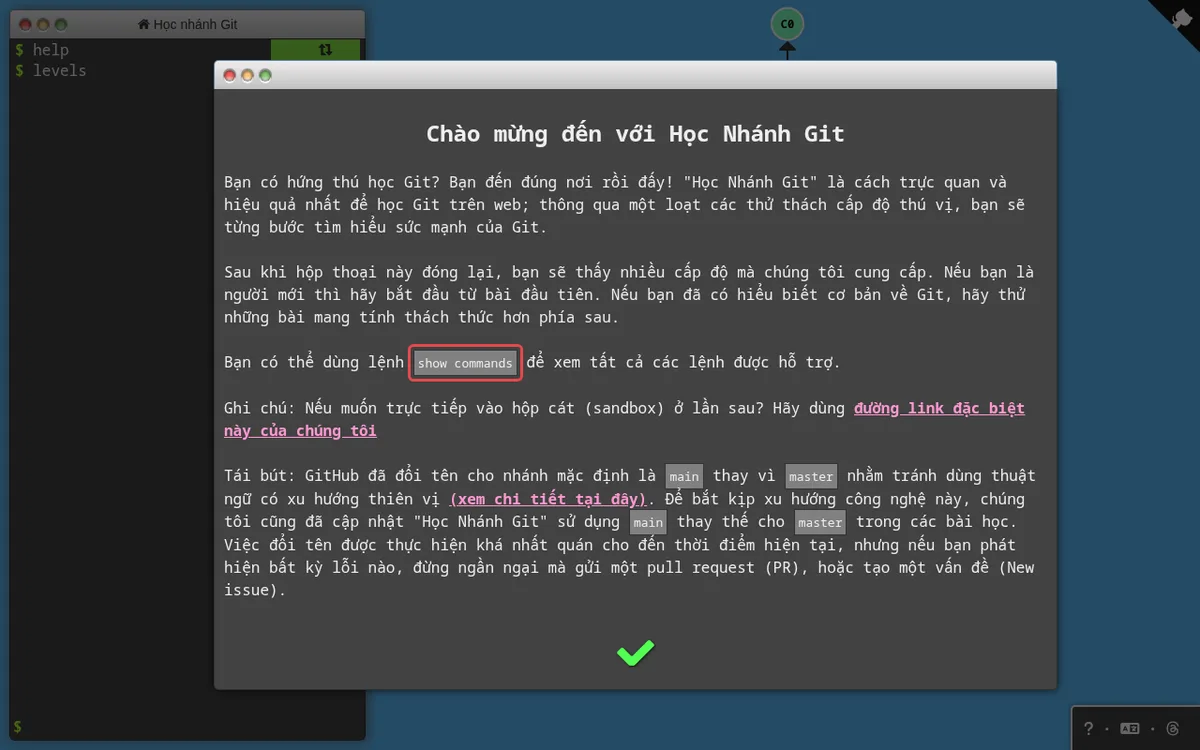
show commands để xem các lệnh trang hỗ trợ.Màn hình chia hai nửa: bên trái là cửa sổ terminal để gõ lệnh, bên phải là sơ đồ commit. Mỗi vòng tròn (C0, C1, C2...) là một commit, mũi tên chỉ từ commit con lên commit cha. Nhãn màu như main* là tên nhánh, dấu * cho biết bạn đang đứng ở nhánh đó.
Trang có hai chế độ. Các cấp độ (level) là bài tập có hướng dẫn, gõ levels để mở danh sách. Sandbox (hộp cát) là chỗ gõ tự do, không có đề bài. Muốn vào thẳng sandbox tiếng Việt, mở địa chỉ https://learngitbranching.js.org/?locale=vi&NODEMO.
Bài tập đầu tiên: commit 2 lần
Gõ level intro1 rồi bấm Enter. Trang mở cấp độ "Giới thiệu về Git Commit" với vài trang giải thích (bấm mũi tên xanh để đọc tiếp, hoặc phím Esc để đóng). Đề bài rất ngắn:
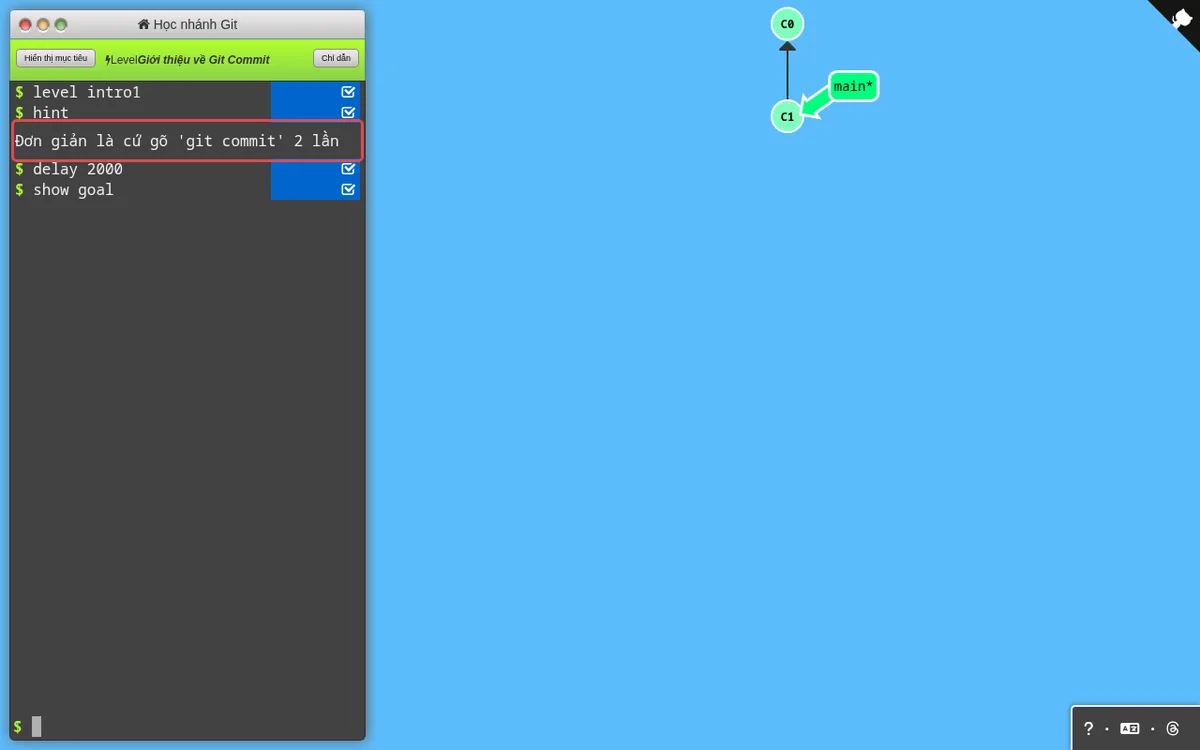
Bạn gõ lệnh dưới đây hai lần, mỗi lần bấm Enter:
git commit
git commit
Mỗi lần gõ, một vòng tròn mới mọc ra dưới vòng cũ và nhãn main* nhảy xuống theo. Sau lần thứ hai, trang báo hoàn thành:
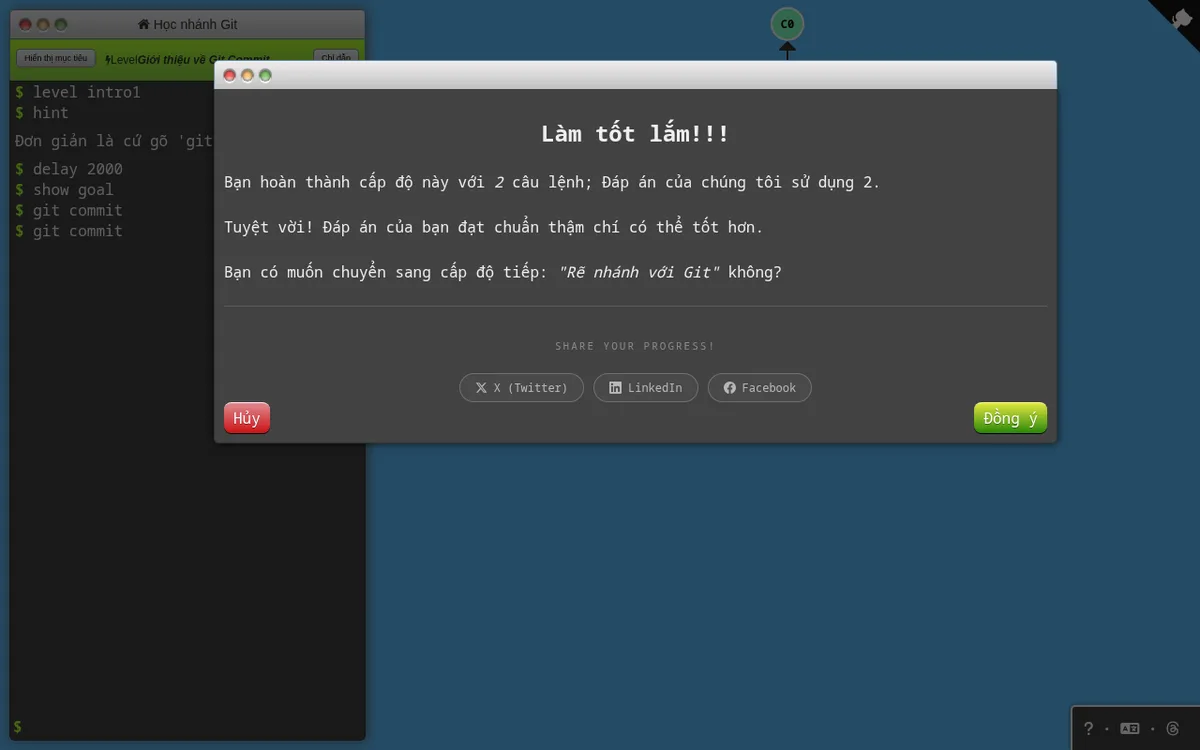
Điều cần nhớ: nhánh main luôn chỉ vào commit mới nhất. Khi bạn commit, Git tạo commit mới với commit cũ làm "cha", rồi dời nhãn main sang commit mới. Toàn bộ series sẽ xoay quanh ý này.
Làm thật trên máy: commit đầu tiên với Git
Learn Git Branching chỉ mô phỏng. Để thấy Git thật làm gì với file, mình tạo một trang web cá nhân nhỏ trong terminal. Nếu máy bạn chưa có Git, tải bộ cài ở git-scm.com. Trên Windows, bộ cài kèm sẵn Git Bash để gõ lệnh. Kiểm tra bằng:
$ git --version
git version 2.39.5
Bước 1: Khai báo tên và email (làm một lần)
Mỗi commit đều ghi tên người tạo, nên Git cần biết bạn là ai. Mình dùng tên "Minh" và email ví dụ:
$ git config --global user.name "Minh"
$ git config --global user.email "[email protected]"
$ git config --global --list
user.name=Minh
[email protected]Bước 2: Tạo repo bằng git init
$ mkdir trang-ca-nhan
$ cd trang-ca-nhan
$ git init -b main
Initialized empty Git repository in .../trang-ca-nhan/.git/
Tham số -b main đặt tên nhánh đầu tiên là main. Không có nó, Git 2.39 trên máy mình đặt tên mặc định là master và in ra một đoạn gợi ý (hint) khá dài. Cả hai tên đều dùng được, mình chọn main cho giống Learn Git Branching. Mình rút gọn đường dẫn trong kết quả thành ... cho dễ đọc.
Bước 3: Tạo file, xem trạng thái bằng git status
Mình tạo file index.html có một dòng tiêu đề, rồi hỏi Git đang thấy gì:
$ git status
On branch main

No commits yet

Untracked files:
  (use "git add <file>..." to include in what will be committed)
	index.html

nothing added to commit but untracked files present (use "git add" to track)
Untracked nghĩa là Git thấy file mới nhưng chưa theo dõi nó. Nếu bạn vội commit luôn, Git từ chối và nhắc lại đúng câu đó: nothing added to commit but untracked files present.
Bước 4: git add rồi git commit
Git commit theo hai bước. git add đưa file vào "khu chờ" (staging area), giống bỏ đồ vào hộp trước khi dán nhãn. git commit đóng hộp và ghi nhãn.
$ git add index.html
$ git status
On branch main

No commits yet

Changes to be committed:
  (use "git rm --cached <file>..." to unstage)
	new file:   index.html

$ git commit -m "Tao trang chu"
[main (root-commit) 4fba644] Tao trang chu
 1 file changed, 1 insertion(+)
 create mode 100644 index.html
Chuỗi 4fba644 là mã (hash) của commit, rút gọn từ 40 ký tự. Mã của bạn sẽ khác vì nó được tính từ nội dung, tên, thời gian. root-commit nghĩa là commit đầu tiên, không có cha.
Bước 5: Sửa file, xem thay đổi bằng git diff, commit lần 2
Mình thêm một dòng giới thiệu vào index.html. git status --short in gọn chữ M (modified, đã sửa), còn git diff cho thấy chính xác dòng nào thêm (dấu +):
$ git status --short
 M index.html
$ git diff
diff --git a/index.html b/index.html
index aeebbbe..fb27dd0 100644
--- a/index.html
+++ b/index.html
@@ -1 +1,2 @@
 <h1>Xin chào, mình là Minh</h1>
+<p>Mình đang học Git.</p>
$ git add index.html
$ git commit -m "Them gioi thieu ban than"
[main d5280ae] Them gioi thieu ban than
 1 file changed, 1 insertion(+)
Xem lịch sử với git log
git log liệt kê các commit, mới nhất ở trên. Thêm --oneline để mỗi commit chỉ chiếm một dòng, dạng này mình dùng nhiều nhất:
$ git log
commit d5280ae58647c3d5c635959e2f4991bc32fb93b0
Author: Minh <[email protected]>
Date:   Sun Nov 15 12:44:54 2026 +0700

    Them gioi thieu ban than

commit 4fba644e5077cc70f6caf158bac3e8ce9b85d892
Author: Minh <[email protected]>
Date:   Sun Nov 15 12:44:54 2026 +0700

    Tao trang chu

$ git log --oneline
d5280ae Them gioi thieu ban than
4fba644 Tao trang chu
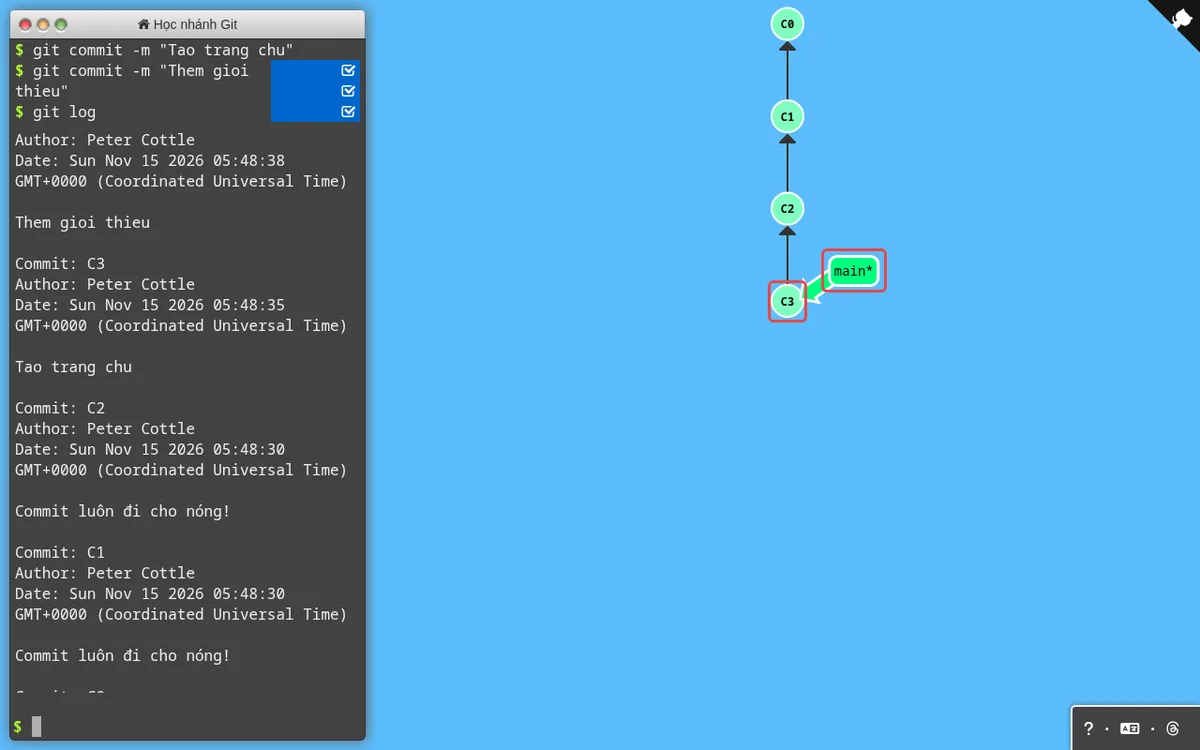
Learn Git Branching cũng có git log. Mình vào sandbox, commit hai lần kèm lời nhắn rồi gõ git log:
main* chỉ vào nó.Kết quả "na ná" Git thật nhưng khác vài chỗ: tác giả luôn là "Peter Cottle" (người làm ra trang), mã commit là C0, C1, C2, C3 thay cho chuỗi hash, và dòng Commit: C3 nằm dưới lời nhắn của chính nó chứ không nằm trên như Git thật. Bạn đọc sơ đồ sẽ dễ hơn đọc log ở đây.
Learn Git Branching khác Git thật ở đâu?
Trang này dùng bộ mô phỏng riêng, viết bằng JavaScript. Nó không có file thật, chỉ mô phỏng commit và nhánh. Mình thử gõ vài lệnh quen thuộc:
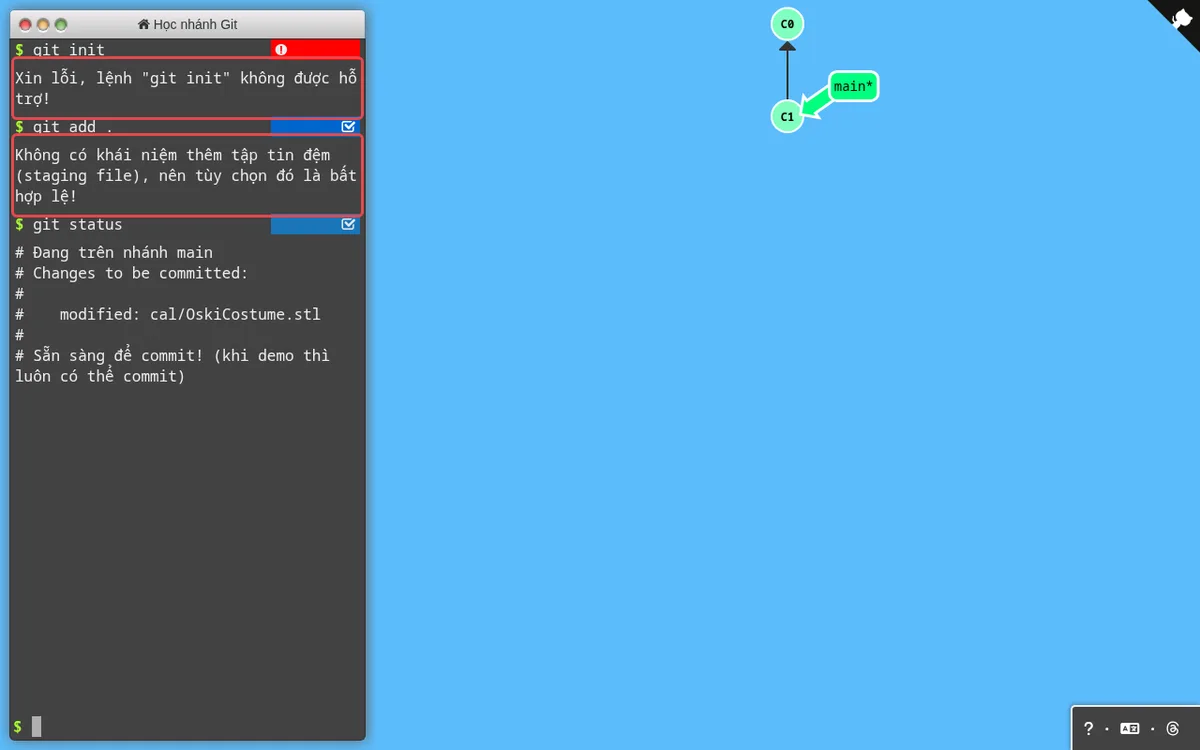
git init "không được hỗ trợ", git add . bị báo "không có khái niệm thêm tập tin đệm (staging)".git initkhông chạy được: sandbox luôn có sẵn repo với 2 commit C0 và C1.- Không có
git addvà staging:git commitlúc nào cũng thành công, kể cả khi bạn không sửa gì. Git thật thì từ chối khi chưa có gì để commit. git statuslà "giả": nó luôn báo đang sửa filecal/OskiCostume.stlvà "Sẵn sàng để commit! (khi demo thì luôn có thể commit)".- Sơ đồ vẽ commit cũ ở trên, mới ở dưới, mũi tên chỉ ngược về commit cha.
Vì vậy mình dùng Learn Git Branching để hiểu hình dạng lịch sử (commit, nhánh, gộp nhánh), còn phần làm việc với file thì luôn kiểm tra lại bằng Git thật.
Lỗi hay gặp
fatal: not a git repository (or any of the parent directories): .git: bạn gõ lệnh Git ở thư mục chưagit init. Kiểm tra lại đang đứng ở thư mục nào (pwdtrên Git Bash/macOS/Linux) vàcdvào đúng thư mục dự án.nothing added to commit but untracked files present (use "git add" to track): quêngit addtrước khi commit.- Chưa khai báo tên/email. Mình mô phỏng tình huống này bằng cách bật tùy chọn
user.useConfigOnly(để Git không tự đoán tên từ tên máy) và nhận đúng thông báo mà nhiều bạn gặp lần đầu:
Cách sửa: chạy 2 lệnhAuthor identity unknown *** Please tell me who you are. Run git config --global user.email "[email protected]" git config --global user.name "Your Name" to set your account's default identity. Omit --global to set the identity only in this repository. fatal: no email was given and auto-detection is disabledgit configở bước 1. Trên một số máy Git không báo lỗi mà tự đoán tên từ tên người dùng và tên máy, rồi chỉ in cảnh báo sau khi commit. Khi đó commit vẫn được tạo nhưng mang tên sai, nên hãy khai báo ngay từ đầu. - Gõ sai tên lệnh:
git comitsẽ báogit: 'comit' is not a git command. See 'git --help'.và gợi ý lệnh gần đúng làcommit. - Lời nhắn commit chung chung như "update", "sua". Vài tháng sau đọc lại bạn sẽ không biết commit đó làm gì. Viết ngắn nhưng rõ việc: "Them gioi thieu ban than".
Bài tập
- Trên Learn Git Branching: làm cấp độ 1 "Giới thiệu về Git Commit". Sau đó vào sandbox, commit 3 lần và gõ
git log, đếm xem có bao nhiêu commit. - Trên máy: tạo thư mục
bai-tap-git,git init -b main, tạo fileghi-chu.txt, commit. Sửa file 2 lần, mỗi lần một commit. Chạygit log --oneline, bạn phải thấy đúng 3 dòng. - Câu hỏi: trong sandbox, nếu bạn gõ
git commitmà không sửa gì thì chuyện gì xảy ra? Còn Git thật thì sao?
Bài tiếp theo
Bạn đã biết commit và xem lịch sử trên một "đường thẳng". Ở bài 2, mình tách lịch sử thành nhiều nhánh (branch) để làm tính năng mới mà không đụng vào code đang chạy ổn, học cách chuyển qua lại giữa các nhánh và hiểu "detached HEAD" là gì.
