AI làm slide PowerPoint miễn phí: tự viết bằng Python, chạy offline (2026)
Trong bài này
- Cần chuẩn bị
- Bước 1: Chọn model Qwen2.5-1.5B-Instruct
- Bước 2: Cài thư viện
- Bước 3: Viết prompt bắt AI trả lời bằng JSON
- Bước 4: Xem câu trả lời thô của AI
- Bước 5: Tách JSON và kiểm tra trước khi dùng
- Bước 6: Dựng file .pptx bằng python-pptx
- Bước 7: Chạy trọn vẹn, ra file PowerPoint
- Bước 8: Chặn chữ Hán ngay lúc AI viết
- Bước 9: Sửa dàn ý bằng tay rồi dựng lại
- Lỗi thường gặp
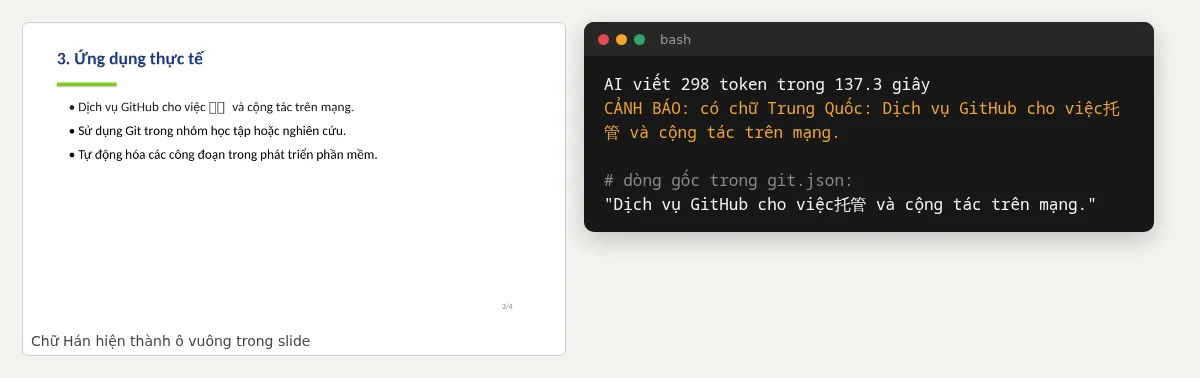
- Chữ Hán hiện thành ô vuông trong slide
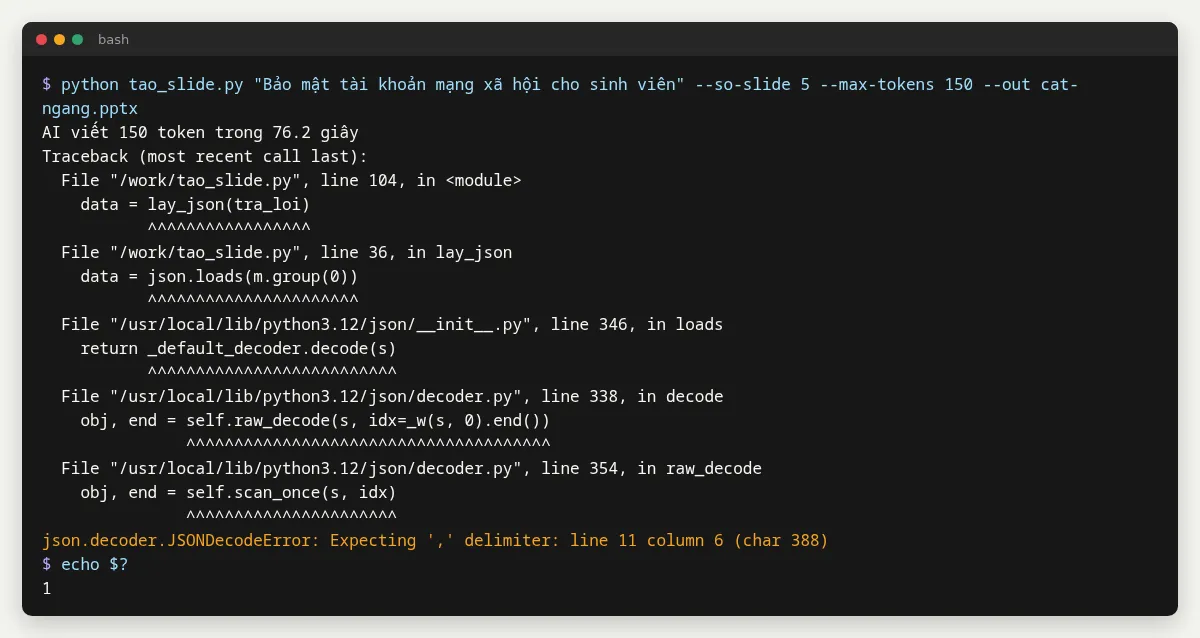
- JSONDecodeError: Expecting ',' delimiter
- Xin 5 slide, AI chỉ viết 4
- Nội dung nghe hợp lý nhưng sai hoặc chung chung
- Câu hỏi thường gặp
- Có dùng được model khác không?
- Vì sao chạy chậm như vậy?
- Có thêm ảnh hoặc ghi chú thuyết trình được không?
- Dùng slide AI viết để nộp bài có được không?
- Nguồn tham khảo
Các công cụ AI làm slide như Gamma, Canva hay Copilot đều cần tài khoản, và bản miễn phí thường giới hạn số lần tạo. Trong bài này mình cùng các bạn tự viết một công cụ AI tạo slide PowerPoint bằng Python: một model AI nhỏ chạy ngay trên máy viết dàn ý, thư viện python-pptx dựng thành file .pptx mở được bằng PowerPoint, Google Slides hay LibreOffice. Không cần tài khoản, không cần API key, không cần GPU.
Làm xong, các bạn sẽ hiểu cách bắt AI trả lời theo đúng định dạng JSON, cách kiểm tra câu trả lời trước khi dùng, và vì sao vẫn phải đọc lại từng slide. Mọi lệnh và kết quả trong bài là kết quả chạy thật ngày 29/11/2026 trên máy 4 CPU, 6 GB RAM, không GPU.
Cần chuẩn bị
- Python 3.10 trở lên (mình dùng 3.12).
- Khoảng 3 GB ổ cứng trống cho model và 6 GB RAM trở lên.
- Mạng Internet cho lần chạy đầu (tải model). Từ lần sau chạy offline được.
- Biết Python cơ bản: hàm, list, dict. Nếu chưa quen Hugging Face, các bạn đọc trước bài Hugging Face là gì.
Ý tưởng chung rất đơn giản: AI chỉ lo phần chữ (tiêu đề, các ý chính), còn code lo phần trình bày (màu, cỡ chữ, bố cục). Tách như vậy thì model nhỏ cũng làm được, và slide luôn đúng mẫu của mình.
Bước 1: Chọn model Qwen2.5-1.5B-Instruct
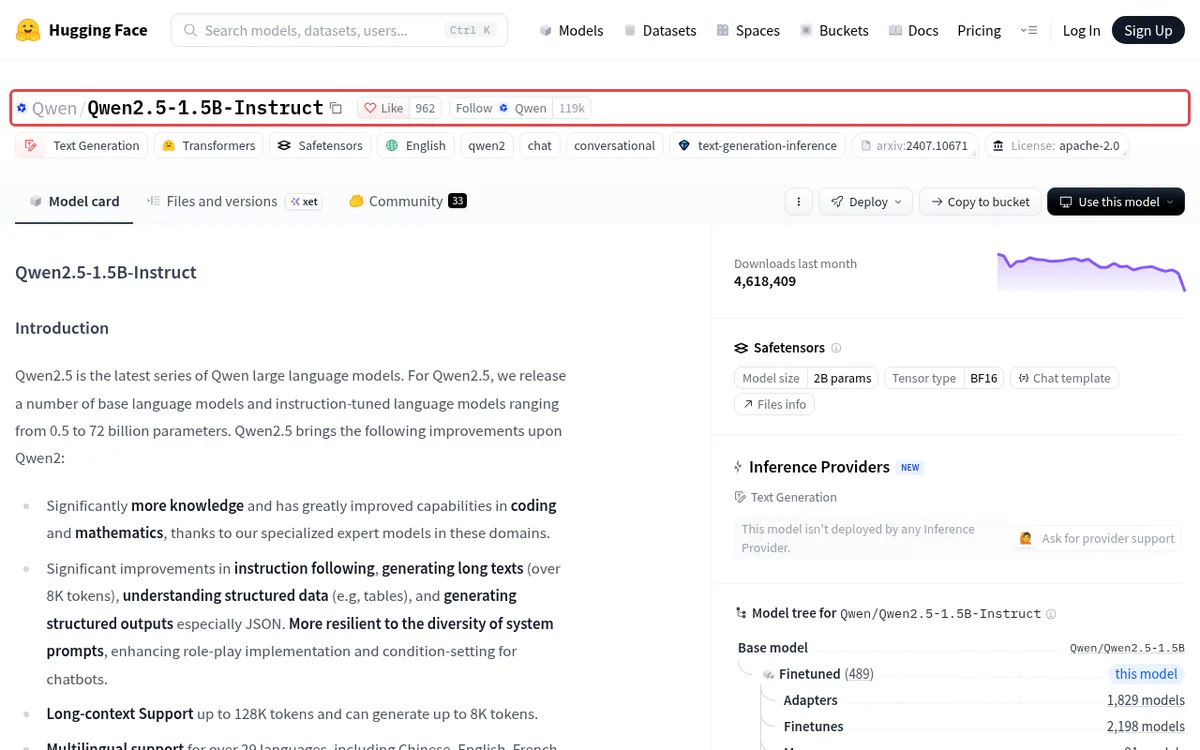
Mình chọn Qwen2.5-1.5B-Instruct trên Hugging Face: model nhỏ đủ chạy trên CPU, giấy phép Apache 2.0, và trang model ghi rõ bản 2.5 cải thiện việc "generating structured outputs especially JSON", hỗ trợ hơn 29 ngôn ngữ. Model không bị khóa, nên tải về không cần đăng nhập.
Bước 2: Cài thư viện
Cài PyTorch bản CPU (nhẹ hơn nhiều so với bản có CUDA), rồi cài transformers để chạy model và python-pptx để tạo file PowerPoint. Dòng cuối in phiên bản để các bạn đối chiếu với máy của mình.
pip install torch --index-url https://download.pytorch.org/whl/cpu
pip install transformers python-pptx
Bước 3: Viết prompt bắt AI trả lời bằng JSON
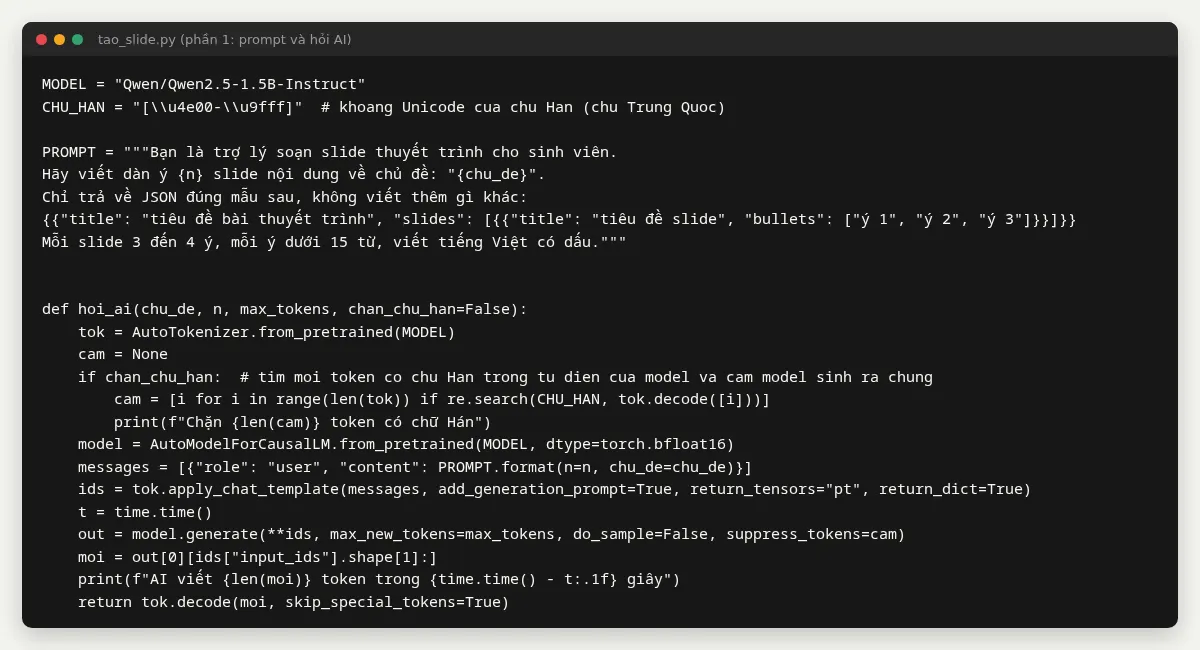
Nếu chỉ hỏi "làm slide về Git", model sẽ trả lời bằng một đoạn văn, code không đọc được. Vì vậy prompt đưa sẵn mẫu JSON: có title và danh sách slides, mỗi slide có title và bullets. Mình dùng do_sample=False để cùng một chủ đề thì lần nào cũng ra cùng kết quả, dễ kiểm tra.
import argparse, json, re, time

import torch
from transformers import AutoModelForCausalLM, AutoTokenizer
from pptx import Presentation
from pptx.dml.color import RGBColor
from pptx.util import Inches, Pt

MODEL = "Qwen/Qwen2.5-1.5B-Instruct"
CHU_HAN = "[\\u4e00-\\u9fff]"  # khoang Unicode cua chu Han (chu Trung Quoc)

PROMPT = """Bạn là trợ lý soạn slide thuyết trình cho sinh viên.
Hãy viết dàn ý {n} slide nội dung về chủ đề: "{chu_de}".
Chỉ trả về JSON đúng mẫu sau, không viết thêm gì khác:
{{"title": "tiêu đề bài thuyết trình", "slides": [{{"title": "tiêu đề slide", "bullets": ["ý 1", "ý 2", "ý 3"]}}]}}
Mỗi slide 3 đến 4 ý, mỗi ý dưới 15 từ, viết tiếng Việt có dấu."""


def hoi_ai(chu_de, n, max_tokens, chan_chu_han=False):
    tok = AutoTokenizer.from_pretrained(MODEL)
    cam = None
    if chan_chu_han:  # tim moi token co chu Han trong tu dien cua model va cam model sinh ra chung
        cam = [i for i in range(len(tok)) if re.search(CHU_HAN, tok.decode([i]))]
        print(f"Chặn {len(cam)} token có chữ Hán")
    model = AutoModelForCausalLM.from_pretrained(MODEL, dtype=torch.bfloat16)
    messages = [{"role": "user", "content": PROMPT.format(n=n, chu_de=chu_de)}]
    ids = tok.apply_chat_template(messages, add_generation_prompt=True, return_tensors="pt", return_dict=True)
    t = time.time()
    out = model.generate(**ids, max_new_tokens=max_tokens, do_sample=False, suppress_tokens=cam)
    moi = out[0][ids["input_ids"].shape[1]:]
    print(f"AI viết {len(moi)} token trong {time.time() - t:.1f} giây")
    return tok.decode(moi, skip_special_tokens=True)
Hai dấu ngoặc nhọn liền nhau trong PROMPT là để .format() in ra một dấu ngoặc thật. Model được nạp ở dạng bfloat16 cho đỡ tốn RAM. Phần chan_chu_han mình giải thích ở bước 8.
Bước 4: Xem câu trả lời thô của AI
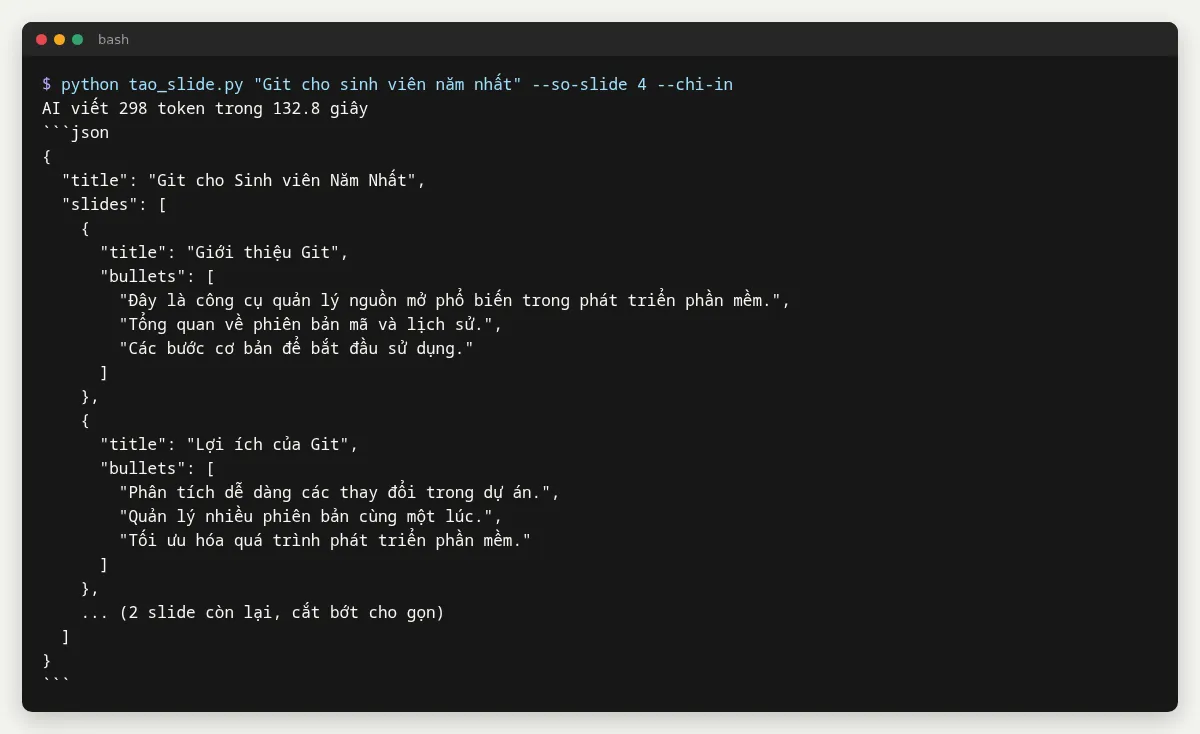
Trước khi dựng slide, mình chạy với --chi-in để xem AI trả về gì. Lần đầu chạy, máy tải model khoảng 3 GB. Sau đó AI viết 298 token trong 132,8 giây, tức khoảng 2 token mỗi giây trên CPU.
python tao_slide.py "Git cho sinh viên năm nhất" --so-slide 4 --chi-inKết quả đúng cấu trúc, nhưng để ý hai chỗ: JSON bị bọc trong cặp ```json ... ```, và câu đầu tiên nói Git là "công cụ quản lý nguồn mở", một cách nói sai. Git là hệ thống quản lý phiên bản.
Bước 5: Tách JSON và kiểm tra trước khi dùng
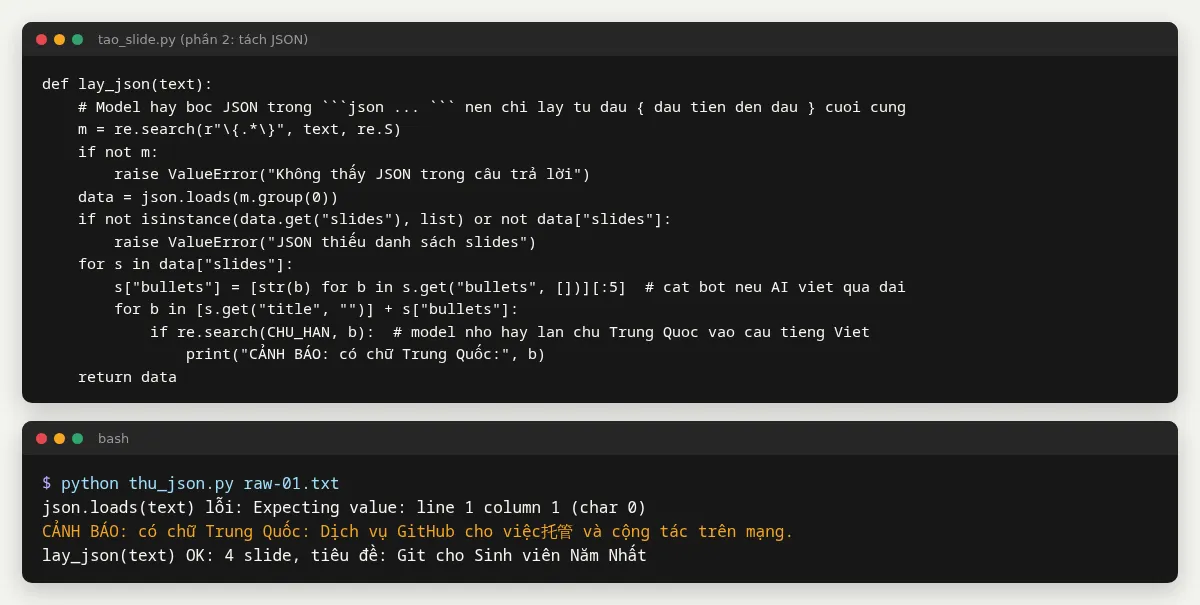
Đưa thẳng câu trả lời vào json.loads() sẽ lỗi ngay ở ký tự đầu tiên vì có ba dấu backtick. Hàm lay_json() lấy đoạn từ dấu { đầu tiên đến dấu } cuối cùng, kiểm tra có danh sách slide, và cảnh báo khi trong câu có chữ Hán.
def lay_json(text):
    # Model hay boc JSON trong ```json ... ``` nen chi lay tu dau { dau tien den dau } cuoi cung
    m = re.search(r"\{.*\}", text, re.S)
    if not m:
        raise ValueError("Không thấy JSON trong câu trả lời")
    data = json.loads(m.group(0))
    if not isinstance(data.get("slides"), list) or not data["slides"]:
        raise ValueError("JSON thiếu danh sách slides")
    for s in data["slides"]:
        s["bullets"] = [str(b) for b in s.get("bullets", [])][:5]  # cat bot neu AI viet qua dai
        for b in [s.get("title", "")] + s["bullets"]:
            if re.search(CHU_HAN, b):  # model nho hay lan chu Trung Quoc vao cau tieng Viet
                print("CẢNH BÁO: có chữ Trung Quốc:", b)
    return data
Chạy thử trên đúng câu trả lời ở bước 4: json.loads báo lỗi, lay_json đọc được 4 slide, và bắt được một câu lẫn chữ Hán "托管" (nghĩa là lưu trữ).
Bước 6: Dựng file .pptx bằng python-pptx
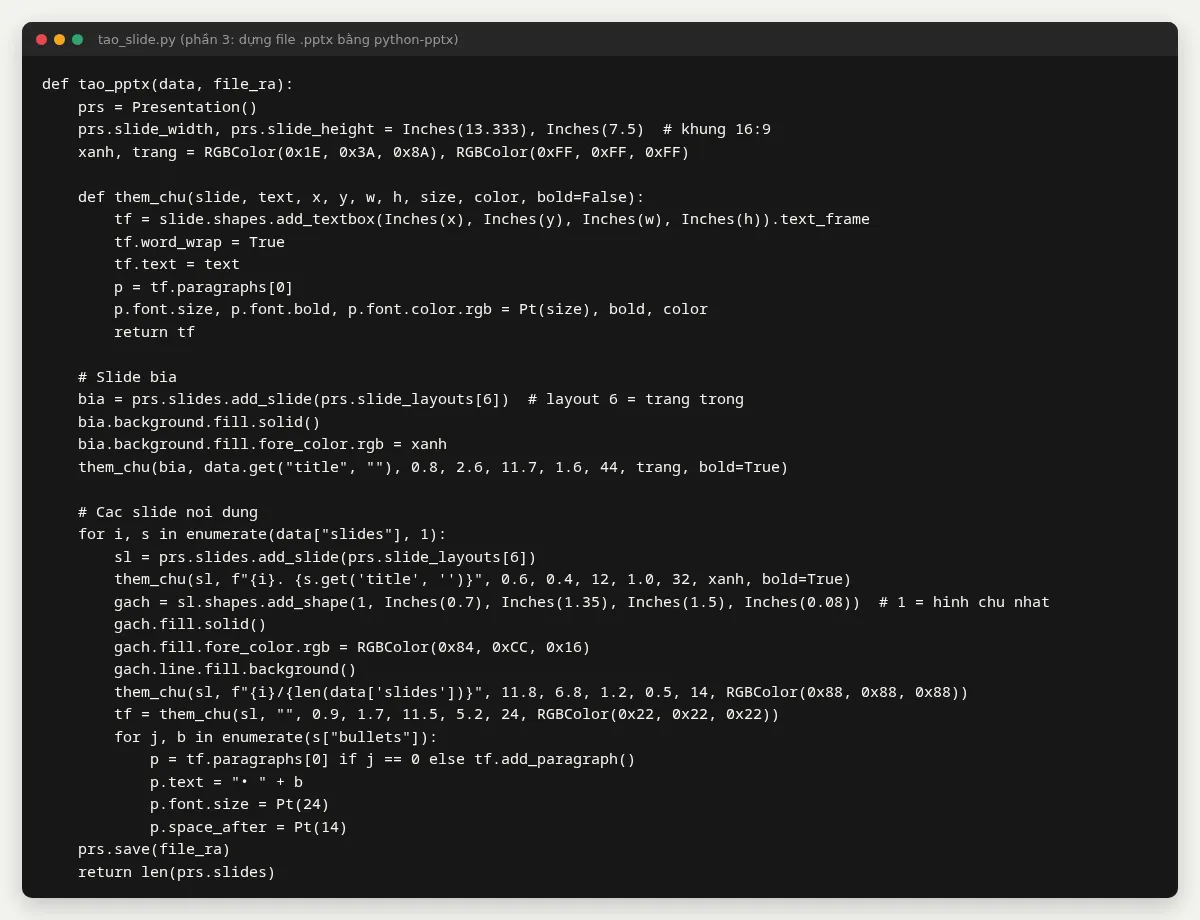
Mình đặt khung 16:9 (13,333 x 7,5 inch), dùng layout số 6 là trang trống rồi tự đặt từng hộp chữ, nên bố cục không phụ thuộc vào template mặc định. Slide bìa nền xanh, mỗi slide nội dung có tiêu đề, một gạch màu, các ý gạch đầu dòng và số trang.
def tao_pptx(data, file_ra):
    prs = Presentation()
    prs.slide_width, prs.slide_height = Inches(13.333), Inches(7.5)  # khung 16:9
    xanh, trang = RGBColor(0x1E, 0x3A, 0x8A), RGBColor(0xFF, 0xFF, 0xFF)

    def them_chu(slide, text, x, y, w, h, size, color, bold=False):
        tf = slide.shapes.add_textbox(Inches(x), Inches(y), Inches(w), Inches(h)).text_frame
        tf.word_wrap = True
        tf.text = text
        p = tf.paragraphs[0]
        p.font.size, p.font.bold, p.font.color.rgb = Pt(size), bold, color
        return tf

    # Slide bia
    bia = prs.slides.add_slide(prs.slide_layouts[6])  # layout 6 = trang trong
    bia.background.fill.solid()
    bia.background.fill.fore_color.rgb = xanh
    them_chu(bia, data.get("title", ""), 0.8, 2.6, 11.7, 1.6, 44, trang, bold=True)

    # Cac slide noi dung
    for i, s in enumerate(data["slides"], 1):
        sl = prs.slides.add_slide(prs.slide_layouts[6])
        them_chu(sl, f"{i}. {s.get('title', '')}", 0.6, 0.4, 12, 1.0, 32, xanh, bold=True)
        gach = sl.shapes.add_shape(1, Inches(0.7), Inches(1.35), Inches(1.5), Inches(0.08))  # 1 = hinh chu nhat
        gach.fill.solid()
        gach.fill.fore_color.rgb = RGBColor(0x84, 0xCC, 0x16)
        gach.line.fill.background()
        them_chu(sl, f"{i}/{len(data['slides'])}", 11.8, 6.8, 1.2, 0.5, 14, RGBColor(0x88, 0x88, 0x88))
        tf = them_chu(sl, "", 0.9, 1.7, 11.5, 5.2, 24, RGBColor(0x22, 0x22, 0x22))
        for j, b in enumerate(s["bullets"]):
            p = tf.paragraphs[0] if j == 0 else tf.add_paragraph()
            p.text = "• " + b
            p.font.size = Pt(24)
            p.space_after = Pt(14)
    prs.save(file_ra)
    return len(prs.slides)


if __name__ == "__main__":
    ap = argparse.ArgumentParser()
    ap.add_argument("chu_de", nargs="?", default="")
    ap.add_argument("--so-slide", type=int, default=5)
    ap.add_argument("--max-tokens", type=int, default=700)
    ap.add_argument("--out", default="slide.pptx")
    ap.add_argument("--chi-in", action="store_true", help="chỉ in câu trả lời thô của AI, không tạo file")
    ap.add_argument("--chan-chu-han", action="store_true", help="cấm model sinh token có chữ Hán")
    ap.add_argument("--tu-json", help="bỏ qua AI, dựng lại .pptx từ file JSON đã sửa tay")
    a = ap.parse_args()

    if a.tu_json:
        data = json.load(open(a.tu_json))
        n = tao_pptx(data, a.out)
        print(f"Đã tạo {a.out} từ {a.tu_json}: {n} slide")
        raise SystemExit
    tra_loi = hoi_ai(a.chu_de, a.so_slide, a.max_tokens, a.chan_chu_han)
    if a.chi_in:
        print(tra_loi)
    else:
        data = lay_json(tra_loi)
        if len(data["slides"]) != a.so_slide:
            print(f"CẢNH BÁO: cần {a.so_slide} slide nội dung, AI chỉ viết {len(data['slides'])}")
        json.dump(data, open(a.out.replace(".pptx", ".json"), "w"), ensure_ascii=False, indent=1)
        n = tao_pptx(data, a.out)
print(f"Đã tạo {a.out}: {n} slide (1 bìa + {n - 1} nội dung)")Ghép ba đoạn code ở bước 3, 5, 6 theo thứ tự là được file tao_slide.py hoàn chỉnh. Ngoài file .pptx, chương trình còn lưu dàn ý ra file .json cùng tên để các bạn sửa ở bước 9.
Bước 7: Chạy trọn vẹn, ra file PowerPoint
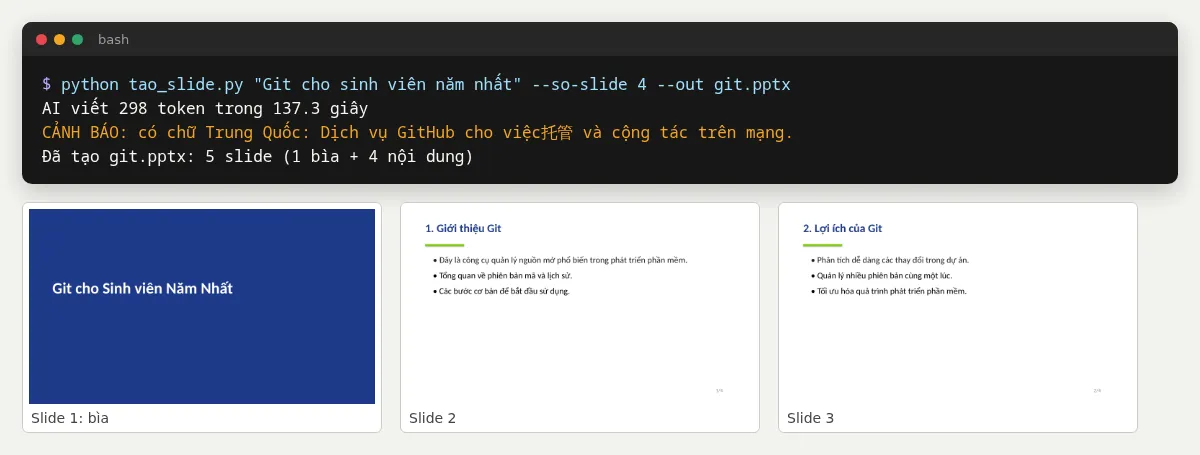
python tao_slide.py "Git cho sinh viên năm nhất" --so-slide 4 --out git.pptxLần này mất 137,3 giây, ra file git.pptx 5 slide (1 bìa + 4 nội dung). Mình mở file bằng LibreOffice Impress và xuất ảnh để các bạn xem: chữ tiếng Việt có dấu hiển thị đúng, bố cục đúng như code.
Bước 8: Chặn chữ Hán ngay lúc AI viết
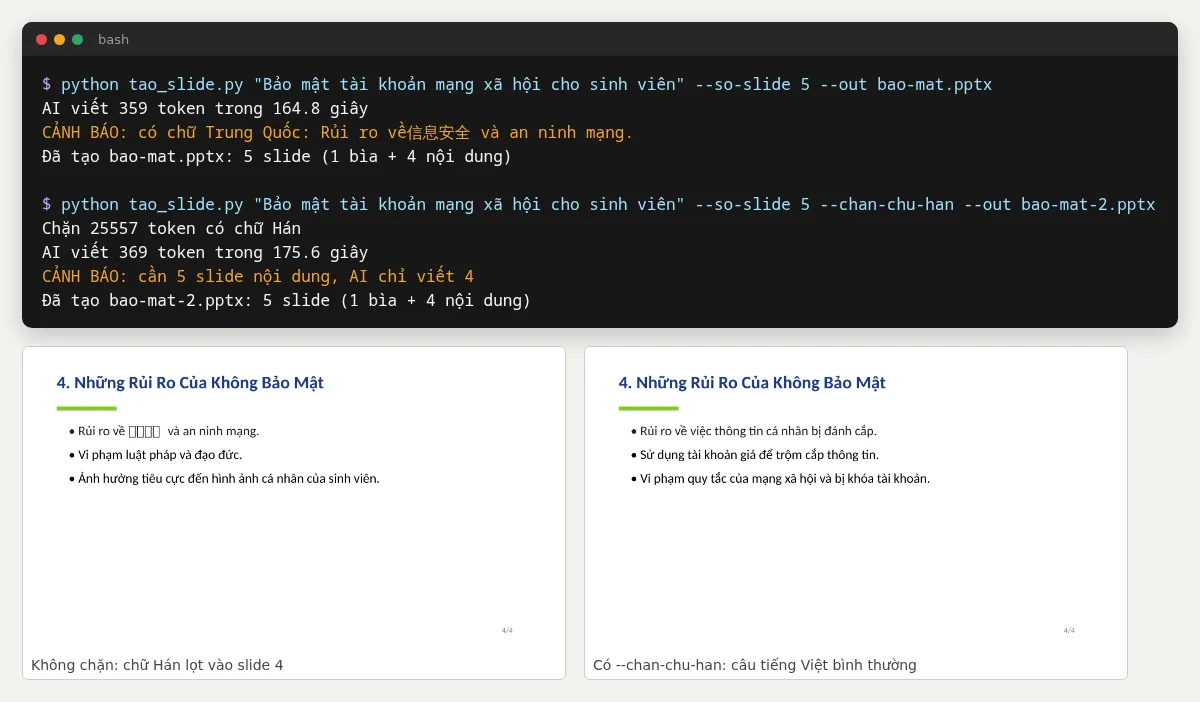
Thử chủ đề thứ hai "Bảo mật tài khoản mạng xã hội cho sinh viên", model lại chèn "信息安全" (an toàn thông tin) vào slide 4. Cảnh báo chỉ giúp phát hiện. Muốn chặn hẳn, mình duyệt toàn bộ từ điển của model, tìm các token có chữ Hán rồi truyền vào suppress_tokens của generate(), để model không thể chọn những token đó.
python tao_slide.py "Bảo mật tài khoản mạng xã hội cho sinh viên" --so-slide 5 --chan-chu-han --out bao-mat-2.pptxKết quả: 25.557 token bị chặn, slide 4 thành câu tiếng Việt bình thường, các slide khác giữ nguyên. Các bạn sẽ thấy lần chạy đầu không có dòng cảnh báo số slide, vì đoạn kiểm tra số slide mình thêm vào sau lần chạy đó (xem phần lỗi bên dưới).
Bước 9: Sửa dàn ý bằng tay rồi dựng lại
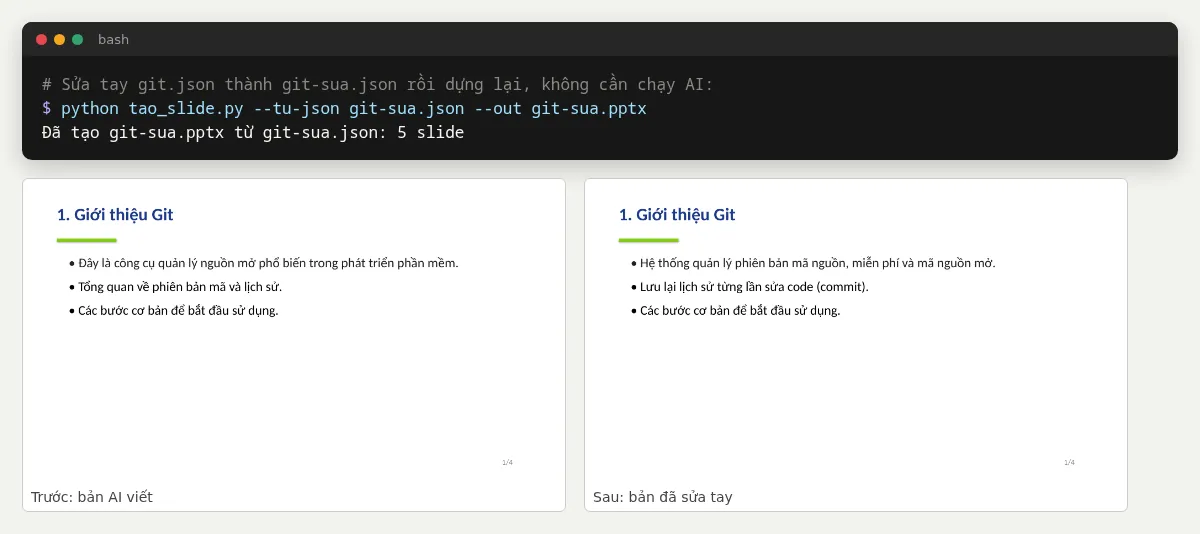
Đây là bước quan trọng nhất. AI viết nháp, các bạn sửa nội dung trong file git.json (lưu thành git-sua.json), rồi dựng lại slide mà không cần chạy AI, chỉ mất vài giây:
python tao_slide.py --tu-json git-sua.json --out git-sua.pptxMình sửa câu sai về Git, thay "托管" bằng "lưu trữ", và thêm ý cụ thể như commit, branch, conflict.
Lỗi thường gặp
Chữ Hán hiện thành ô vuông trong slide
Model Qwen được huấn luyện nhiều tiếng Trung, nên với tiếng Việt thỉnh thoảng chèn một từ tiếng Trung. Máy không có font chữ Hán thì từ đó hiện thành ô vuông. Cách sửa: dùng --chan-chu-han ở bước 8, hoặc sửa tay file JSON.
JSONDecodeError: Expecting ',' delimiter
Mình cố tình đặt --max-tokens 150 cho 5 slide. AI viết đủ 150 token thì bị dừng giữa chừng, JSON thiếu phần đóng nên json.loads báo lỗi. Cách sửa: tăng --max-tokens (mặc định 700 là đủ cho 5 slide, mỗi lần chạy thật chỉ dùng khoảng 300–370 token) hoặc giảm số slide.
Xin 5 slide, AI chỉ viết 4
Cả hai lần chạy chủ đề bảo mật đều yêu cầu 5 slide nội dung nhưng chỉ nhận 4. Model nhỏ không đếm chính xác. Đừng tin con số trong prompt: kiểm tra bằng code như dòng if len(data["slides"]) != a.so_slide, rồi tự thêm slide vào JSON hoặc chạy lại với chủ đề cụ thể hơn.

Nội dung nghe hợp lý nhưng sai hoặc chung chung
"Công cụ quản lý nguồn mở", "Khóa bảo mật hai yếu tố" (đúng ra là xác thực hai yếu tố), "Tối ưu hóa quá trình phát triển phần mềm" đều là những câu model 1,5 tỉ tham số viết ra trong bài này. Code không bắt được lỗi kiểu này, chỉ có người đọc lại mới sửa được.
Câu hỏi thường gặp
Có dùng được model khác không?
Được. Đổi biến MODEL sang model khác có chat template trên Hugging Face. Model lớn hơn viết tiếng Việt tốt hơn nhưng cần nhiều RAM hơn và chạy chậm hơn trên CPU. Nếu đã cài Ollama, các bạn có thể thay hàm hoi_ai bằng lời gọi API của Ollama (xem bài Ollama là gì).
Vì sao chạy chậm như vậy?
Trên CPU 4 nhân, model 1,5B viết khoảng 2 token mỗi giây, nên một dàn ý 300 token mất 2–3 phút. Máy có GPU, hoặc dùng bản lượng tử hóa GGUF qua llama.cpp, thường chạy nhanh hơn (bài GGUF là gì). Token là gì thì xem bài token trong AI.
Có thêm ảnh hoặc ghi chú thuyết trình được không?
Được. python-pptx có slide.shapes.add_picture() để chèn ảnh và slide.notes_slide.notes_text_frame để viết ghi chú cho người thuyết trình. Các bạn thêm trường notes vào mẫu JSON trong prompt là AI sẽ viết luôn phần ghi chú.
Dùng slide AI viết để nộp bài có được không?
Hãy coi đây là bản nháp. Như các ví dụ ở trên, AI viết sai kiến thức và dùng từ chưa chuẩn. Các bạn phải đọc lại, sửa, và tuân theo quy định của môn học về việc dùng AI.
Nguồn tham khảo
- Qwen2.5-1.5B-Instruct trên Hugging Face
- Tài liệu python-pptx
- python-pptx trên PyPI
- Transformers: tham số sinh văn bản (suppress_tokens, max_new_tokens)
- Cài PyTorch bản CPU
Ảnh chụp và thử nghiệm ngày 29/11/2026.