Stable Diffusion là gì? Tự tạo ảnh AI miễn phí bằng Python trên CPU (2026)
Trong bài này
- Stable Diffusion là gì?
- Cần chuẩn bị
- Bước 1: Xem trang model SD-Turbo trên Hugging Face
- Bước 2: Cài thư viện
- Bước 3: Viết script tạo ảnh
- Bước 4: Tạo ảnh đầu tiên
- Bước 5: Thử tăng số bước
- Bước 6: Đổi seed để có nhiều phương án
- Bước 7: Dùng cho slide và game của các bạn
- Lỗi thường gặp
- Viết prompt tiếng Việt, ảnh ra sai hẳn
- Chữ trong ảnh bị méo, vô nghĩa
- Tăng kích thước lên 768, mèo bị nhân đôi
- Prompt dài, chi tiết bị bỏ qua hoặc bị cắt
- Chạy bằng float32 thì bị "Killed"
- Câu hỏi thường gặp
- Tự chạy như thế này có thật sự miễn phí, không giới hạn?
- Ảnh tạo ra có được dùng cho đồ án hoặc bán không?
- Máy có card NVIDIA thì sao?
- Có nên dùng model lớn hơn không?
- Có giao diện kéo thả thay vì viết code không?
- Nguồn tham khảo
Các bạn hay hỏi mình có AI tạo ảnh nào miễn phí, không giới hạn, không cần đăng ký tài khoản không. Một câu trả lời là tự chạy model tạo ảnh ngay trên máy mình. Trong bài này, mình dùng Stable Diffusion, cụ thể là bản nhỏ SD-Turbo, viết một script Python khoảng 30 dòng để tạo ảnh từ câu mô tả, chạy bằng CPU, không cần card đồ họa. Làm xong, các bạn sẽ hiểu số bước, seed, kích thước ảnh ảnh hưởng thế nào, và biết tránh 5 lỗi mình gặp thật khi thử.
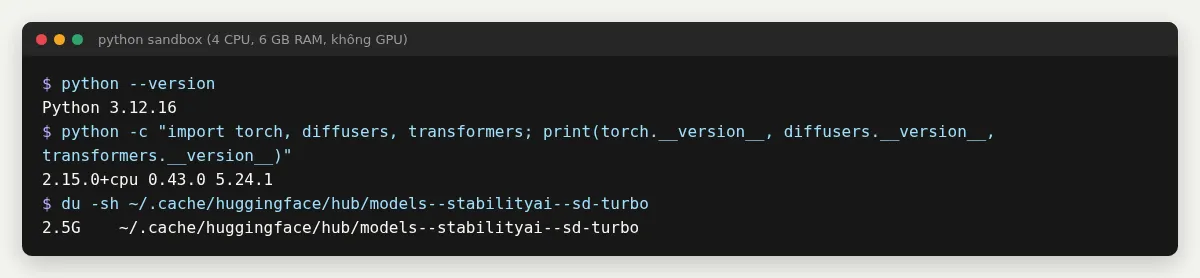
Mọi lệnh và kết quả trong bài là mình chạy thật ngày 28/11/2026, trên máy 4 CPU, giới hạn 6 GB RAM, không có GPU, với torch 2.15.0, diffusers 0.43.0, transformers 5.24.1. Toàn bộ mất khoảng 30 phút, phần lâu nhất là tải model 2,5 GB.
Stable Diffusion là gì?
Stable Diffusion là một họ model text-to-image (chữ thành ảnh) mã nguồn mở của Stability AI. Model gồm ba phần:
- Bộ mã hóa chữ (text encoder, dạng CLIP): biến câu mô tả (prompt) thành dãy số.
- UNet: bắt đầu từ một ảnh toàn nhiễu ngẫu nhiên, mỗi bước "khử nhiễu" một chút theo hướng khớp với prompt. Đây là chữ "diffusion" trong tên.
- VAE: giải mã kết quả (ở dạng nén gọi là latent) thành ảnh thật.
Model Stable Diffusion thường cần 20–50 bước khử nhiễu, chạy CPU rất chậm. SD-Turbo được chưng cất (distill) từ Stable Diffusion 2.1 bằng kỹ thuật Adversarial Diffusion Distillation, nên chỉ cần 1–4 bước. Đó là lý do mình chọn nó cho máy không có GPU.
Cần chuẩn bị
- Python 3 bản mới (mình dùng 3.12).
- Máy có ít nhất 6 GB RAM trống và khoảng 3 GB ổ đĩa cho model. Không cần GPU.
- Kết nối mạng để tải model lần đầu. Không cần tài khoản Hugging Face, không cần token.
- Biết chạy lệnh trong terminal. Nếu chưa quen Hugging Face, các bạn đọc trước bài Hugging Face là gì.
Bước 1: Xem trang model SD-Turbo trên Hugging Face
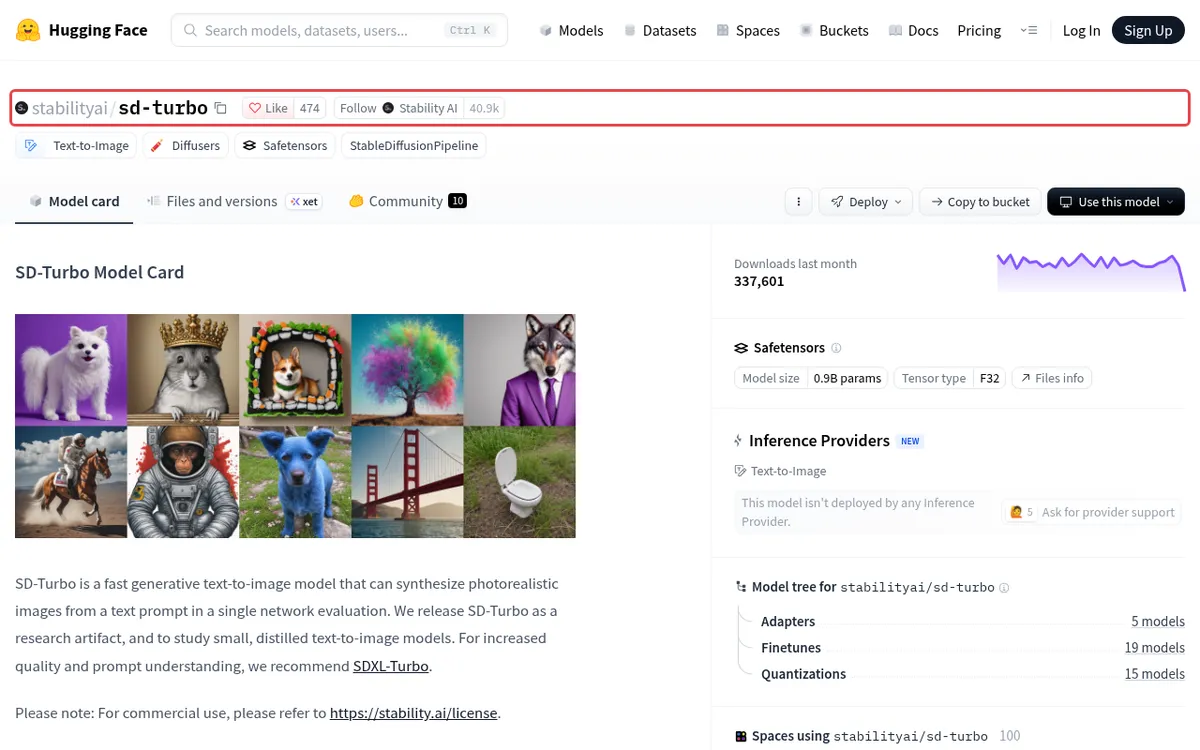
Mở trang huggingface.co/stabilityai/sd-turbo. Đây là model công khai, không bị khóa (gated), nên tải được mà không cần đăng nhập. Trang model ghi tháng trước có hơn 337 nghìn lượt tải. Các bạn đọc kỹ phần giấy phép ở cuối bài trước khi dùng ảnh cho việc kiếm tiền.
Bước 2: Cài thư viện
Cài PyTorch bản CPU trước (nhẹ hơn bản có CUDA rất nhiều), sau đó cài diffusers và các thư viện đi kèm:
pip install torch --index-url https://download.pytorch.org/whl/cpu
pip install diffusers transformers accelerate safetensors
Lần chạy đầu, model tự tải về thư mục cache của Hugging Face. Bản fp16 mình tải về chiếm 2,5 GB: UNet 1,73 GB, bộ mã hóa chữ 0,68 GB, VAE 0,17 GB.
Bước 3: Viết script tạo ảnh
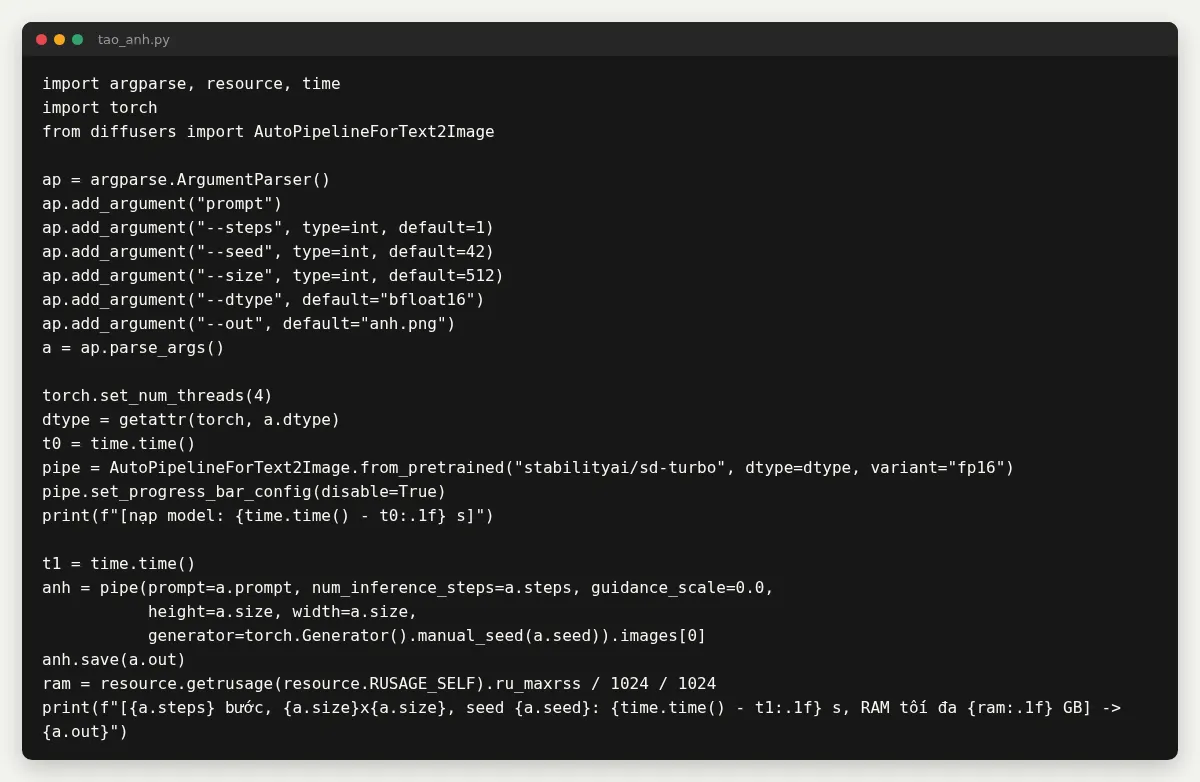
Tạo file tao_anh.py. Script nhận prompt và vài tham số từ dòng lệnh, in ra thời gian và RAM dùng tối đa:
import argparse, resource, time
import torch
from diffusers import AutoPipelineForText2Image

ap = argparse.ArgumentParser()
ap.add_argument("prompt")
ap.add_argument("--steps", type=int, default=1)
ap.add_argument("--seed", type=int, default=42)
ap.add_argument("--size", type=int, default=512)
ap.add_argument("--dtype", default="bfloat16")
ap.add_argument("--out", default="anh.png")
a = ap.parse_args()

torch.set_num_threads(4)
dtype = getattr(torch, a.dtype)
t0 = time.time()
pipe = AutoPipelineForText2Image.from_pretrained("stabilityai/sd-turbo", dtype=dtype, variant="fp16")
pipe.set_progress_bar_config(disable=True)
print(f"[nạp model: {time.time() - t0:.1f} s]")

t1 = time.time()
anh = pipe(prompt=a.prompt, num_inference_steps=a.steps, guidance_scale=0.0,
           height=a.size, width=a.size,
           generator=torch.Generator().manual_seed(a.seed)).images[0]
anh.save(a.out)
ram = resource.getrusage(resource.RUSAGE_SELF).ru_maxrss / 1024 / 1024
print(f"[{a.steps} bước, {a.size}x{a.size}, seed {a.seed}: {time.time() - t1:.1f} s, RAM tối đa {ram:.1f} GB] -> {a.out}")
Ba điểm cần để ý: variant="fp16" chỉ tải bản trọng số nửa dung lượng; dtype=bfloat16 giữ model ở 2 byte mỗi tham số khi chạy trên CPU; guidance_scale=0.0 là bắt buộc với SD-Turbo, vì trang model ghi rõ model này không dùng guidance và negative prompt. Module resource chỉ có trên Linux và macOS, trên Windows các bạn bỏ dòng tính RAM đi.
Bước 4: Tạo ảnh đầu tiên
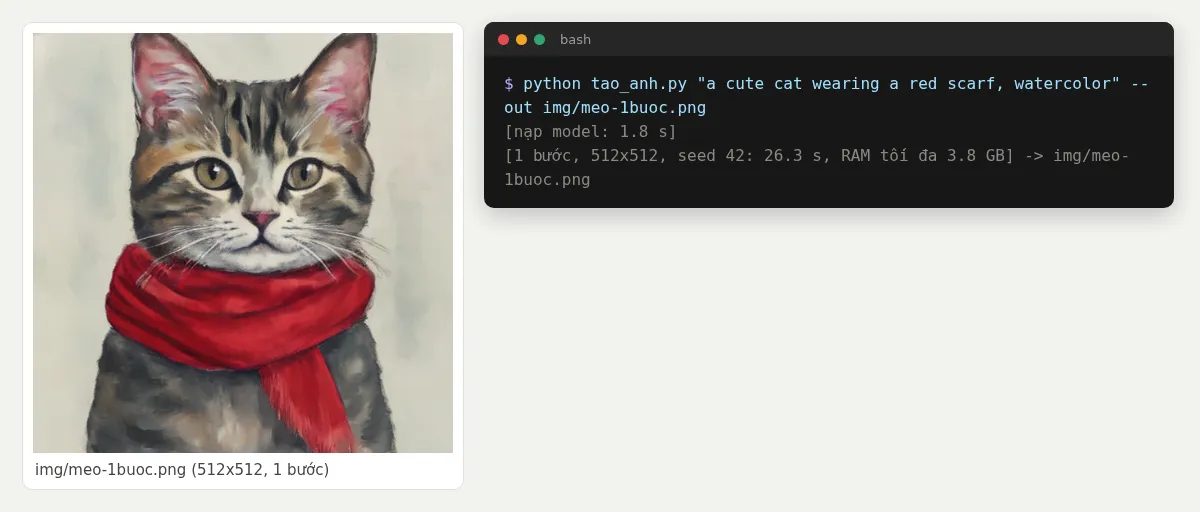
Chạy lệnh với prompt tiếng Anh:
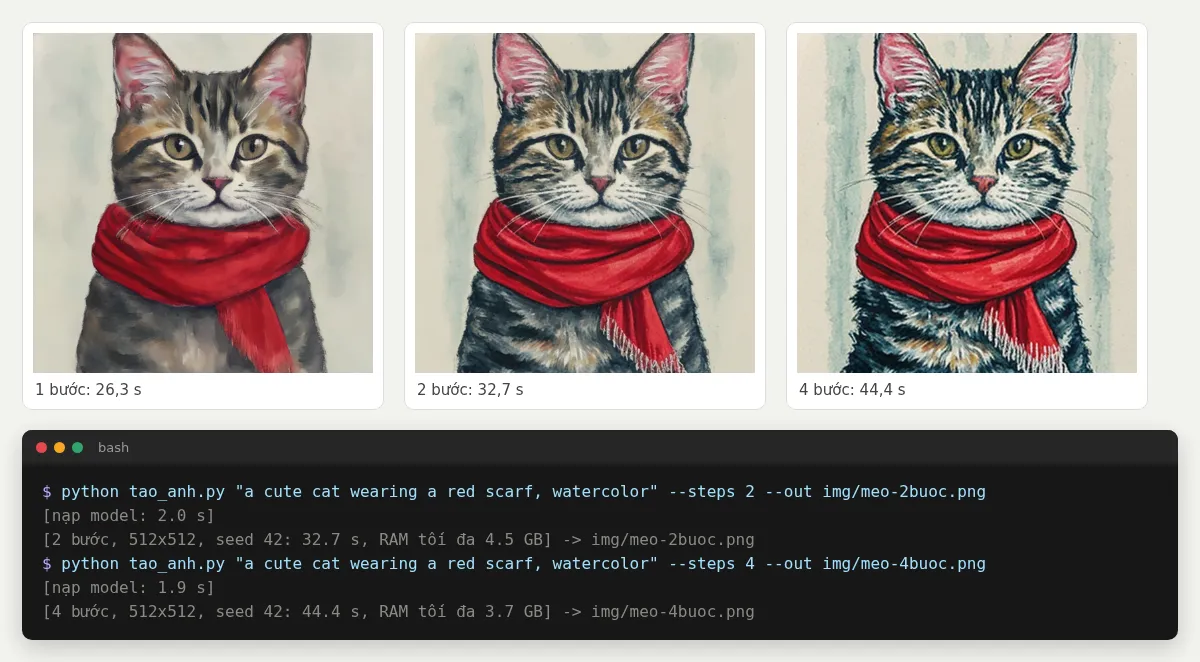
python tao_anh.py "a cute cat wearing a red scarf, watercolor" --out img/meo-1buoc.pngVới 1 bước, ảnh 512x512 ra sau 26,3 giây, RAM dùng tối đa 3,8 GB. Nạp model từ cache chỉ mất 1,8 giây. Ảnh đúng ý: mèo mướp, khăn đỏ, nét màu nước.
Bước 5: Thử tăng số bước
Giữ nguyên prompt và seed, chỉ đổi --steps. Kết quả mình đo: 1 bước 26,3 giây, 2 bước 32,7 giây, 4 bước 44,4 giây. Ảnh 2 và 4 bước có nét viền rõ hơn, khăn có tua vải, nền có vệt màu nước. Bố cục gần như giữ nguyên vì seed giống nhau. Với SD-Turbo, 1–2 bước là đủ dùng; lên 4 bước thì tăng gần gấp đôi thời gian.
Bước 6: Đổi seed để có nhiều phương án
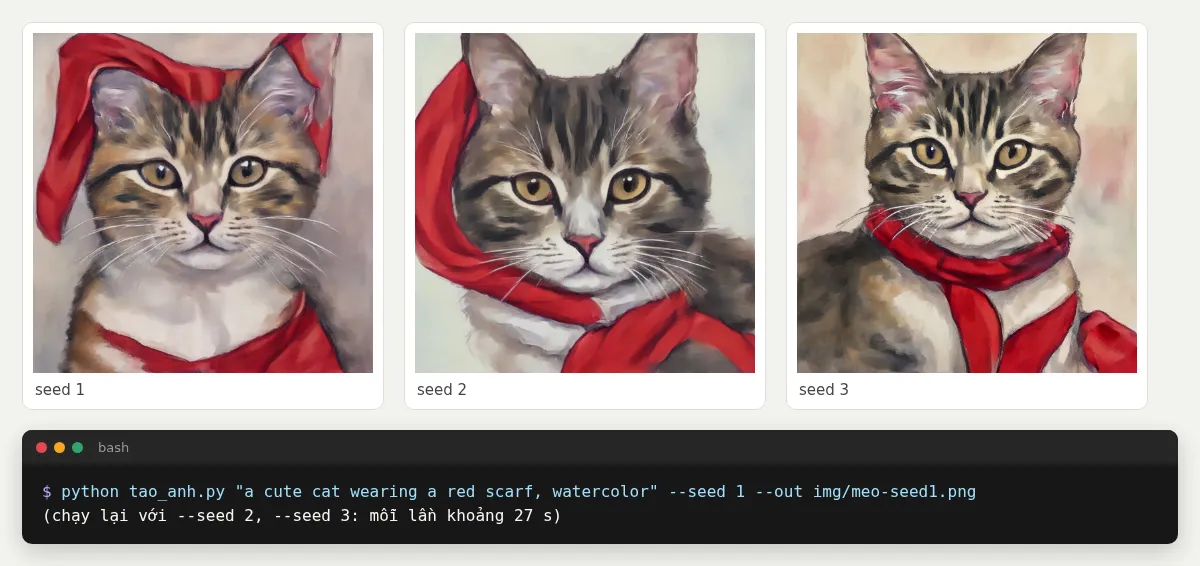
Seed quyết định ảnh nhiễu ban đầu. Cùng prompt và cùng seed thì ra đúng cùng một ảnh (mình chạy lại seed 42 hai lần, hai file giống nhau từng byte). Đổi seed thì bố cục đổi: với seed 1, khăn đỏ lại thành chiếc mũ trên đầu mèo. Cách làm thực tế là chạy 3–5 seed, chọn ảnh đẹp nhất, rồi ghi lại seed để tạo lại khi cần.
Bước 7: Dùng cho slide và game của các bạn
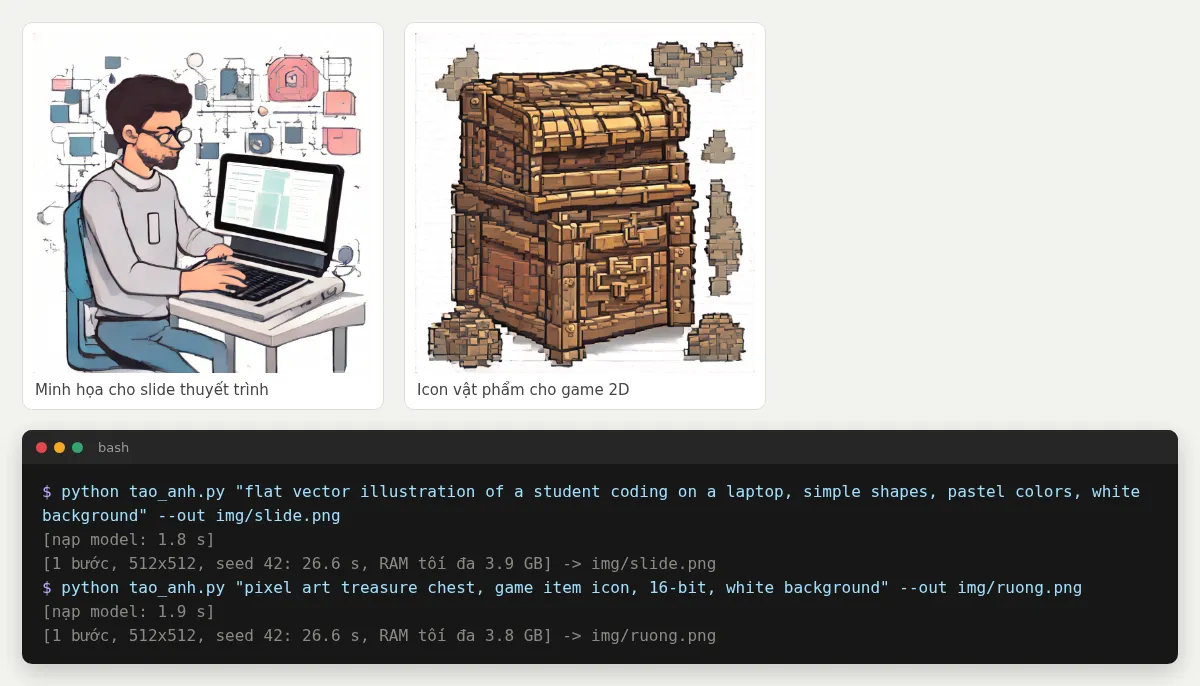
Hai việc sinh viên hay cần là hình minh họa cho slide thuyết trình và icon cho game 2D. Mình thử "flat vector illustration of a student coding on a laptop…" và "pixel art treasure chest, game item icon…". Cả hai ra trong khoảng 26,6 giây. Ảnh slide dùng được ngay. Icon rương thì đúng phong cách pixel nhưng có thêm mấy mảnh thừa quanh rương, các bạn phải cắt hoặc tách nền rồi mới đưa vào game.
Lỗi thường gặp
Viết prompt tiếng Việt, ảnh ra sai hẳn
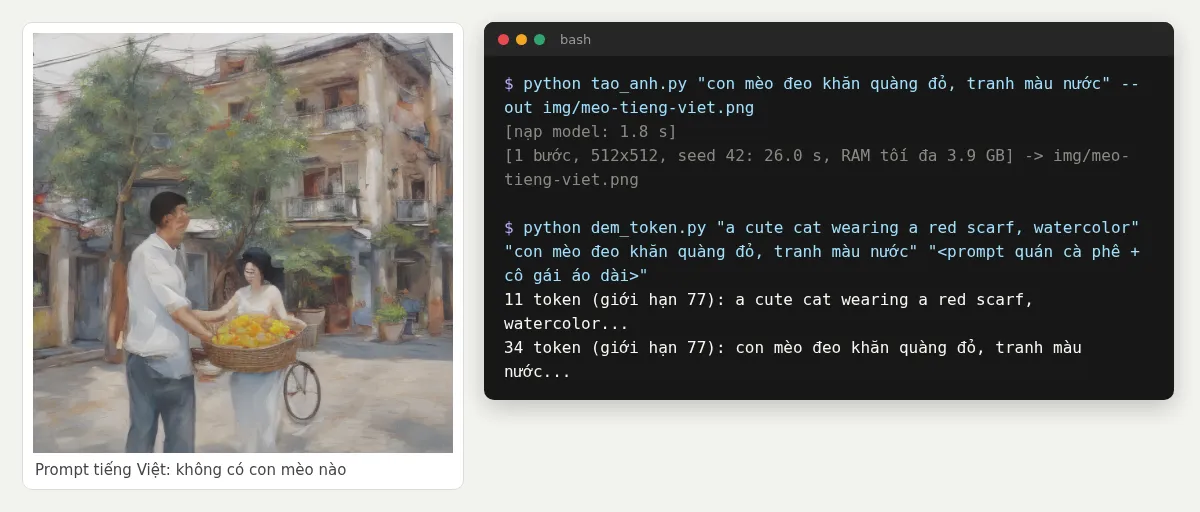
Mình viết đúng ý trên bằng tiếng Việt: "con mèo đeo khăn quàng đỏ, tranh màu nước". Kết quả là một cảnh phố có hai người và giỏ hoa quả, không có con mèo nào. Bộ mã hóa chữ của model học chủ yếu trên tiếng Anh: câu tiếng Anh chỉ tốn 11 token, câu tiếng Việt cùng nghĩa bị cắt vụn thành 34 token. Cách sửa: viết prompt bằng tiếng Anh. Không giỏi tiếng Anh thì nhờ chatbot dịch, hoặc ghép các từ khóa đơn giản. Muốn hiểu vì sao tiếng Việt tốn token hơn, đọc bài Token là gì trong AI.
Chữ trong ảnh bị méo, vô nghĩa
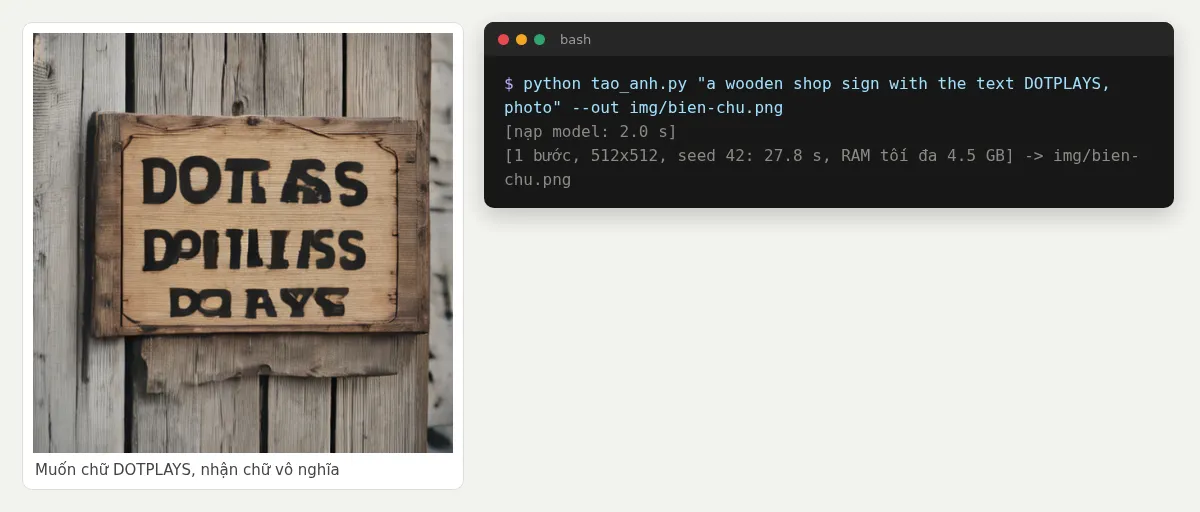
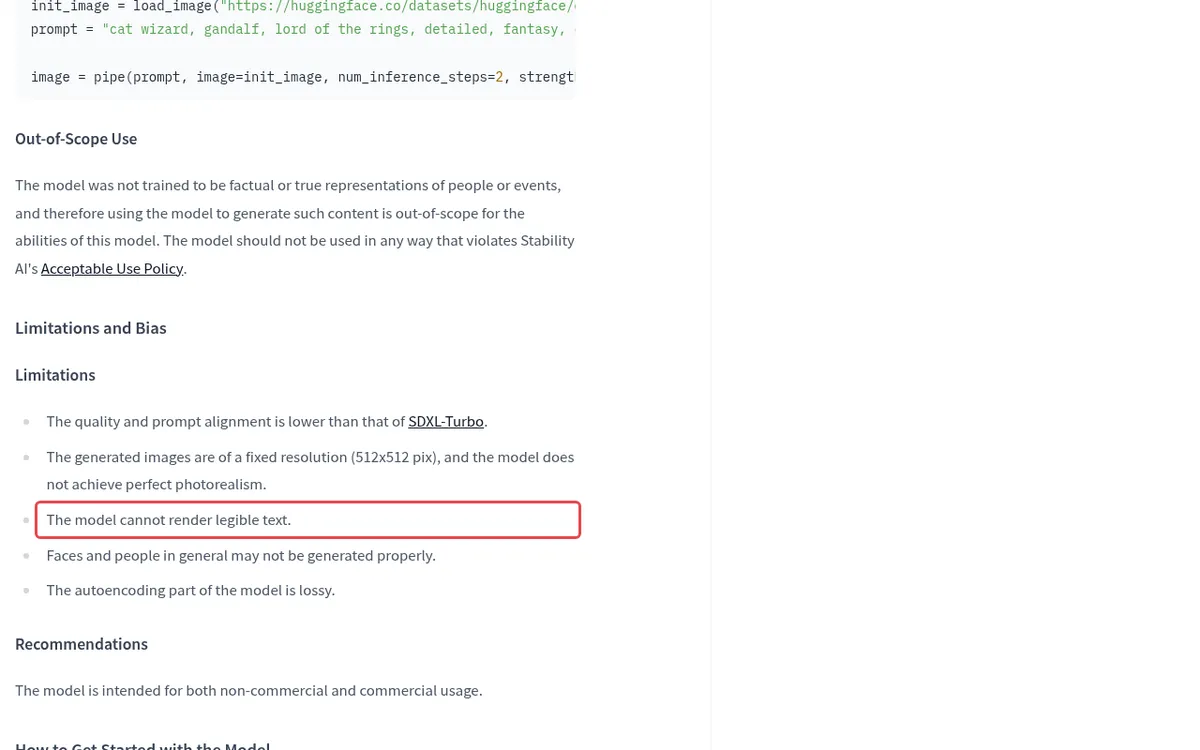
Mình yêu cầu tấm biển gỗ ghi chữ DOTPLAYS. Ảnh ra rất giống biển gỗ thật, nhưng chữ thành ba dòng na ná DOTPLAYS mà sai hết ký tự. Đây không phải lỗi code. Chính trang model ghi trong mục Limitations: "The model cannot render legible text" (model không viết được chữ đọc được). Cách sửa: tạo ảnh không có chữ, sau đó thêm chữ bằng Canva, PowerPoint hoặc Photoshop.
Tăng kích thước lên 768, mèo bị nhân đôi
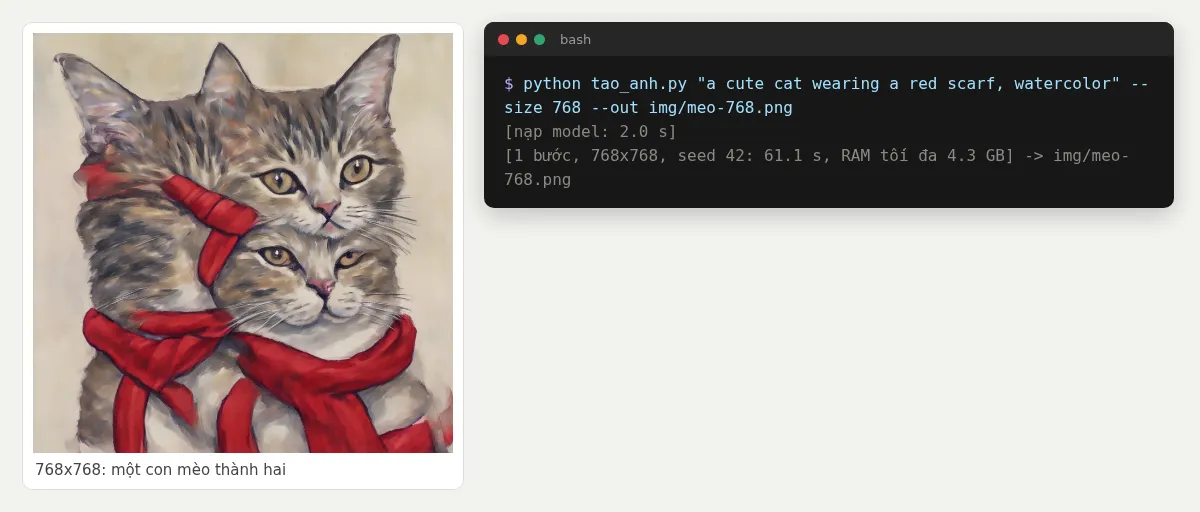
Thêm --size 768 để có ảnh to hơn thì thời gian tăng từ 26 lên 61,1 giây, và ảnh có hai cái đầu mèo chồng lên nhau. Trang model ghi model tạo ảnh ở độ phân giải cố định 512x512. Ra ngoài kích thước đã học, model hay lặp chủ thể. Cách sửa: giữ 512x512, cần ảnh lớn thì phóng to sau bằng công cụ upscale.
Prompt dài, chi tiết bị bỏ qua hoặc bị cắt
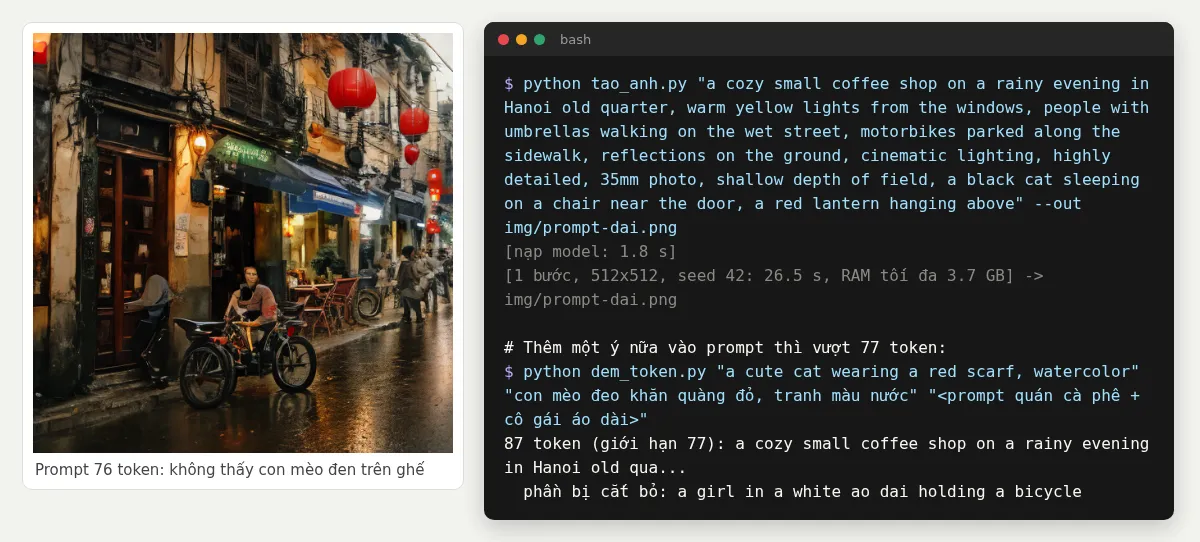
Mình viết prompt rất chi tiết về một quán cà phê phố cổ Hà Nội ngày mưa, cuối câu có "a black cat sleeping on a chair near the door". Ảnh có phố, đèn lồng đỏ, mặt đường ướt, nhưng không có con mèo đen. Prompt này đã 76 token. Bộ mã hóa chữ chỉ nhận tối đa 77 token: mình thêm một ý nữa ("a girl in a white ao dai holding a bicycle") thì tổng thành 87 token, và đúng phần đó bị cắt bỏ, model không bao giờ thấy. Cách sửa: đưa chủ thể chính lên đầu prompt, giữ prompt ngắn, bỏ bớt các từ trang trí như "highly detailed".
Chạy bằng float32 thì bị "Killed"
Nhiều hướng dẫn cũ dùng torch.float32 khi chạy trên CPU. Mình thử --dtype float32 trong giới hạn 6 GB RAM: tiến trình chết luôn, mã thoát 137. Kiểm tra memory.events của cgroup thấy oom_kill 1, tức là bị hệ thống dừng vì hết RAM. Bản bfloat16 chỉ dùng tối đa 3,7–4,5 GB. Cách sửa: dùng bfloat16 như script ở bước 3, đóng bớt trình duyệt, hoặc dùng máy nhiều RAM hơn nếu muốn chạy float32.

Câu hỏi thường gặp
Tự chạy như thế này có thật sự miễn phí, không giới hạn?
Có. Model chạy trên máy các bạn, không gọi API, không có hạn mức lượt tạo. Giới hạn duy nhất là tốc độ máy: trên 4 CPU của mình, mỗi ảnh 512x512 khoảng 26 giây.
Ảnh tạo ra có được dùng cho đồ án hoặc bán không?
SD-Turbo dùng giấy phép Stability AI Community License (cập nhật 05/07/2024). Dùng cho học tập, nghiên cứu, cá nhân thì miễn phí. Dùng thương mại cũng được miễn phí nếu cá nhân hoặc tổ chức có doanh thu dưới 1 triệu USD/năm, nhưng phải đăng ký với Stability AI. Đọc bản đầy đủ trước khi dùng cho sản phẩm.
Máy có card NVIDIA thì sao?
Thêm pipe.to("cuda") và dùng torch.float16 như ví dụ trên trang model, tốc độ sẽ nhanh hơn rất nhiều. Mình chưa thử phần này vì máy thử không có GPU.
Có nên dùng model lớn hơn không?
Chính trang model khuyên dùng SDXL-Turbo nếu cần chất lượng và độ bám prompt cao hơn. Đổi lại, model lớn hơn cần nhiều RAM hơn và chậm hơn trên CPU. Với máy 8 GB RAM, SD-Turbo là điểm khởi đầu hợp lý.
Có giao diện kéo thả thay vì viết code không?
Có các giao diện như ComfyUI hay Stable Diffusion WebUI. Mình chọn viết code vì nó cho các bạn thấy rõ từng tham số (bước, seed, kích thước) làm gì, sau này dùng giao diện nào cũng hiểu.
Nguồn tham khảo
- Trang model SD-Turbo (cách dùng với diffusers, Limitations): huggingface.co/stabilityai/sd-turbo
- Giấy phép Stability AI Community License: LICENSE.md và stability.ai/license
- Báo cáo kỹ thuật Adversarial Diffusion Distillation: stability.ai/research/adversarial-diffusion-distillation
- Tài liệu thư viện diffusers: huggingface.co/docs/diffusers
- Cài PyTorch bản CPU: pytorch.org/get-started/locally
Bài liên quan trên blog: GGUF là gì (giảm dung lượng model để chạy trên CPU), VLM là gì (chiều ngược lại: cho AI đọc ảnh).
Ảnh chụp và thử nghiệm ngày 28/11/2026.