Hướng dẫn deploy dự án Python Flask lên hosting miễn phí PythonAnywhere (từng bước, có ảnh)
Trong bài này
- Chuẩn bị: dự án Flask mẫu
- Phần 1: Đăng ký tài khoản PythonAnywhere miễn phí
- Bước 1. Vào trang chủ PythonAnywhere
- Bước 2. Chọn gói miễn phí Beginner
- Bước 3. Điền form đăng ký
- Bước 4. Xác nhận email và đăng nhập
- Phần 2: Tạo Web app Flask
- Bước 5. Mở tab Web → Add a new web app
- Bước 6. Tên miền
- Bước 7. Chọn framework Flask
- Bước 8. Chọn phiên bản Python
- Bước 9. Khai báo đường dẫn file Flask
- Bước 10. Web app đã được tạo
- Phần 3: Upload code của bạn lên
- Bước 11. Upload file app.py
- Bước 12. Tạo thư mục templates
- Bước 13. Upload index.html vào templates
- Phần 4: Kiểm tra WSGI, Reload và chạy thử
- Bước 14. Kiểm tra file WSGI
- Bước 15. Bấm Reload
- Bước 16. Mở website 🎉
- Gặp lỗi thì xử lý thế nào?
- Giới hạn của gói miễn phí cần biết
- Tóm tắt nhanh
Bạn đã viết xong một ứng dụng Python Flask chạy ngon lành trên máy mình ở localhost:5000, giờ muốn gửi link cho bạn bè, thầy cô hay nhà tuyển dụng xem? Bài này hướng dẫn từng bước, có ảnh chụp màn hình cách đưa dự án Flask lên hosting miễn phí PythonAnywhere — không cần thẻ tín dụng, không cần cài đặt server, làm hoàn toàn trên trình duyệt trong khoảng 15 phút.
Kết quả cuối cùng: website của bạn chạy tại địa chỉ https://<username>.pythonanywhere.com. Ví dụ trong bài: huuhuybn.pythonanywhere.com.
Chuẩn bị: dự án Flask mẫu
Nếu bạn đã có dự án riêng thì dùng luôn. Nếu chưa, hãy tạo dự án mẫu gồm 2 file với cấu trúc sau:
flask_demo/
├── app.py
└── templates/
    └── index.html
File app.py — tạo đối tượng app, một trang chủ dùng template và một route động /hello/<name>:
from flask import Flask, render_template

app = Flask(__name__)


@app.route("/")
def home():
    return render_template("index.html", title="Flask Demo")


@app.route("/hello/<name>")
def hello(name):
    return f"<h2>Xin chào, {name}! 👋</h2><p>Ứng dụng Flask đang chạy trên PythonAnywhere.</p>"


if __name__ == "__main__":
    app.run(debug=True)
File templates/index.html — giao diện trang chủ (Flask tự tìm template trong thư mục templates):
<!doctype html>
<html lang="vi">
<head>
  <meta charset="utf-8">
  <title>{{ title }}</title>
  <style>
    body { font-family: system-ui, sans-serif; background:#f4f7fb; display:flex; align-items:center; justify-content:center; height:100vh; margin:0; }
    .card { background:#fff; padding:40px 56px; border-radius:16px; box-shadow:0 10px 30px rgba(0,0,0,.08); text-align:center; }
    h1 { color:#2563eb; margin-top:0; }
    a { color:#2563eb; }
  </style>
</head>
<body>
  <div class="card">
    <h1>🚀 Flask Demo đã lên hosting!</h1>
    <p>Dự án Python Flask được deploy miễn phí trên <b>PythonAnywhere</b>.</p>
    <p>Thử route động: <a href="/hello/HocVien">/hello/HocVien</a></p>
  </div>
</body>
</html>Chạy thử trên máy bằng lệnh python app.py rồi mở http://127.0.0.1:5000 để chắc chắn code không lỗi trước khi đưa lên mạng.
💡 Lưu ý quan trọng: biến Flask phải tên là
app(dòngapp = Flask(__name__)) và phầnapp.run()phải nằm trongif __name__ == "__main__":. Trên hosting, server WSGI sẽ tự import biếnapp, không chạyapp.run().
Phần 1: Đăng ký tài khoản PythonAnywhere miễn phí
Bước 1. Vào trang chủ PythonAnywhere
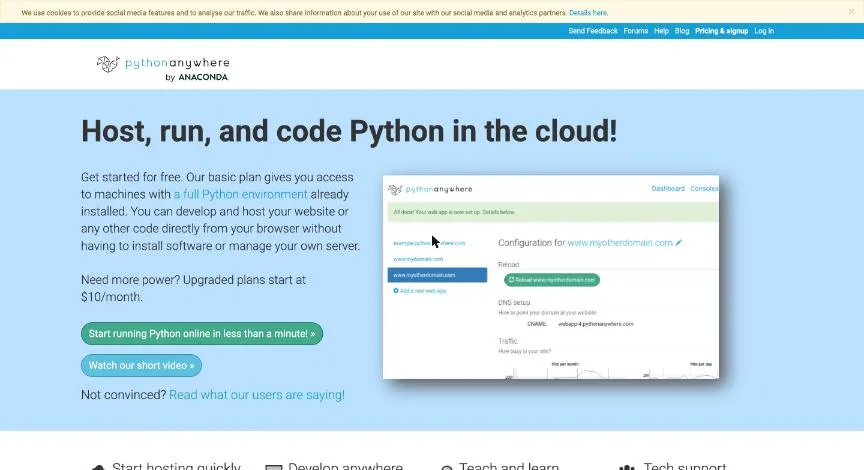
Mở trình duyệt, truy cập www.pythonanywhere.com. Đây là dịch vụ hosting chuyên cho Python (thuộc Anaconda). Ở góc trên bên phải, bấm Pricing & signup.
Bước 2. Chọn gói miễn phí Beginner
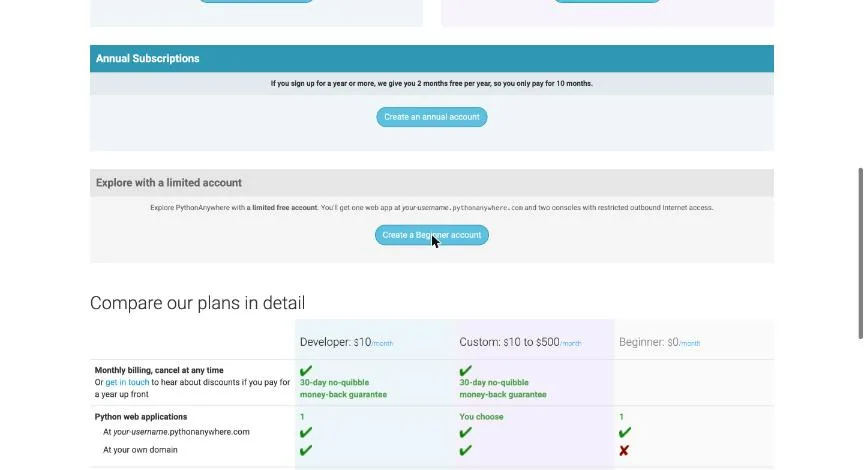
Trang Plans and pricing hiện các gói trả phí (Developer, Custom). Bạn kéo xuống dưới tới mục Explore with a limited account và bấm nút Create a Beginner account. Gói Beginner giá $0/tháng, cho bạn 1 web app tại username.pythonanywhere.com và 512 MB dung lượng — quá đủ cho bài tập và dự án cá nhân.
Bước 3. Điền form đăng ký
Form Create your account gồm 4 ô:
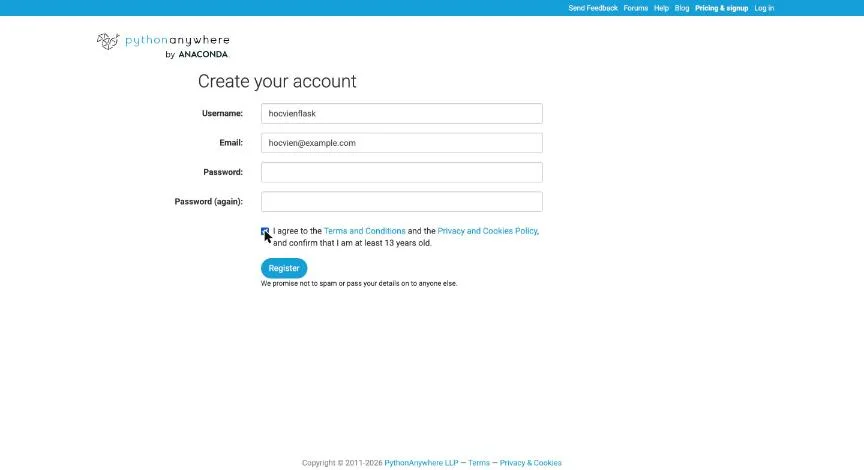
- Username: tên đăng nhập. Chọn kỹ vì nó sẽ thành tên miền website:
username.pythonanywhere.com. Nên đặt ngắn, không dấu, dễ nhớ. - Email: email thật của bạn (sẽ nhận thư xác nhận và thư nhắc gia hạn).
- Password và Password (again): mật khẩu, nhập 2 lần giống nhau.
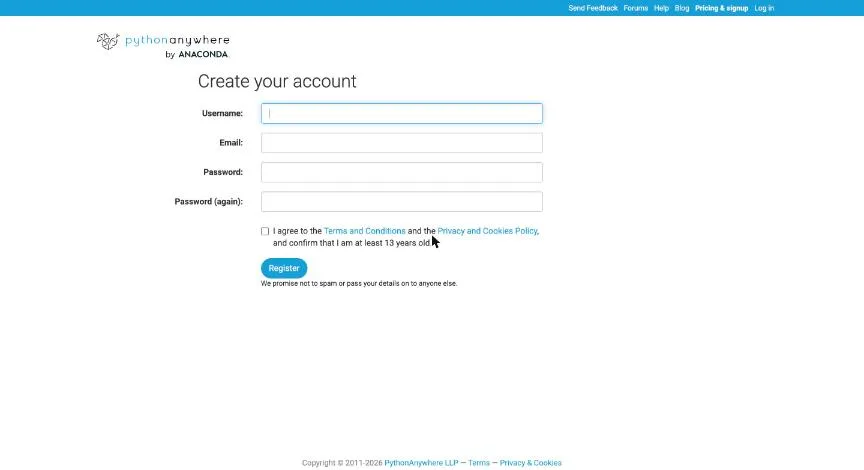
Tick vào ô I agree to the Terms and Conditions… rồi bấm Register.
Bước 4. Xác nhận email và đăng nhập
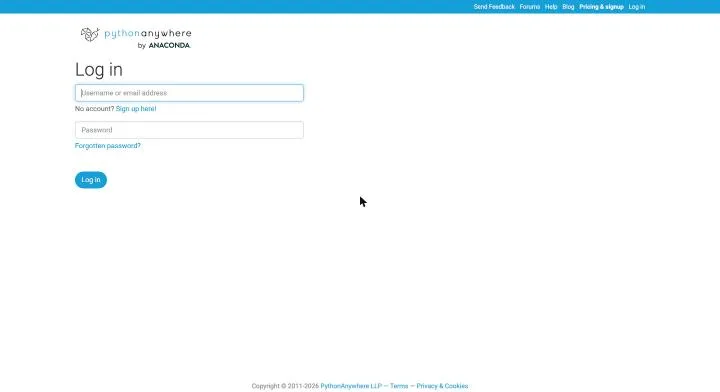
Sau khi đăng ký, PythonAnywhere gửi một email xác nhận — mở hộp thư và bấm vào link trong email để kích hoạt (nhớ kiểm tra cả thư mục Spam). Những lần sau, bạn đăng nhập tại trang Log in bằng username/email và mật khẩu.
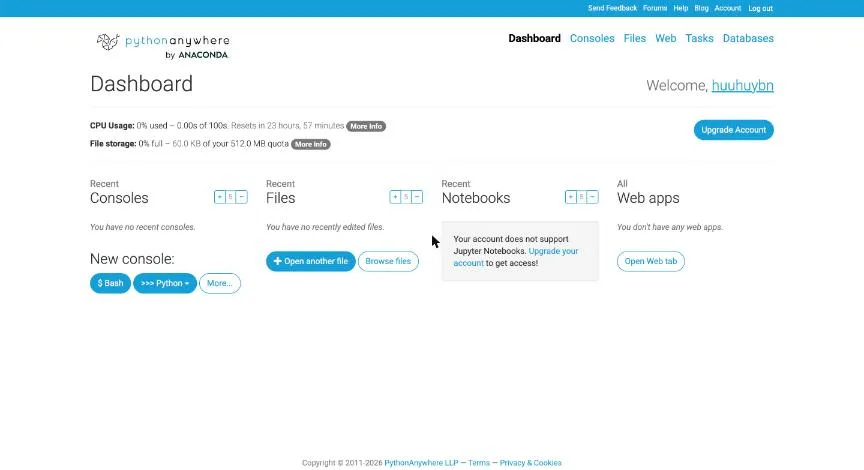
Đăng nhập thành công bạn sẽ thấy Dashboard. Thanh menu phía trên có các tab quan trọng: Consoles (mở terminal Bash/Python), Files (quản lý file), Web (cấu hình website).
Phần 2: Tạo Web app Flask
Bước 5. Mở tab Web → Add a new web app
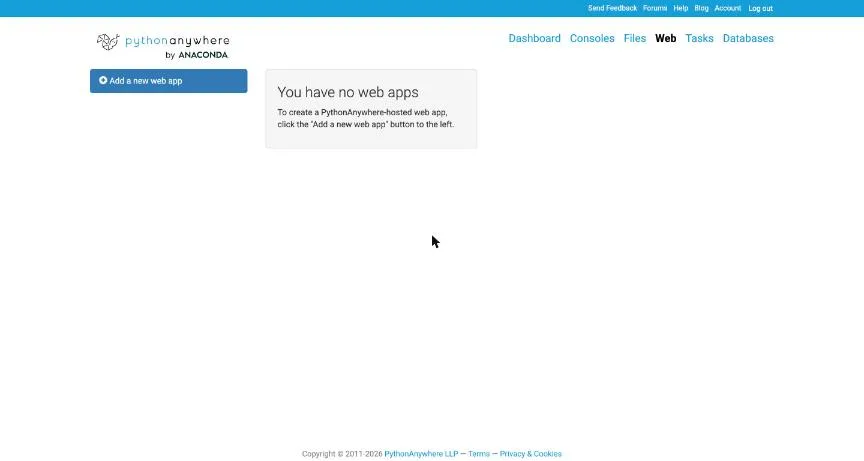
Bấm tab Web trên menu. Tài khoản mới chưa có web app nào, bấm nút xanh Add a new web app bên trái.
Bước 6. Tên miền
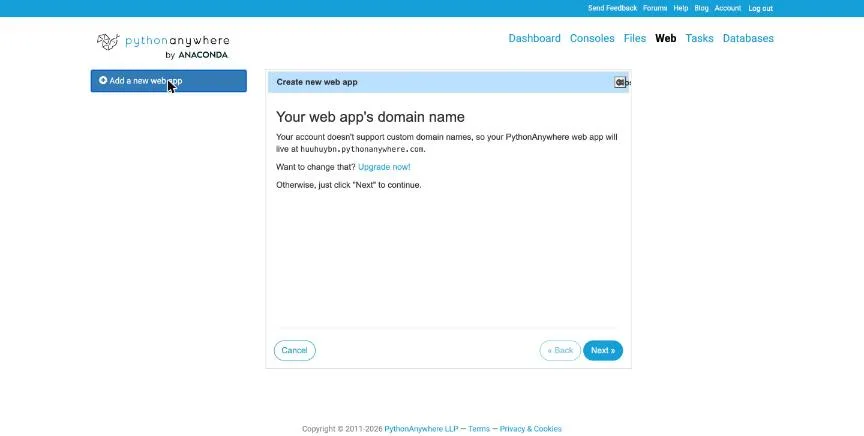
Gói miễn phí không dùng được tên miền riêng, web của bạn sẽ ở địa chỉ username.pythonanywhere.com. Bấm Next ».
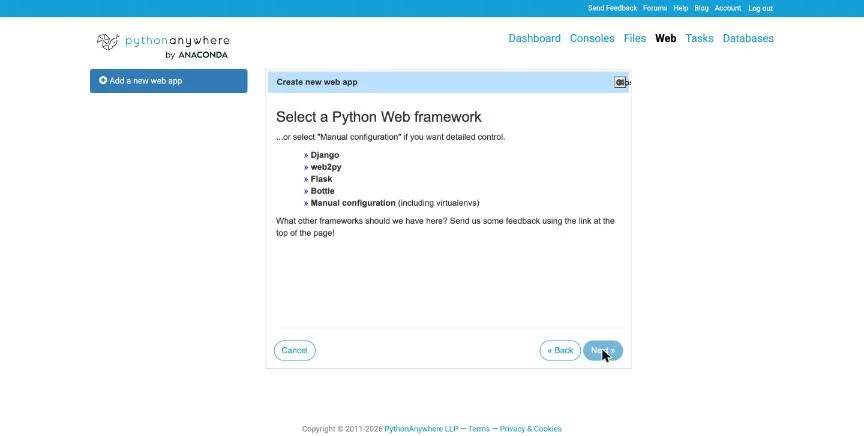
Bước 7. Chọn framework Flask
Trong danh sách framework (Django, web2py, Flask, Bottle, Manual configuration), bấm Flask.
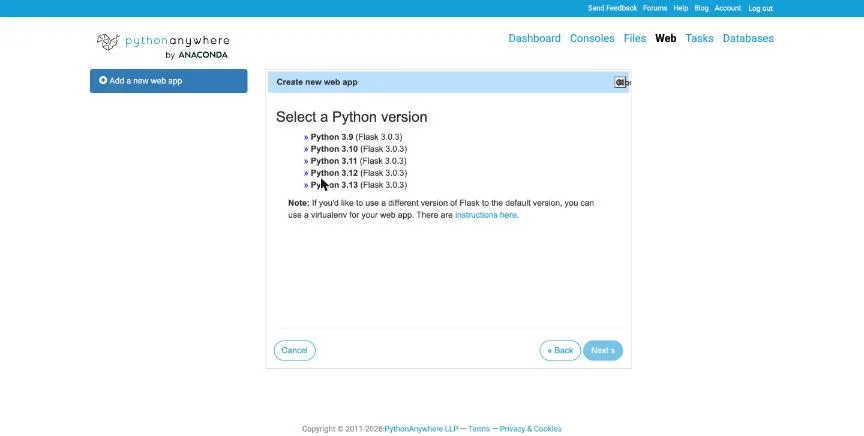
Bước 8. Chọn phiên bản Python
Chọn phiên bản Python mới nhất, ví dụ Python 3.13 (Flask 3.0.3). Flask đã được cài sẵn, bạn không cần pip install flask.
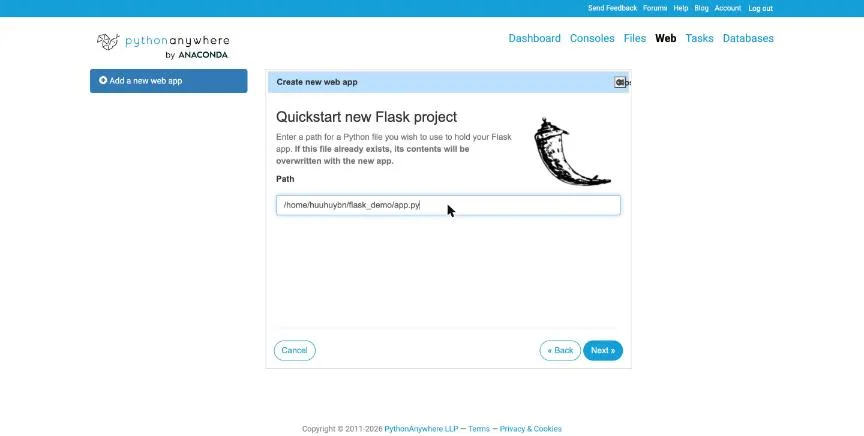
Bước 9. Khai báo đường dẫn file Flask
Ô Path là nơi đặt file Python chứa biến app. Mặc định là /home/username/mysite/flask_app.py. Để khớp với dự án mẫu, mình sửa thành:
/home/<username>/flask_demo/app.py(thay <username> bằng username của bạn). Bấm Next ». PythonAnywhere sẽ tạo thư mục flask_demo, một file app.py “Hello World” mẫu và file cấu hình WSGI tương ứng. File mẫu này lát nữa sẽ được thay bằng code của bạn.
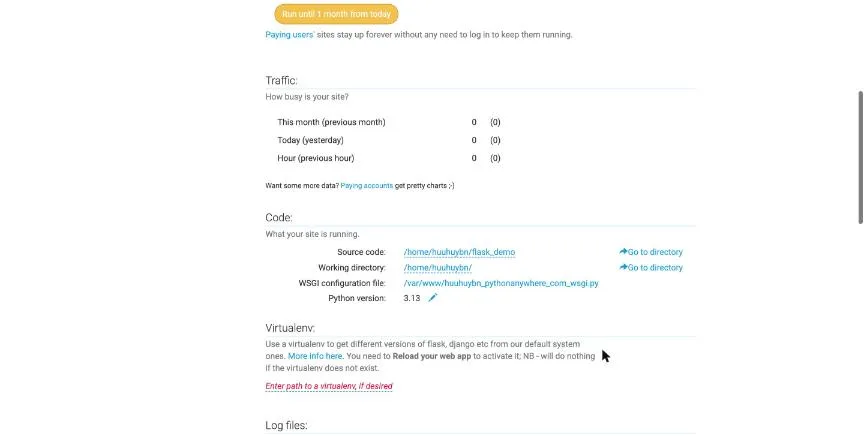
Bước 10. Web app đã được tạo
Thông báo xanh “All done! Your web app is now set up” hiện ra cùng trang cấu hình. Lưu ý mục Best before date: site miễn phí sẽ bị tạm tắt sau 1 tháng nếu bạn không đăng nhập và bấm nút vàng Run until 1 month from today để gia hạn (PythonAnywhere sẽ gửi email nhắc trước 1 tuần).
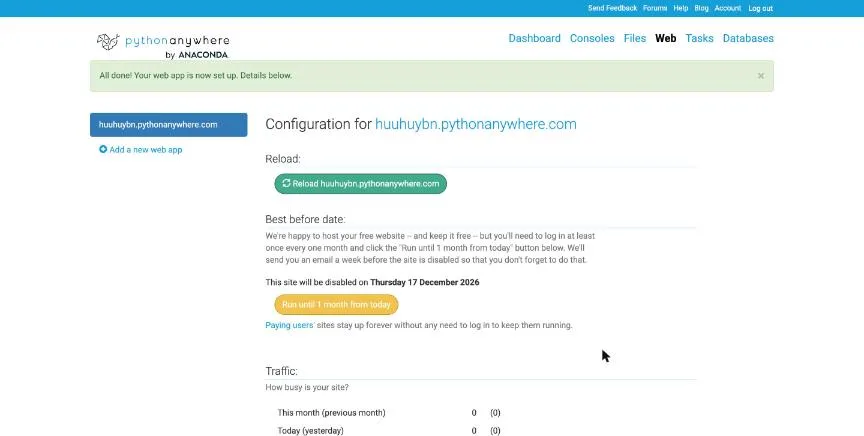
Kéo xuống mục Code để xem: thư mục mã nguồn (Source code), file cấu hình WSGI configuration file và phiên bản Python.
Phần 3: Upload code của bạn lên
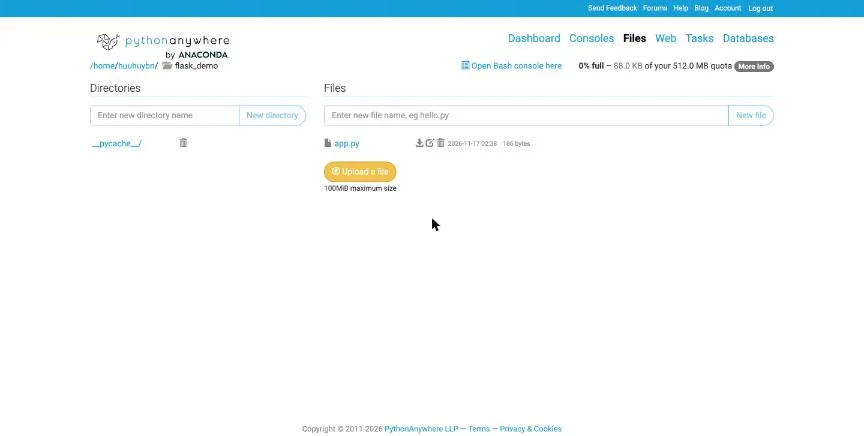
Bước 11. Upload file app.py
Bấm tab Files, đi vào thư mục /home/<username>/flask_demo (hoặc bấm Go to directory ở mục Code). Bạn sẽ thấy file app.py mẫu. Bấm nút vàng Upload a file và chọn file app.py trên máy bạn — file mới sẽ ghi đè file mẫu.
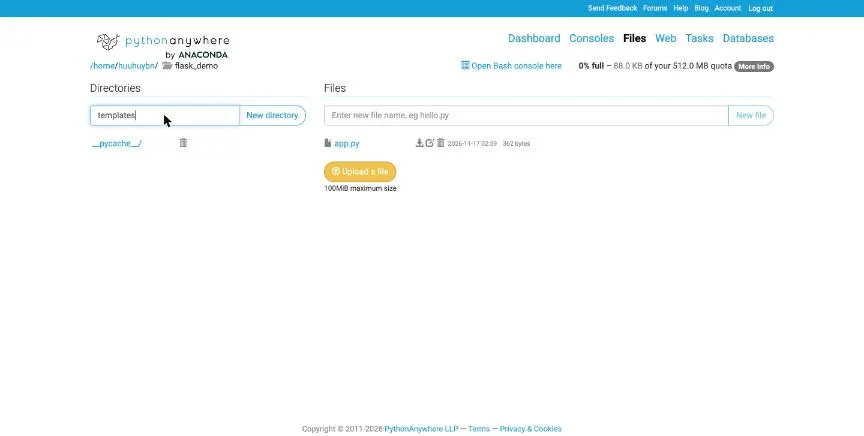
Bước 12. Tạo thư mục templates
Ở cột Directories bên trái, gõ templates vào ô Enter new directory name rồi bấm New directory. Tên thư mục phải đúng chính xác templates (chữ thường, có “s”) thì Flask mới tìm thấy file HTML.
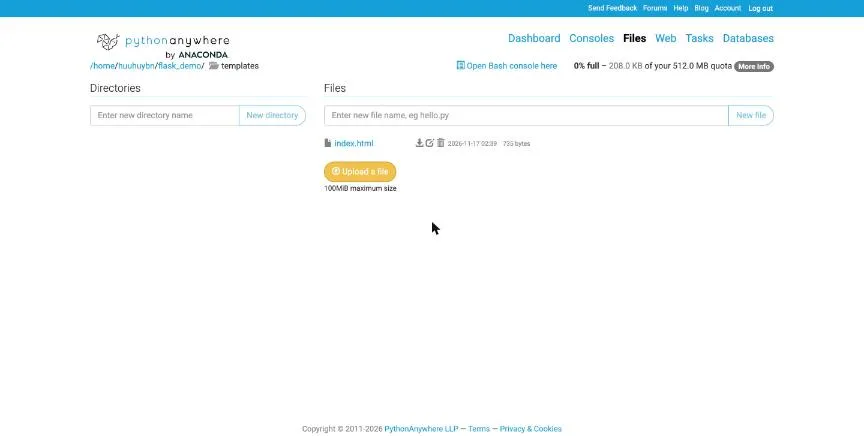
Bước 13. Upload index.html vào templates
Sau khi tạo, bạn được chuyển vào thư mục flask_demo/templates. Bấm Upload a file và chọn file index.html.
💡 Dự án nhiều file? Cách nhanh hơn: nén dự án thành file
.zip, upload lên, rồi mở Bash console (link Open Bash console here) và chạyunzip ten_file.zip. Hoặc nếu code đã có trên GitHub thì dùnggit clone https://github.com/ban/du-an.gitngay trong Bash console.
Phần 4: Kiểm tra WSGI, Reload và chạy thử
Bước 14. Kiểm tra file WSGI
Quay lại tab Web, bấm vào link WSGI configuration file (dạng /var/www/username_pythonanywhere_com_wsgi.py). Vì ta chọn Flask ở bước 7, file này đã được tạo sẵn với nội dung đúng:
import sys

# thêm thư mục dự án vào sys.path
project_home = '/home/huuhuybn/flask_demo'
if project_home not in sys.path:
    sys.path = [project_home] + sys.path

# import biến app trong app.py và đặt tên là "application" cho WSGI
from app import app as application  # noqa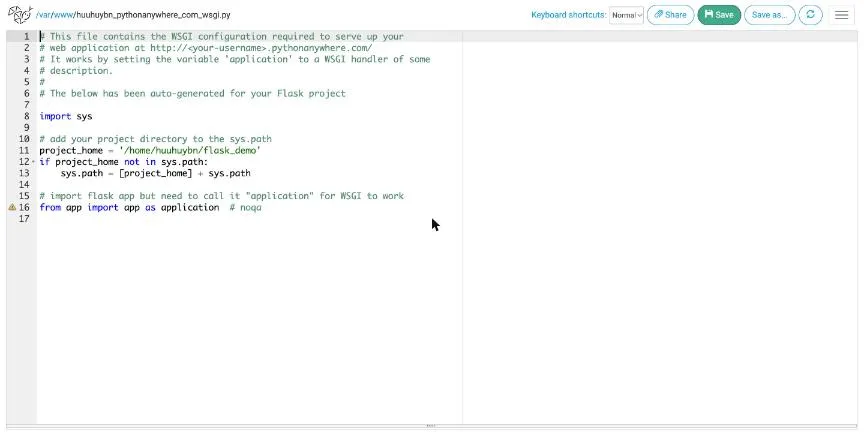
Hiểu đơn giản: server sẽ thêm thư mục dự án vào sys.path, rồi chạy from app import app — tức là import biến app trong file app.py. Nếu file của bạn tên khác (ví dụ main.py) thì sửa thành from main import app as application và bấm Save.
Bước 15. Bấm Reload
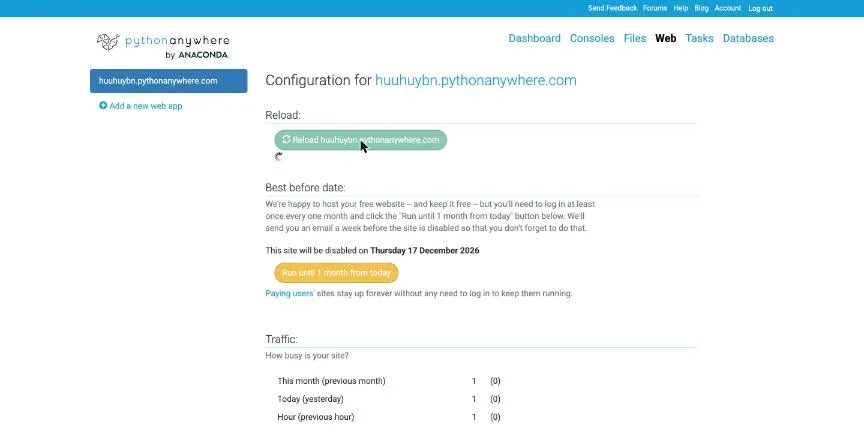
Mỗi khi thay đổi code, bạn bắt buộc phải vào tab Web và bấm nút xanh lá Reload username.pythonanywhere.com, nếu không web vẫn chạy code cũ. Chờ vài giây đến khi biểu tượng quay tròn biến mất.
Bước 16. Mở website 🎉
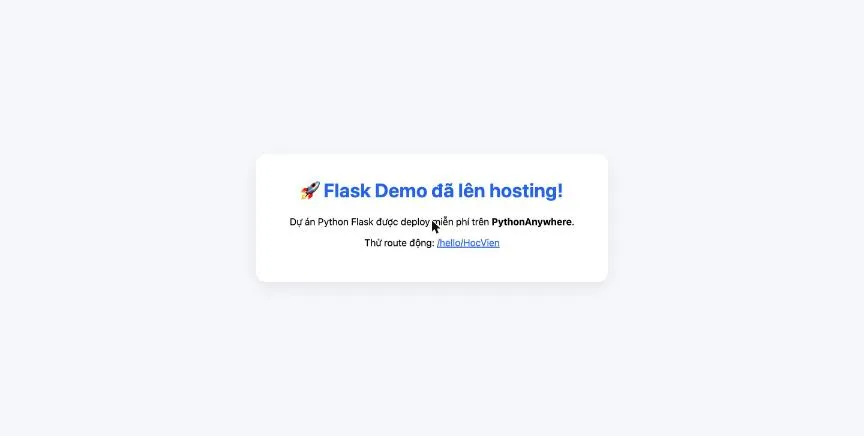
Truy cập https://<username>.pythonanywhere.com. Trang chủ Flask của bạn đã chạy trên Internet, có cả HTTPS miễn phí:
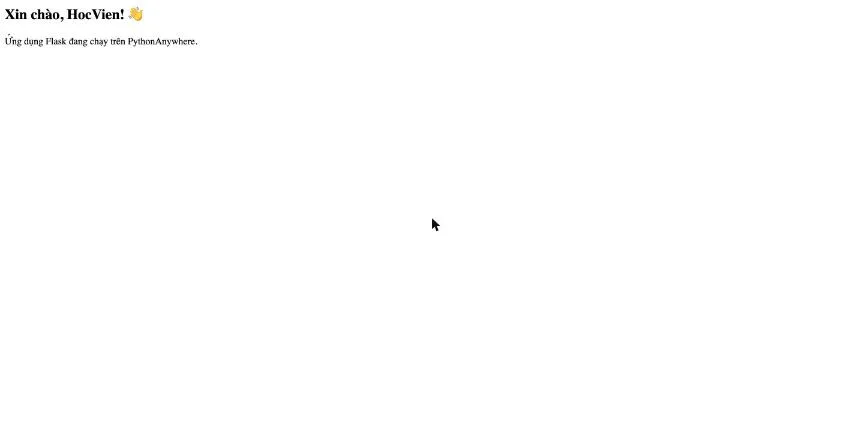
Thử luôn route động /hello/HocVien:
Gặp lỗi thì xử lý thế nào?
- “Something went wrong :-( — Error code: 502-backend”: thường do web app vừa Reload chưa khởi động xong. Đợi 10–20 giây rồi tải lại trang.
- Lỗi 500 / “Unhandled Exception”: vào tab Web → mục Log files → mở error log, kéo xuống cuối để xem dòng lỗi Python mới nhất.
TemplateNotFound: index.html: kiểm tra thư mục tên đúng làtemplatesvà nằm cùng cấp vớiapp.py.ModuleNotFoundErrorkhi dùng thêm thư viện (requests, pandas…): mở Bash console và cài bằngpip3.13 install --user ten_thu_vien(đúng phiên bản Python đã chọn), sau đó Reload.- Sửa code mà web không đổi: bạn quên bấm Reload.
Giới hạn của gói miễn phí cần biết
- 1 web app tại
username.pythonanywhere.com, không dùng tên miền riêng. - 512 MB dung lượng, CPU giới hạn theo ngày.
- Code chỉ gọi được ra Internet tới các trang trong whitelist của PythonAnywhere (các API phổ biến vẫn dùng được).
- Phải đăng nhập và bấm Run until 1 month from today mỗi tháng để site không bị tắt.
Tóm tắt nhanh
- Đăng ký tài khoản Beginner miễn phí tại pythonanywhere.com.
- Tab Web → Add a new web app → Flask → Python 3.13 → đặt Path
/home/<username>/flask_demo/app.py. - Tab Files → upload
app.py, tạo thư mụctemplates, uploadindex.html. - Kiểm tra file WSGI import đúng
app. - Bấm Reload → mở
https://<username>.pythonanywhere.com.
Chúc các bạn deploy thành công! Có lỗi gì cứ để lại bình luận bên dưới kèm ảnh chụp error log, thầy sẽ hỗ trợ. 🚀
