Hướng dẫn deploy ASP.NET Core Web API lên hosting miễn phí MonsterASP.NET (2026)
Trong bài này
- Tổng quan quy trình
- Phần 1. Chuẩn bị project trước khi deploy
- 1.1. Công cụ cần có
- 1.2. Tạo project và cài package
- 1.3. Cấu trúc thư mục project mẫu
- 1.4. Ba điểm BẮT BUỘC trong Program.cs để chạy được trên host
- 1.5. Tạo Migration
- Phần 2. Đăng ký tài khoản MonsterASP.NET
- Bước 1. Truy cập trang chủ
- Bước 2. Điền form đăng ký
- Bước 3. Đăng nhập Control Panel
- Bước 4. Màn hình Dashboard
- Phần 3. Tạo website miễn phí
- Bước 5. Chọn gói FREE
- Bước 6. Đặt tên miền (subdomain)
- Bước 7. Chọn Datacenter
- Bước 8. Chọn ứng dụng mẫu
- Phần 4. Tạo database MSSQL miễn phí
- Bước 9. Chọn gói FREE cho Database
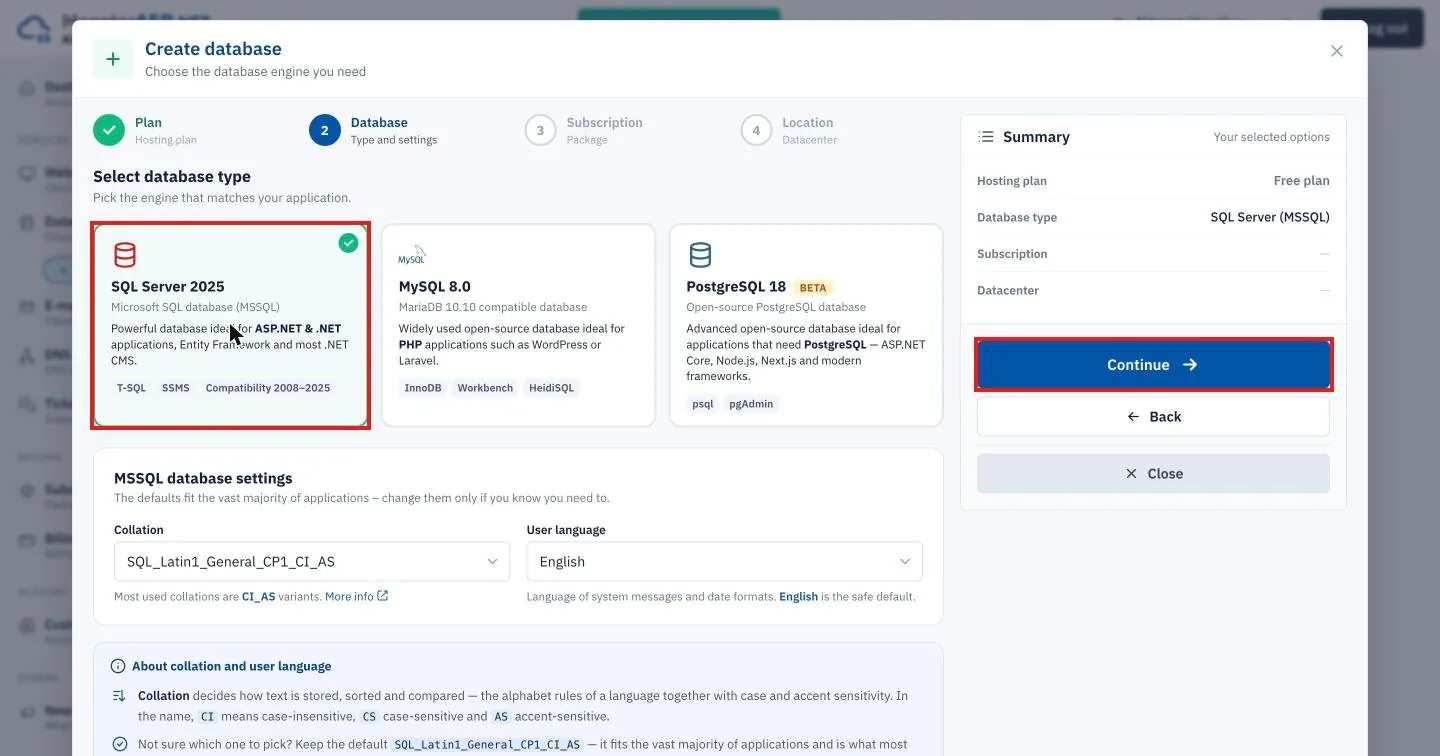
- Bước 10. Chọn loại Database
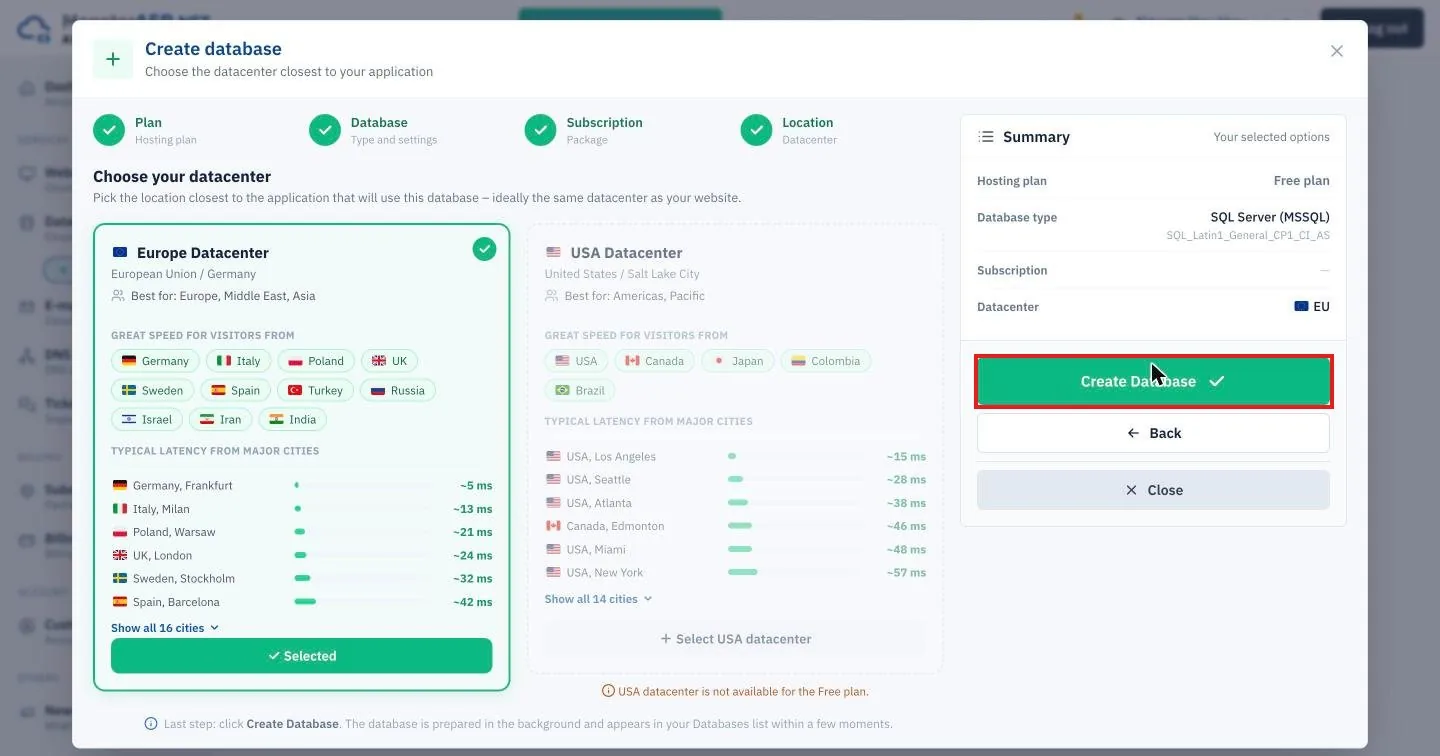
- Bước 11. Chọn Datacenter và tạo
- Bước 12. Lấy Connection String
- Phần 5. Đóng gói sản phẩm (publish)
- Bước 13. Publish bằng dòng lệnh
- Bước 14. Nén thành file .zip
- Phần 6. Upload và giải nén lên host
- Bước 15. Mở trang quản lý Website
- Bước 16. Vào thư mục wwwroot
- Bước 17. Upload file zip
- Bước 18. Giải nén (Unzip)
- Phần 7. Bật HTTPS (Let's Encrypt)
- Bước 19. Mở mục HTTPS
- Bước 20. Gói Free: gửi yêu cầu kích hoạt
- Bước 21. Điền và gửi ticket
- Phần 8. Kiểm tra API sau khi deploy
- 8.1. Kiểm tra nhanh
- 8.2. Test luồng trên Swagger
- 8.3. Kết quả kiểm tra thực tế trên bản demo
- Phần 9. Kết nối Unity tới API đã deploy
- Phần 10. Lỗi thường gặp và cách xử lý
- Checklist trước khi nộp bài
Bài này hướng dẫn từng bước đưa một ASP.NET Core Web API (EF Core + JWT + Swagger) lên hosting miễn phí của MonsterASP.NET: đăng ký tài khoản, tạo website *.runasp.net, tạo database MSSQL, đóng gói bằng dotnet publish, upload, bật HTTPS và gọi API từ Unity. Không cần thẻ tín dụng.
Tài liệu được soạn cho môn Lập trình Backend cho Game (Unity & C# .NET), đề thực hành giữa môn Player Save & Leaderboard System, nhưng các bước áp dụng cho mọi project ASP.NET Core 8/9.
Mục tiêu: Sau bài này, API của bạn chạy trên tên miền công khai dạng https://ten-cua-ban.runasp.net, có Swagger để giảng viên test trực tiếp và Unity gọi được API mà không cần localhost.
Tổng quan quy trình
- Chuẩn bị project ASP.NET Core Web API (EF Core + JWT + Swagger).
- Đăng ký / đăng nhập tài khoản MonsterASP.NET (miễn phí, không cần thẻ).
- Tạo Website miễn phí (subdomain *.runasp.net).
- Tạo Database MSSQL miễn phí, lấy Connection String.
- Đóng gói project bằng dotnet publish và nén thành file .zip.
- Upload file .zip lên thư mục wwwroot và giải nén (Unzip).
- Yêu cầu bật HTTPS (Let's Encrypt).
- Kiểm tra API qua Swagger / Postman và kết nối từ Unity.
Thông tin bản demo được thực hiện trong bài hướng dẫn này:
| Hạng mục | Giá trị demo |
|---|---|
| Website | playersave-demo.runasp.net (site107840) |
| Swagger | http://playersave-demo.runasp.net/swagger |
| Database | MSSQL – db80020.databaseasp.net |
| Framework | ASP.NET Core 9 Web API, EF Core 9 (SqlServer), JWT Bearer, BCrypt, Swashbuckle |
Phần 1. Chuẩn bị project trước khi deploy
1.1. Công cụ cần có
- .NET SDK 8 hoặc 9 (kiểm tra bằng lệnh
dotnet --list-sdks). - Visual Studio 2022 / VS Code / Rider.
- Công cụ EF Core CLI:
dotnet tool install --global dotnet-ef
1.2. Tạo project và cài package
dotnet new webapi -n PlayerSaveApi --use-controllers
cd PlayerSaveApi
dotnet add package Microsoft.EntityFrameworkCore.SqlServer
dotnet add package Microsoft.EntityFrameworkCore.Design
dotnet add package Microsoft.AspNetCore.Authentication.JwtBearer
dotnet add package BCrypt.Net-Next
dotnet add package Swashbuckle.AspNetCore --version 7.2.0
1.3. Cấu trúc thư mục project mẫu
PlayerSaveApi/
├── Controllers/
│   ├── AuthController.cs          POST /api/auth/register, /api/auth/login
│   ├── PlayerController.cs        GET /api/player/profile, PUT /api/player/save  [Authorize]
│   └── LeaderboardController.cs   GET /api/leaderboard?top=10
├── Data/AppDbContext.cs           DbContext + cấu hình quan hệ 1-1, Username unique
├── Models/User.cs, PlayerProfile.cs
├── Dtos/Dtos.cs                   Request/Response + Validate [Range], [Required]
├── Migrations/                    sinh bởi dotnet ef migrations add
├── Program.cs
└── appsettings.json               ConnectionStrings + Jwt
1.4. Ba điểm BẮT BUỘC trong Program.cs để chạy được trên host
(1) Bật Swagger ở mọi môi trường – mặc định template chỉ bật Swagger khi Development, lên host (Production) sẽ bị 404. Hãy bỏ điều kiện if (app.Environment.IsDevelopment()).
(2) Tự động chạy Migration khi khởi động – vì database của host chỉ cho phép kết nối nội bộ, cách đơn giản nhất là để ứng dụng tự tạo bảng khi chạy lần đầu.
(3) Endpoint /health – dùng để "đánh thức" server (MonsterASP tự tắt app khi không có truy cập).
var app = builder.Build();

// (2) Tự chạy EF Core migrations -> tạo bảng Users, PlayerProfiles trên DB của host
using (var scope = app.Services.CreateScope())
{
    scope.ServiceProvider.GetRequiredService<AppDbContext>().Database.Migrate();
}

// (1) Bật Swagger cả trên Production để giảng viên test
app.UseSwagger();
app.UseSwaggerUI();

app.UseCors();
app.UseAuthentication();
app.UseAuthorization();

app.MapGet("/", () => Results.Redirect("/swagger"));
app.MapGet("/health", () => Results.Ok(new { status = "ok" }));   // (3)
app.MapControllers();
app.Run();
1.5. Tạo Migration
dotnet ef migrations add InitialCreateLệnh trên sinh thư mục Migrations/. Không cần chạy dotnet ef database update lên host – ứng dụng sẽ tự gọi Database.Migrate() khi khởi động.
Phần 2. Đăng ký tài khoản MonsterASP.NET
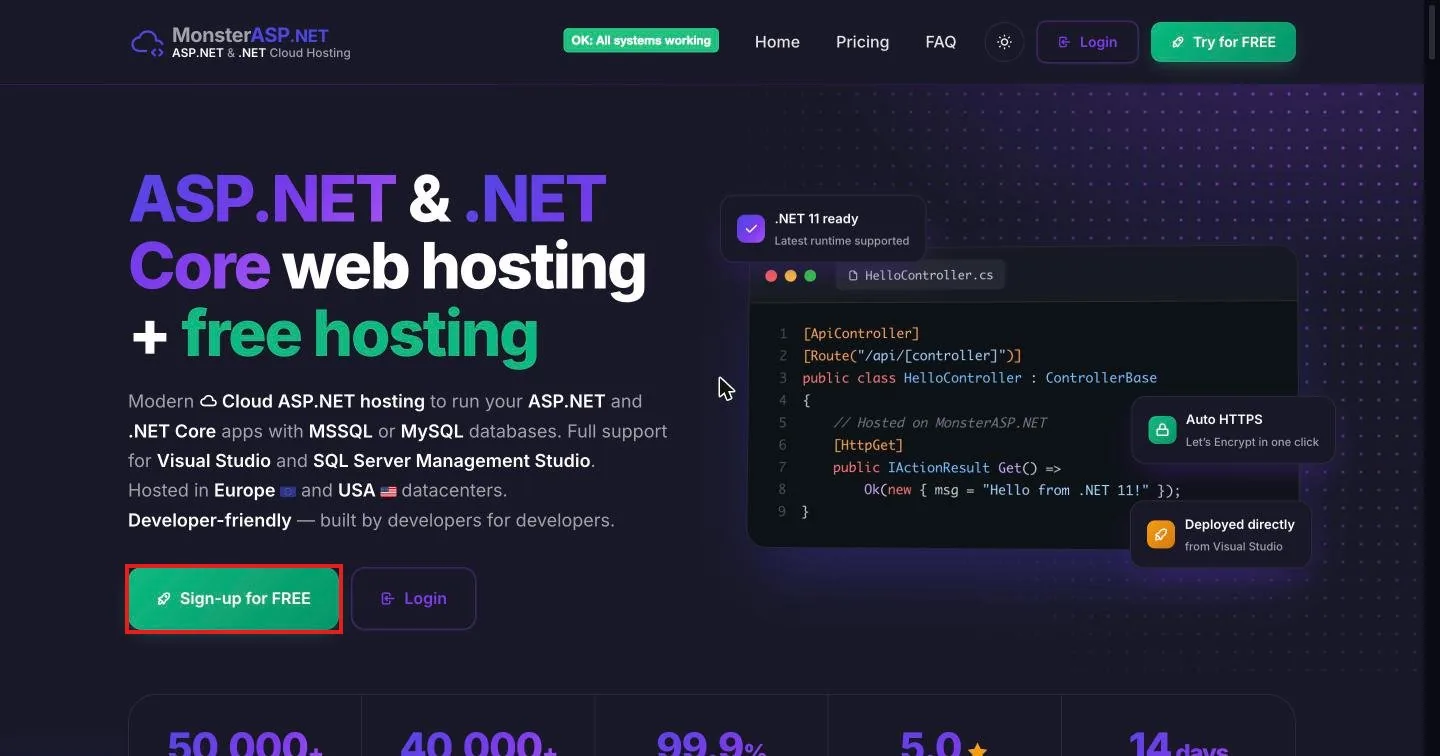
Bước 1. Truy cập trang chủ
Mở https://www.monsterasp.net và bấm nút Sign-up for FREE.
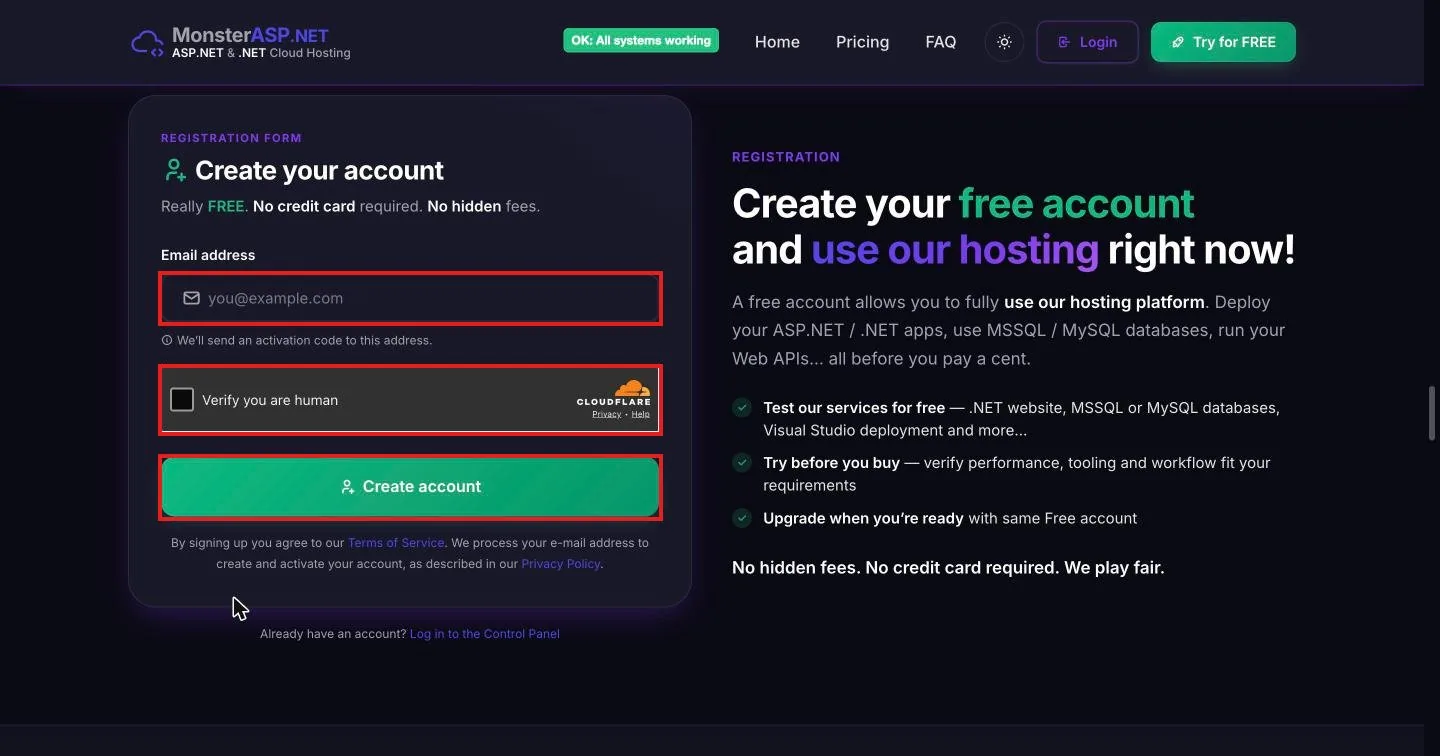
Bước 2. Điền form đăng ký
- Nhập Email address (nên dùng Gmail cá nhân).
- Tick ô Verify you are human (Cloudflare).
- Bấm Create account.
- Mở hộp thư, lấy mã kích hoạt / link kích hoạt MonsterASP gửi về (xem cả mục Spam), sau đó đặt mật khẩu cho tài khoản.
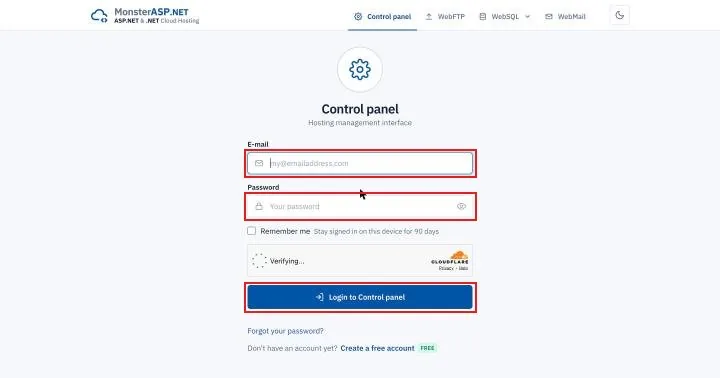
Bước 3. Đăng nhập Control Panel
Vào https://admin.monsterasp.net, nhập E-mail, Password, chờ Cloudflare xác minh rồi bấm Login to Control panel.
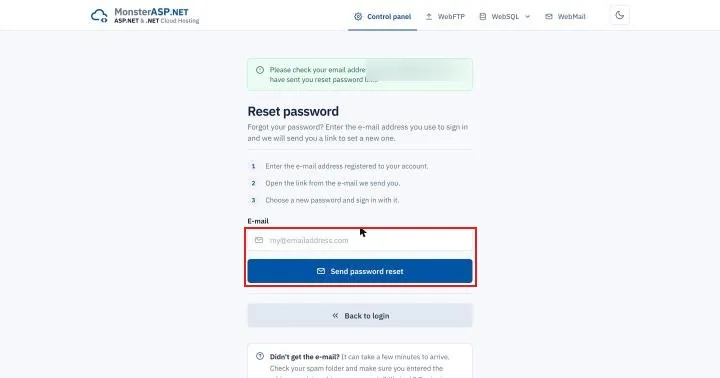
Quên mật khẩu? Bấm Forgot your password? ở trang đăng nhập → nhập email → Send password reset → mở email và đặt mật khẩu mới.
Bước 4. Màn hình Dashboard
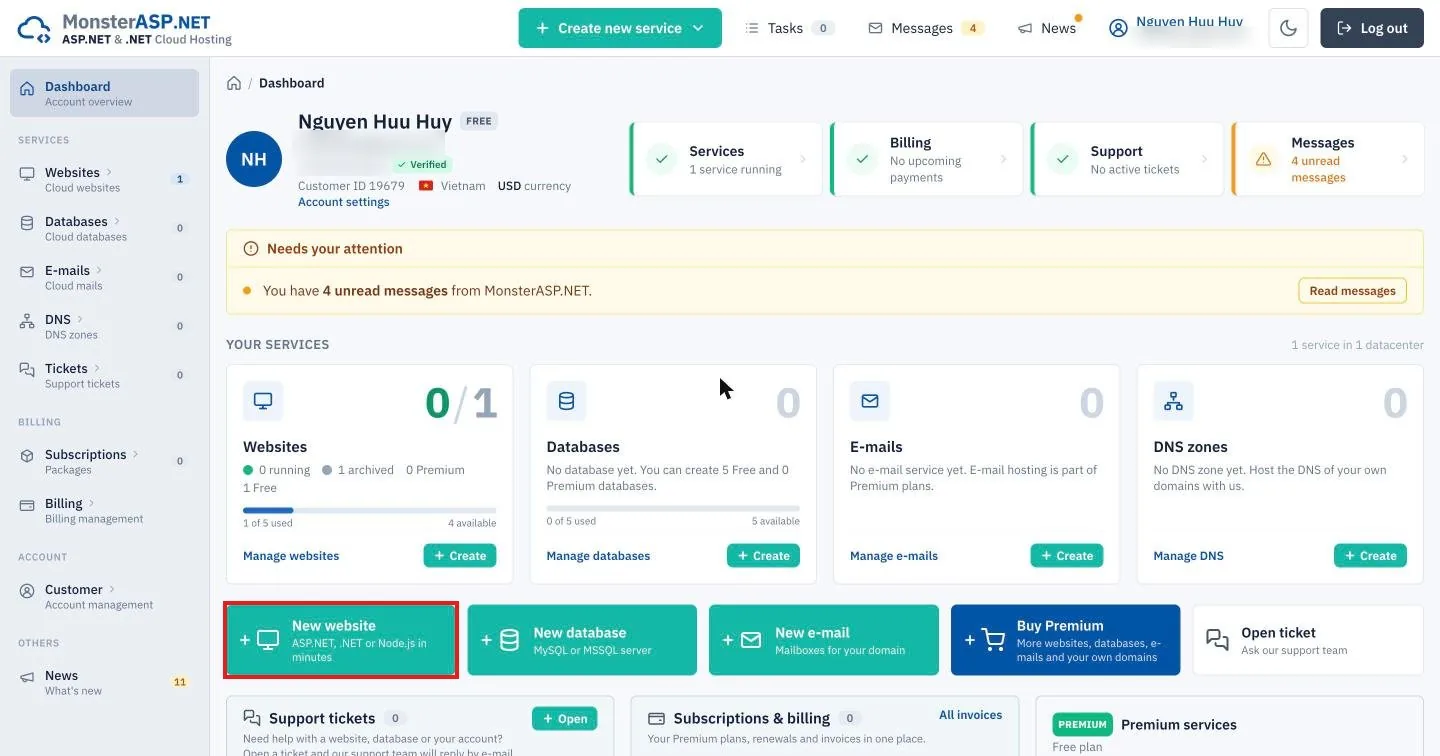
Sau khi đăng nhập, Dashboard hiển thị các dịch vụ: Websites, Databases, E-mails, DNS. Gói Free cho phép tạo website và tối đa 5 database miễn phí. Bấm New website để bắt đầu.
Phần 3. Tạo website miễn phí
Bước 5. Chọn gói FREE
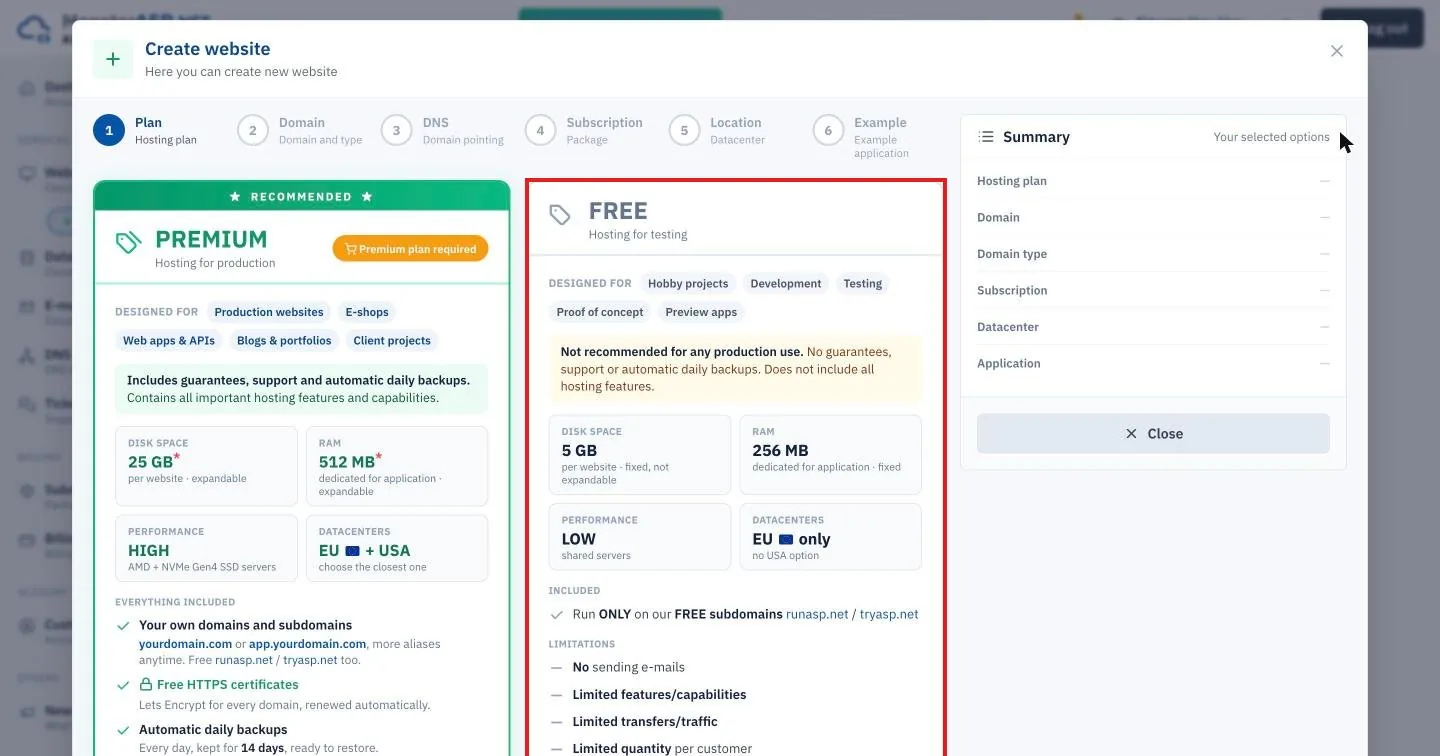
Trình hướng dẫn Create website có 6 bước: Plan → Domain → DNS → Subscription → Location → Example. Ở bước Plan, chọn thẻ FREE (5 GB, 256 MB RAM, datacenter EU).
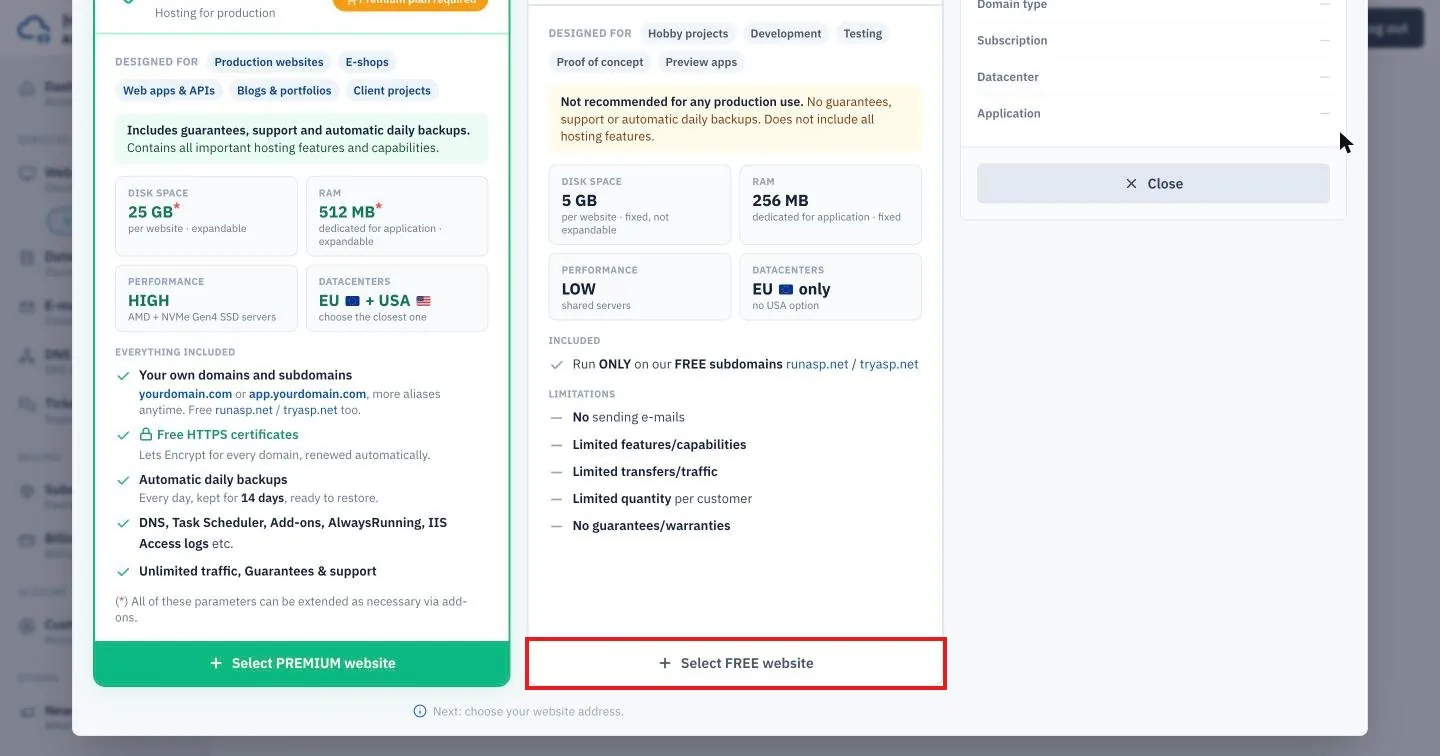
Kéo xuống cuối thẻ và bấm Select FREE website.
Bước 6. Đặt tên miền (subdomain)
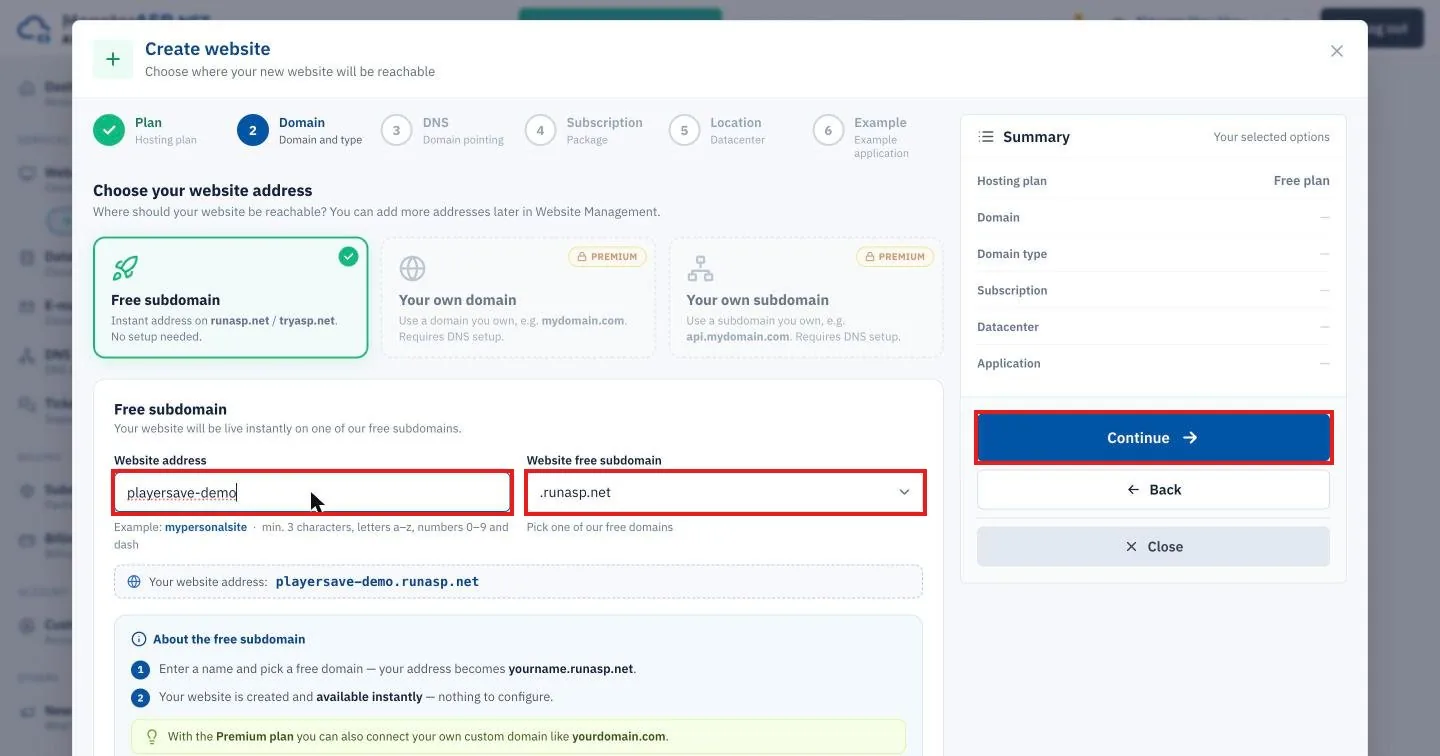
- Giữ lựa chọn Free subdomain.
- Ô Website address: nhập tên (chữ thường, số, dấu gạch ngang, tối thiểu 3 ký tự). Ví dụ: playersave-demo. Gợi ý cho sinh viên: msv-hoten-game.
- Ô Website free subdomain: chọn .runasp.net hoặc .tryasp.net.
- Kiểm tra dòng Your website address rồi bấm Continue.
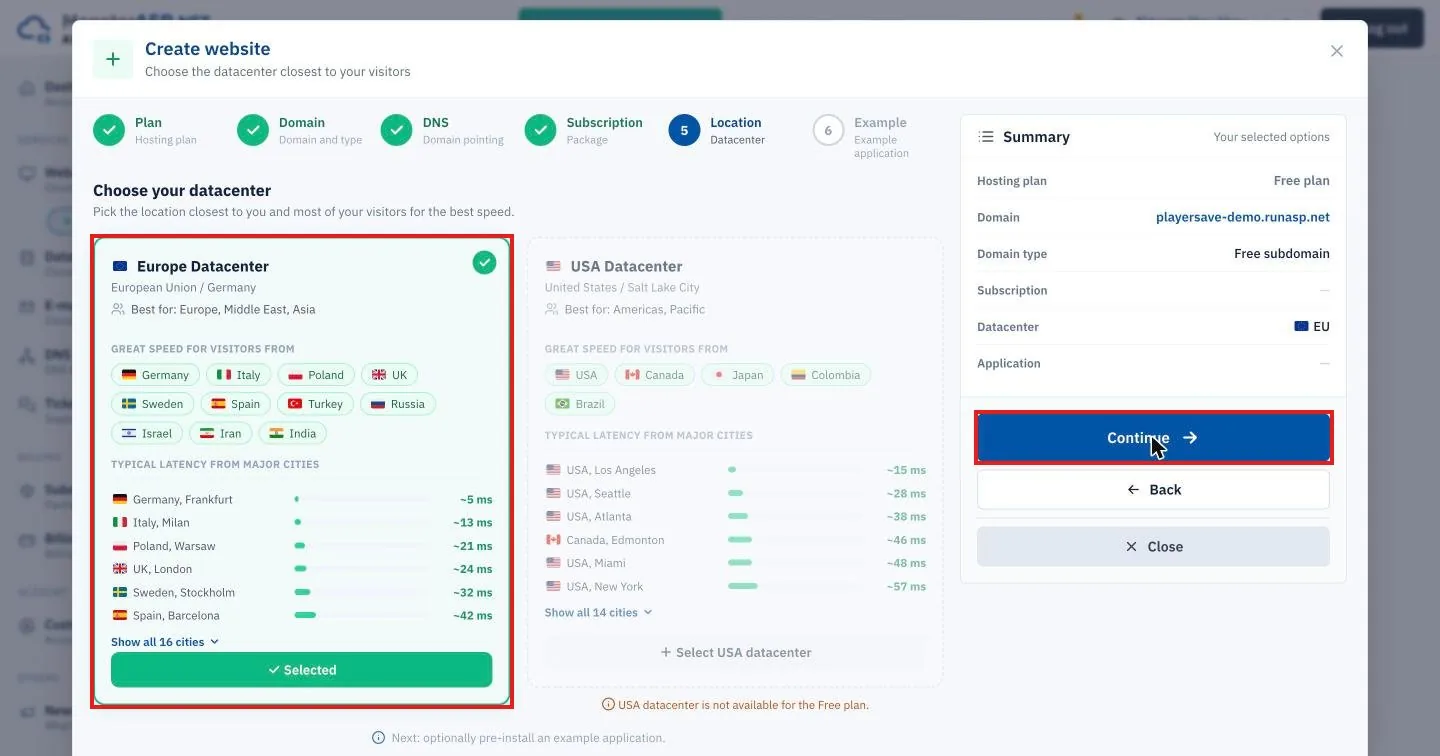
Bước 7. Chọn Datacenter
Gói Free chỉ có Europe Datacenter (đã được chọn sẵn). Bấm Continue.
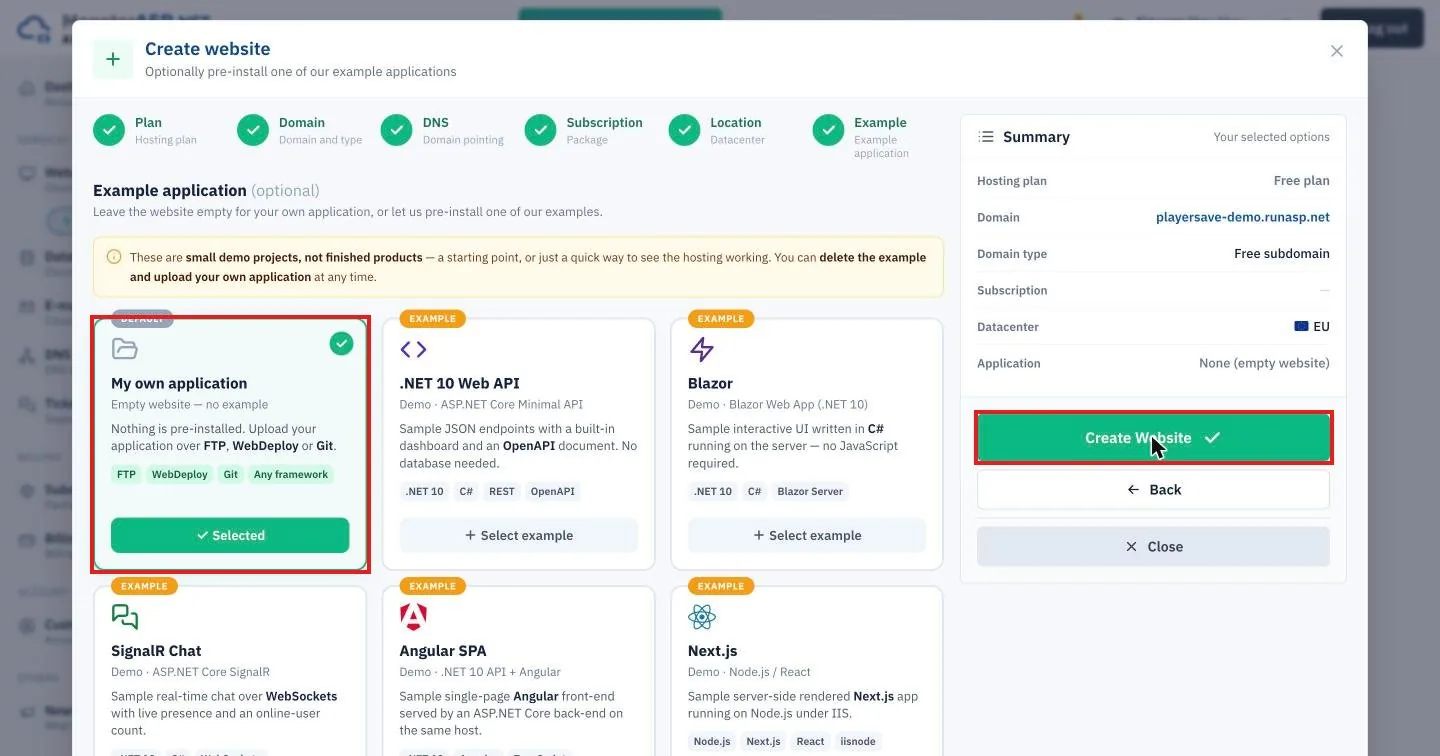
Bước 8. Chọn ứng dụng mẫu
Chọn My own application (website trống để upload code của mình) rồi bấm Create Website.
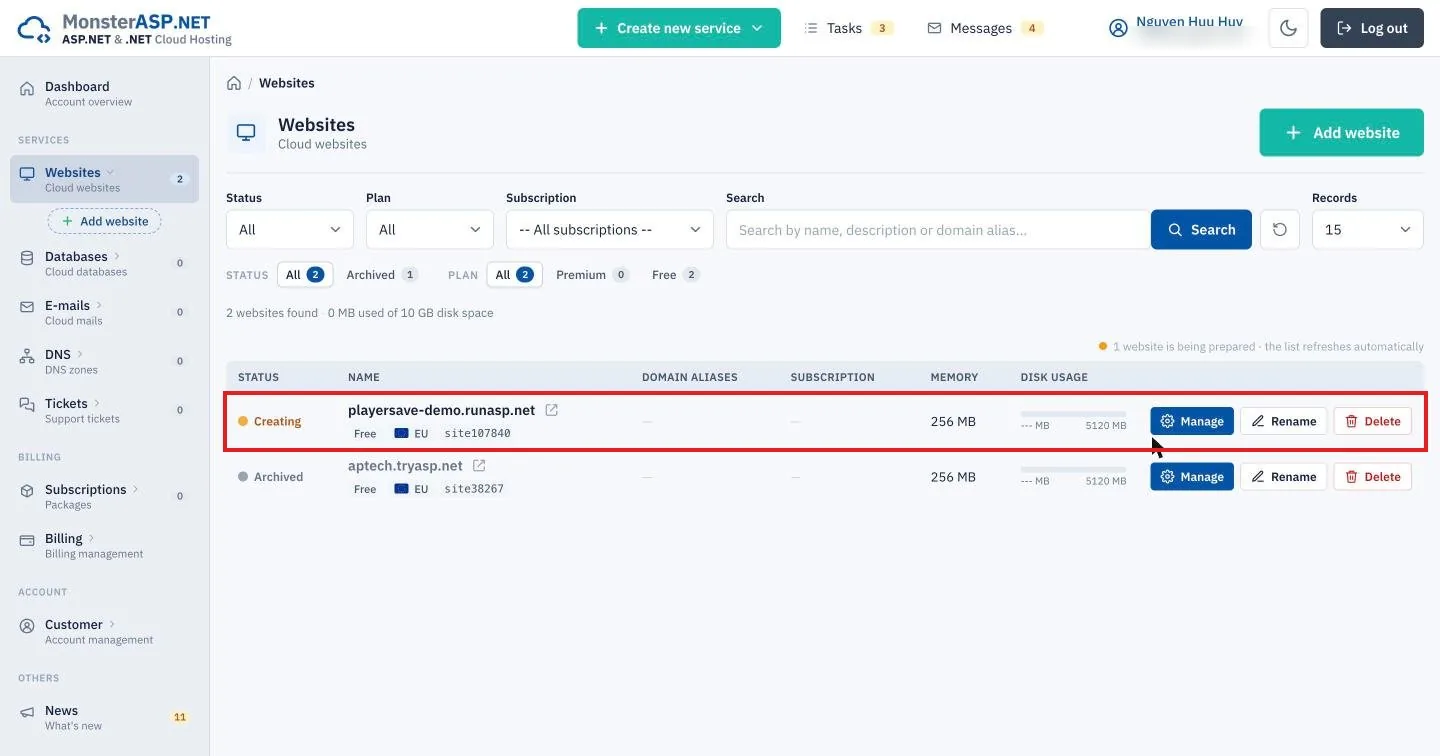
Website xuất hiện trong danh sách với trạng thái Creating, sau khoảng 1 phút chuyển sang Enabled. Ghi lại mã site (ví dụ site107840).
Phần 4. Tạo database MSSQL miễn phí
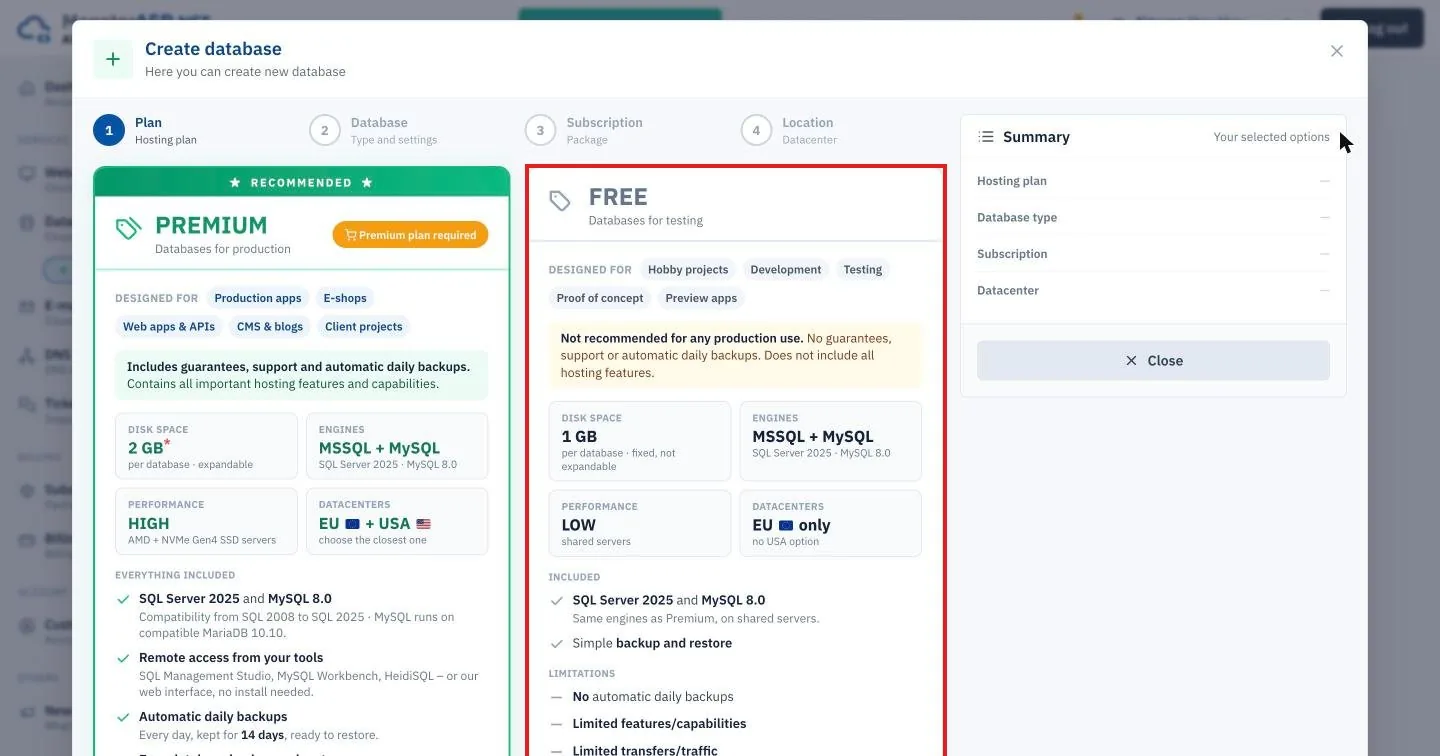
Bước 9. Chọn gói FREE cho Database
Menu trái → Databases → Add database. Chọn thẻ FREE (1 GB) và bấm Select FREE database ở cuối thẻ.
Bước 10. Chọn loại Database
Chọn SQL Server 2025 (MSSQL) – phù hợp nhất với Entity Framework Core. Giữ nguyên Collation SQL_Latin1_General_CP1_CI_AS và User language English, bấm Continue.
Nếu muốn dùng PostgreSQL/MySQL thì đổi package EF Core tương ứng (Npgsql.EntityFrameworkCore.PostgreSQL / Pomelo.EntityFrameworkCore.MySql) và tạo lại migration.
Bước 11. Chọn Datacenter và tạo
Chọn Europe Datacenter (cùng nơi với website) rồi bấm Create Database.
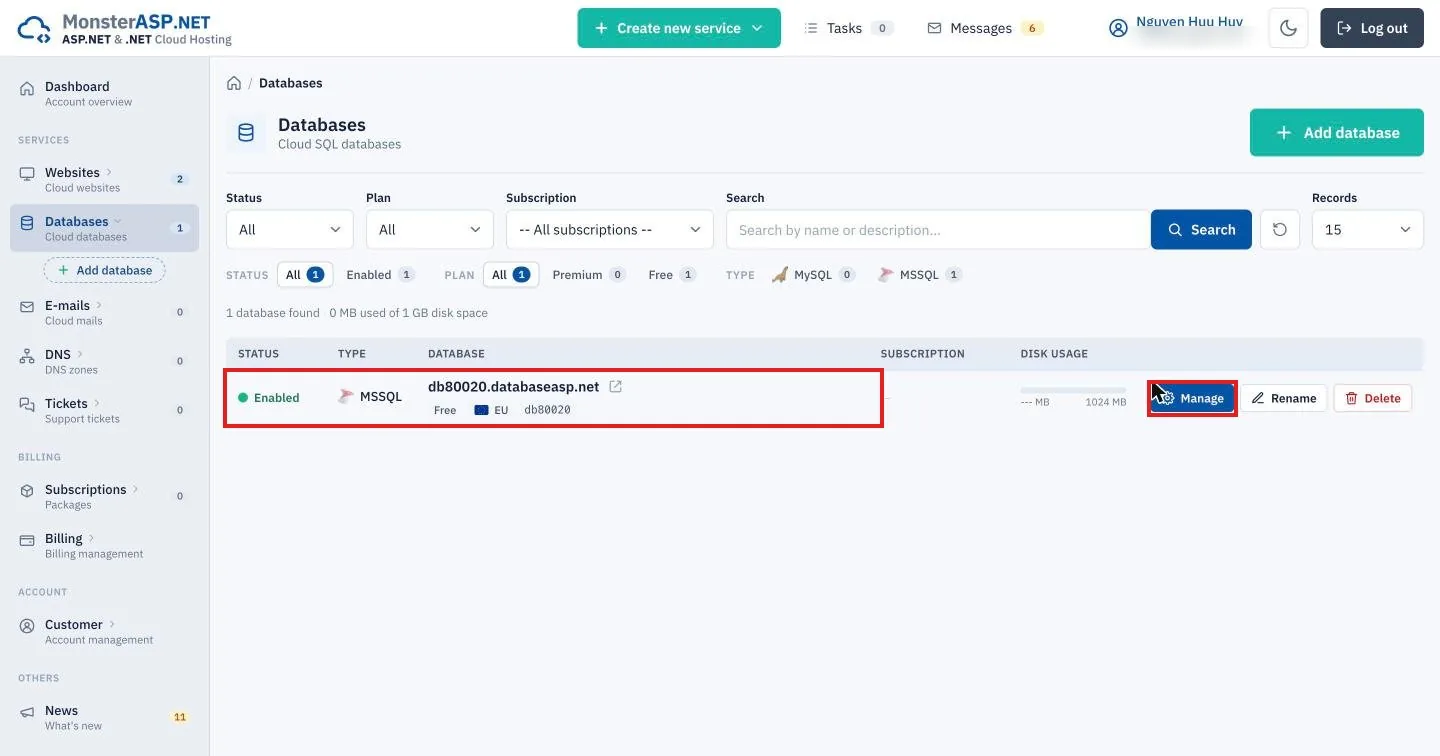
Database được tạo với tên dạng dbXXXXX.databaseasp.net. Bấm Manage để xem thông tin kết nối.
Bước 12. Lấy Connection String
Trong tab Local access có Server, Login, Password và khung CONNECTION STRING. Bấm Show with password rồi bấm biểu tượng copy để sao chép.
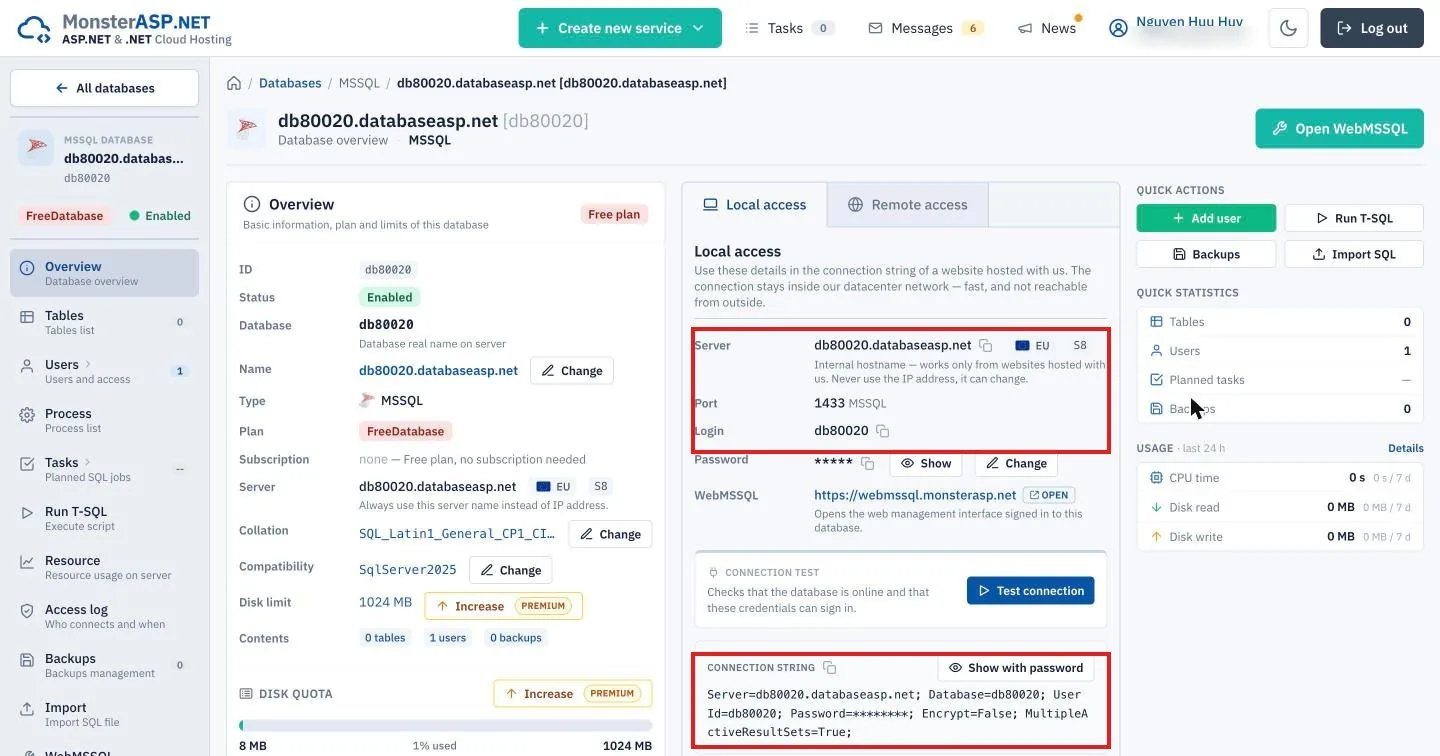
Dán vào appsettings.json của project, thêm TrustServerCertificate=True:
{
  "ConnectionStrings": {
    "DefaultConnection": "Server=db80020.databaseasp.net; Database=db80020; User Id=db80020; Password=<MẬT_KHẨU_DB>; Encrypt=False; MultipleActiveResultSets=True; TrustServerCertificate=True;"
  },
  "Jwt": {
    "Key": "<chuỗi bí mật dài tối thiểu 32 ký tự>",
    "Issuer": "PlayerSaveApi",
    "Audience": "UnityClient"
  }
}
Lưu ý quan trọng:
• Server dbXXXXX.databaseasp.net ở tab Local access là hostname nội bộ – chỉ website chạy trên MonsterASP mới kết nối được. Chạy thử trên máy cá nhân sẽ báo lỗi kết nối, đó là bình thường.
• Muốn kết nối từ máy (SSMS,
dotnet ef database update) hãy dùng thông tin ở tab Remote access.• Không commit mật khẩu DB và Jwt:Key lên GitHub công khai.
Phần 5. Đóng gói sản phẩm (publish)
Bước 13. Publish bằng dòng lệnh
Mở Terminal tại thư mục project và chạy:
dotnet publish -c Release -o publishThư mục publish/ chứa PlayerSaveApi.dll, các thư viện, appsettings.json, thư mục runtimes/ và đặc biệt là file web.config (IIS dùng file này để chạy ứng dụng ASP.NET Core):
<aspNetCore processPath="dotnet" arguments=".\PlayerSaveApi.dll"
            stdoutLogEnabled="false" stdoutLogFile=".\logs\stdout" hostingModel="inprocess" />
Bước 14. Nén thành file .zip
Nén nội dung bên trong thư mục publish (không nén cả thư mục cha), để sau khi giải nén file web.config nằm ngay trong wwwroot.
| Hệ điều hành | Lệnh nén |
|---|---|
| Windows (PowerShell) | Compress-Archive -Path .\publish\* -DestinationPath .\PlayerSaveApi.zip -Force |
| macOS / Linux | cd publish && zip -r ../PlayerSaveApi.zip . && cd .. |
Cách khác với Visual Studio: chuột phải project → Publish → Target Folder → Publish, sau đó nén thư mục output. Hoặc dùng Web Deploy: tab Visual Studio access trong trang quản lý website cung cấp file publish profile để import vào Visual Studio.
Phần 6. Upload và giải nén lên host
Bước 15. Mở trang quản lý Website
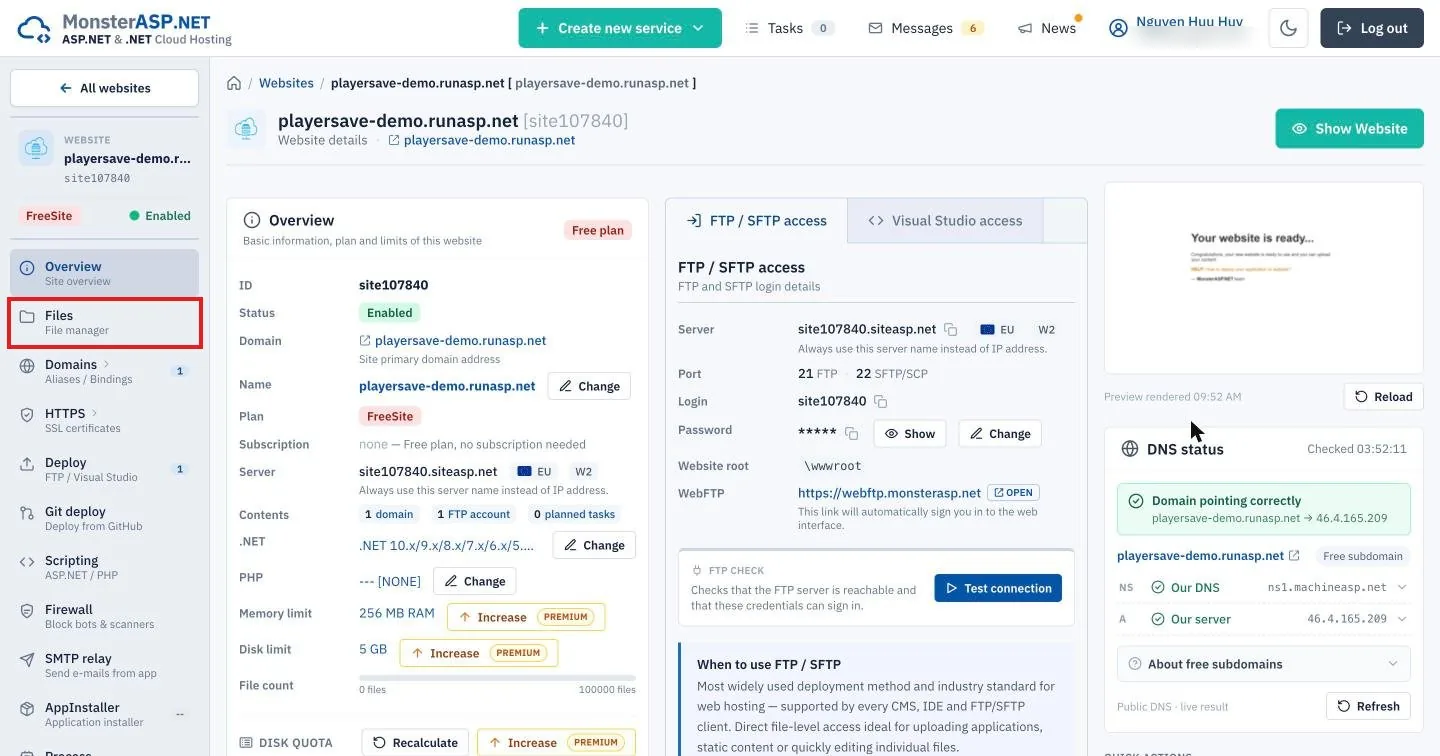
Websites → bấm Manage ở website vừa tạo. Trang Overview hiển thị thông tin FTP/SFTP (server siteXXXXX.siteasp.net, thư mục gốc \wwwroot). Bấm menu Files (File manager).
Bước 16. Vào thư mục wwwroot
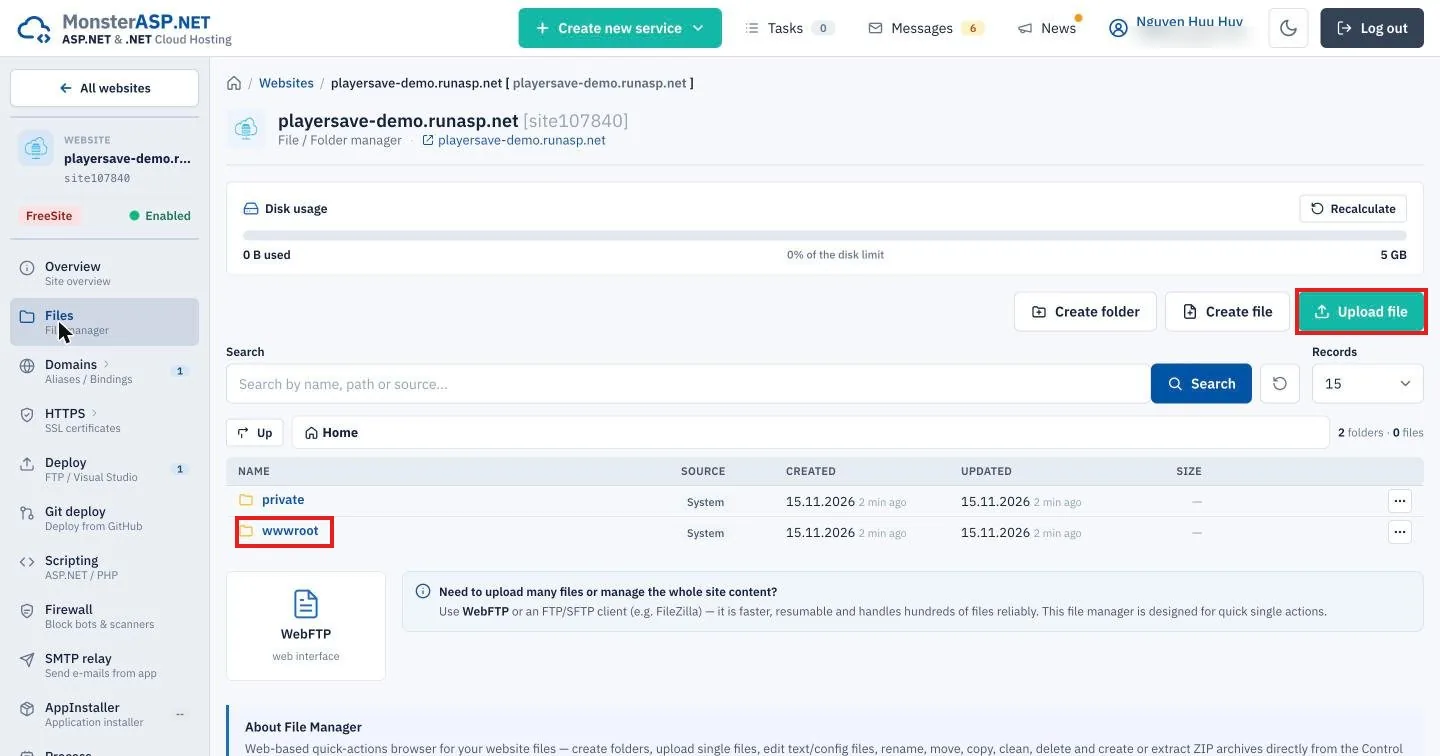
Bấm vào thư mục wwwroot (thư mục chứa ứng dụng), sau đó bấm Upload file.
Bước 17. Upload file zip
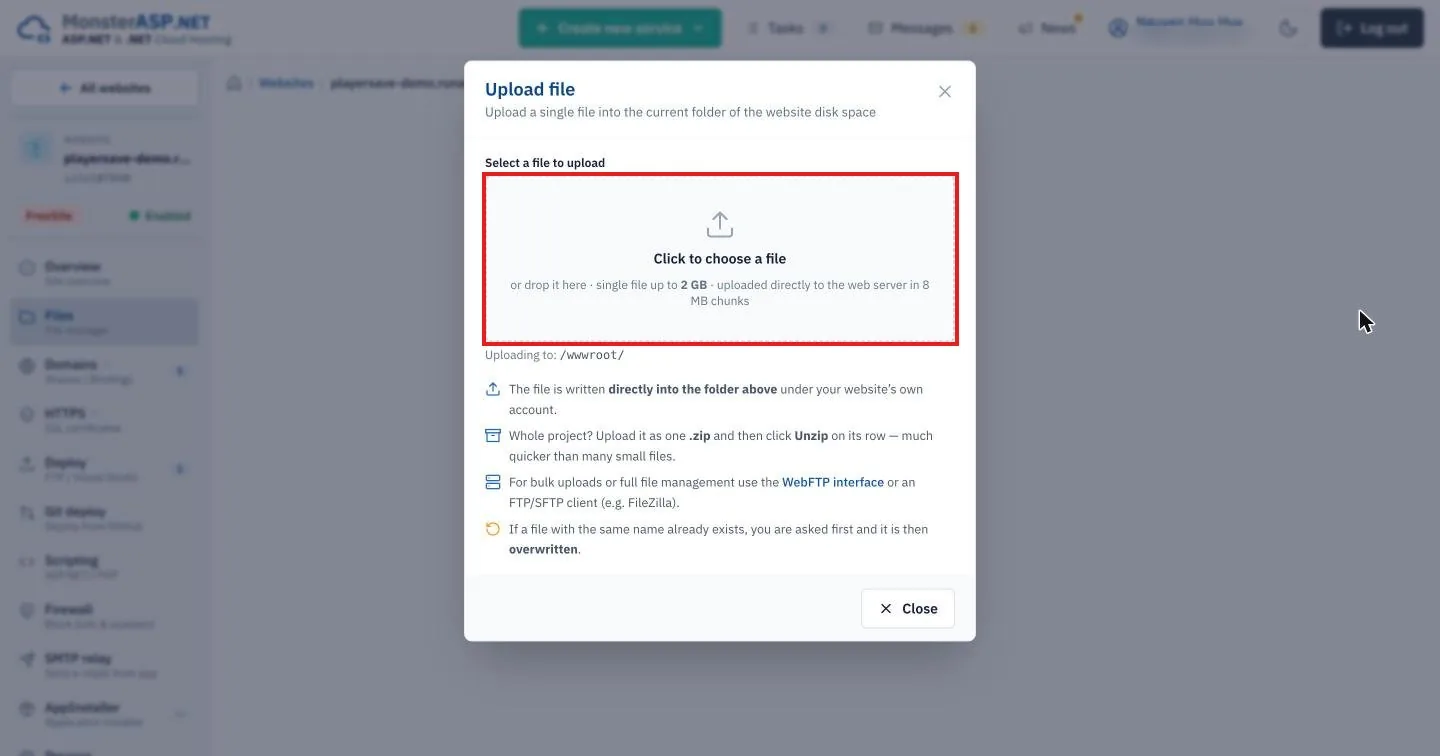
Bấm vùng Click to choose a file (hoặc kéo thả) và chọn PlayerSaveApi.zip. Kiểm tra dòng Uploading to: /wwwroot/.
Bước 18. Giải nén (Unzip)
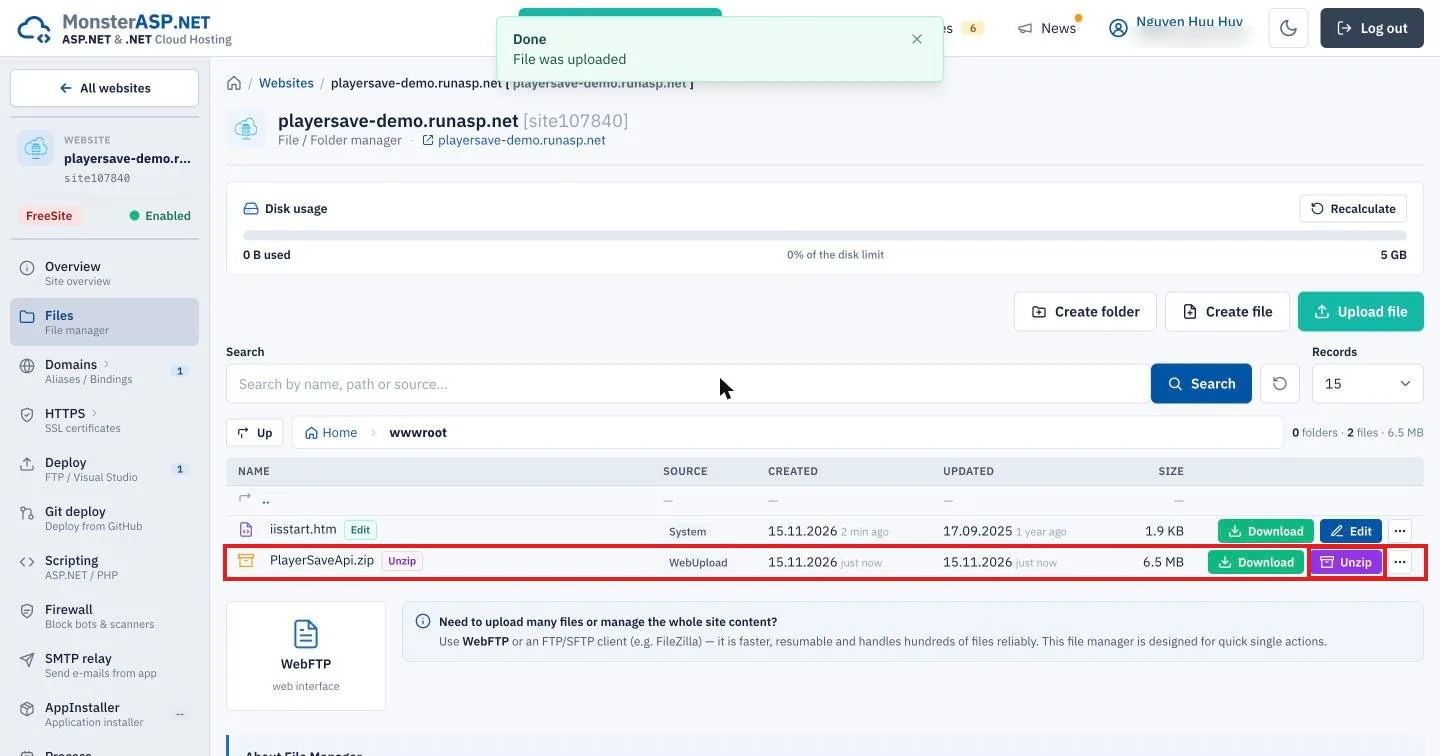
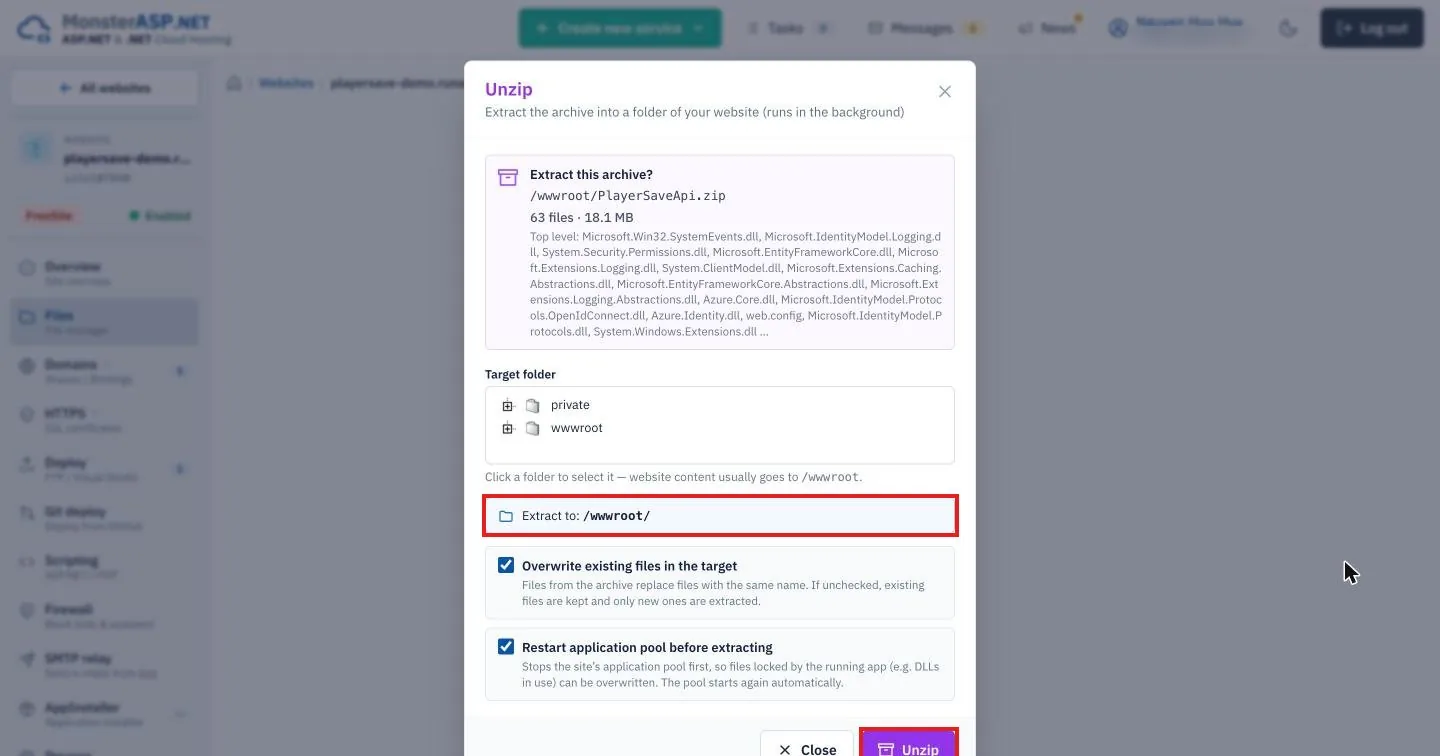
Sau khi thấy thông báo File was uploaded, bấm nút Unzip trên dòng PlayerSaveApi.zip.
Kiểm tra Extract to: /wwwroot/, giữ tick Overwrite existing files và Restart application pool before extracting (tránh lỗi file DLL bị khoá khi deploy lại), bấm Unzip.
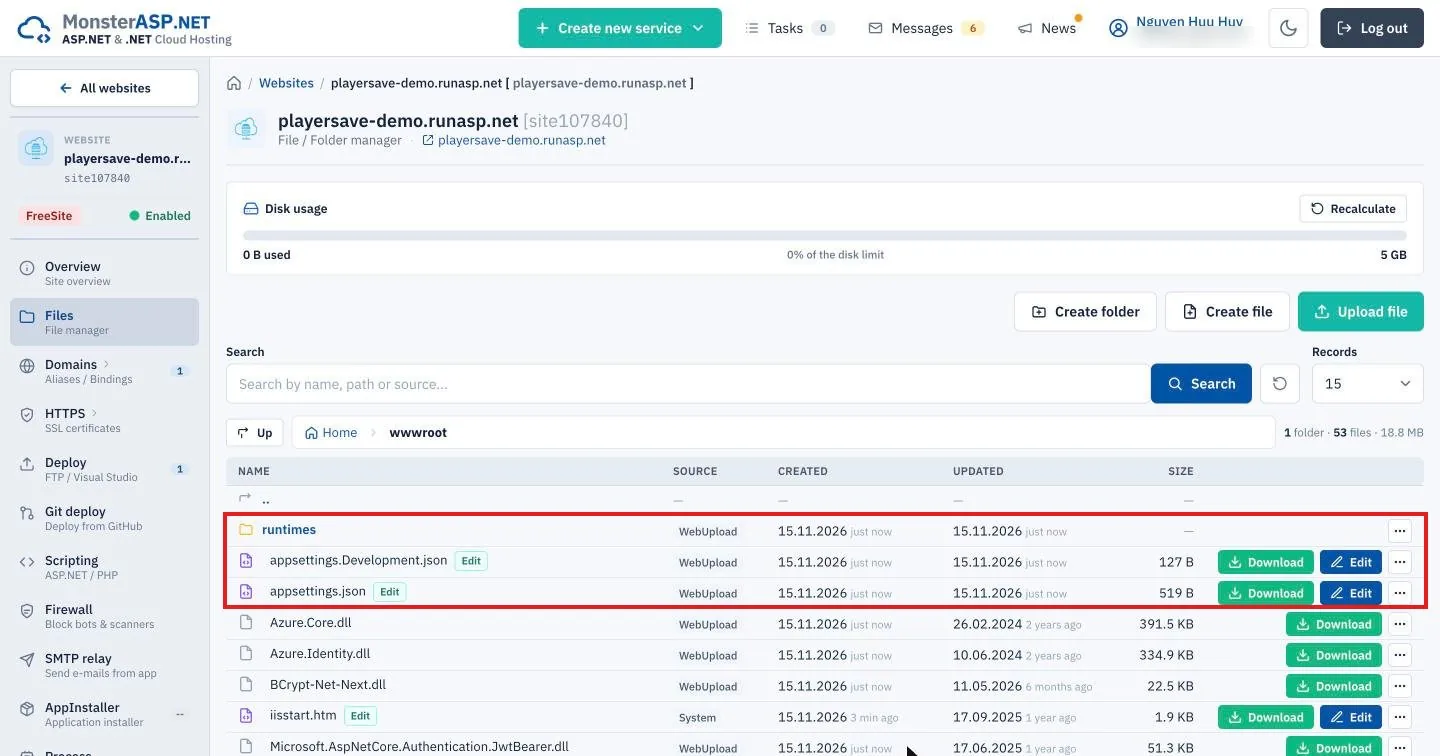
Kết quả: wwwroot chứa thư mục runtimes, appsettings.json, web.config, các file .dll… Có thể xoá file PlayerSaveApi.zip sau khi giải nén để tiết kiệm dung lượng.
Deploy lại phiên bản mới: chạy lại Bước 13 → 18. Nhớ tick Restart application pool khi Unzip.
Cách upload khác: WebFTP (https://webftp.monsterasp.net), FileZilla (SFTP cổng 22), Web Deploy từ Visual Studio hoặc Git deploy từ GitHub.
Phần 7. Bật HTTPS (Let's Encrypt)
Bước 19. Mở mục HTTPS
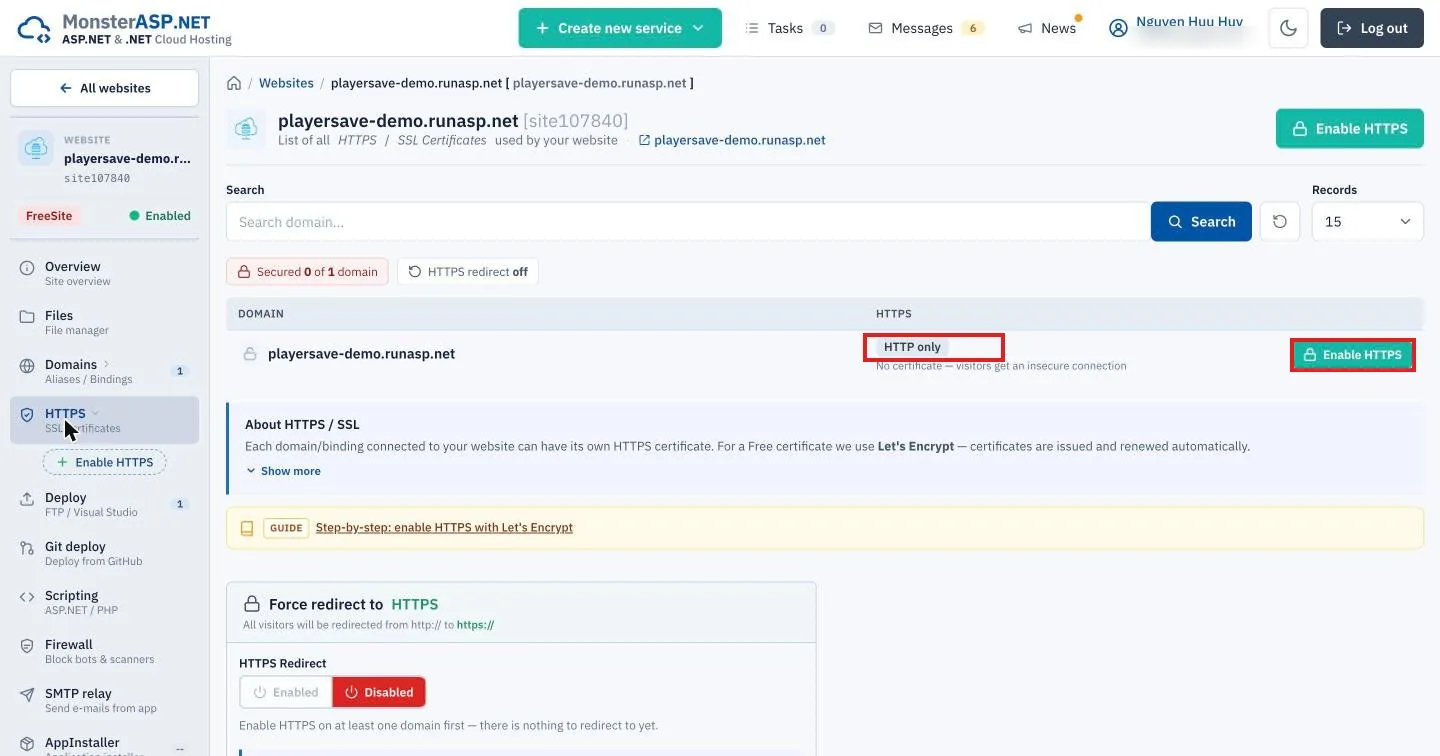
Trong trang quản lý website, chọn menu HTTPS. Ban đầu domain ở trạng thái HTTP only. Bấm Enable HTTPS.
Bước 20. Gói Free: gửi yêu cầu kích hoạt
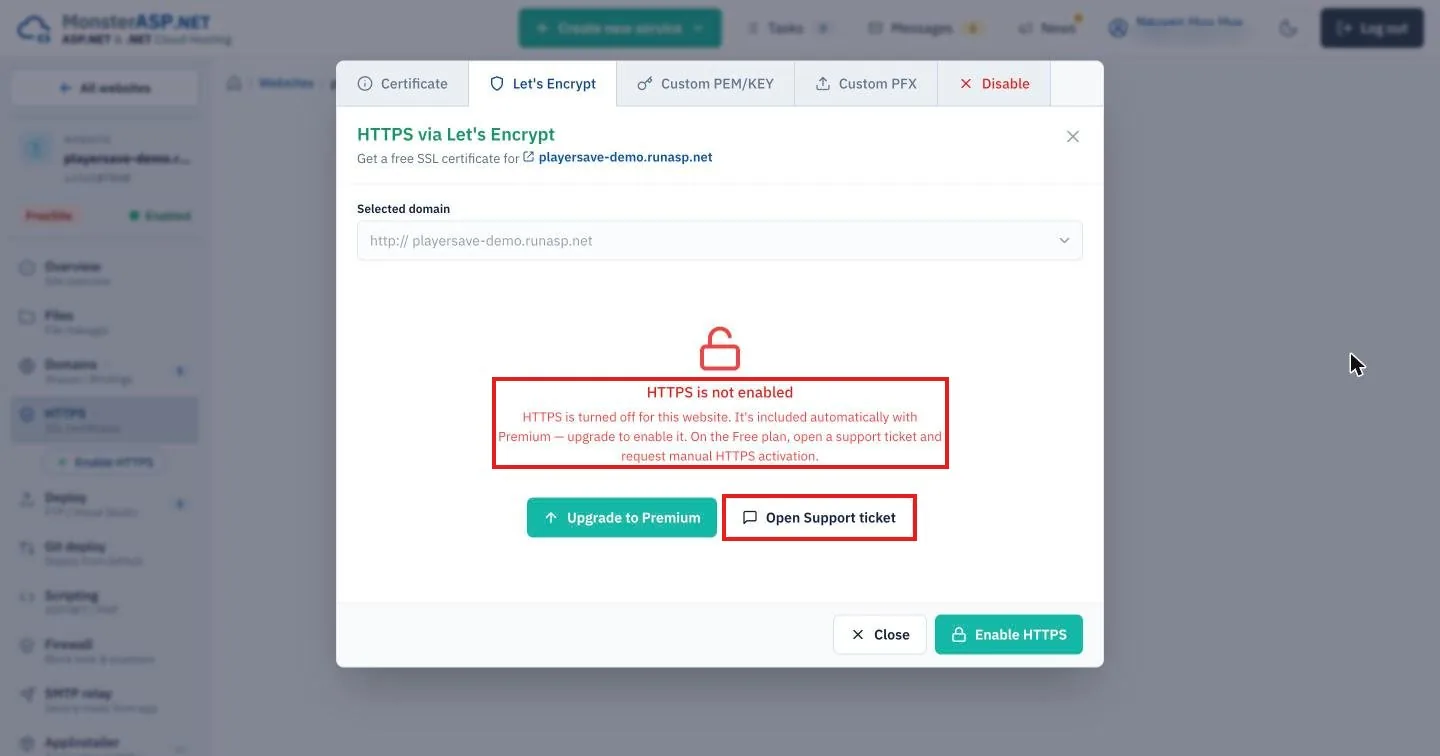
Với gói Free, HTTPS không bật tự động mà cần mở Support ticket để yêu cầu kích hoạt thủ công. Bấm Open Support ticket.
Bước 21. Điền và gửi ticket
Điền Subject, Describe your issue, chọn Related service là website của bạn rồi bấm Open ticket. Nội dung mẫu:
Subject: Please enable free HTTPS (Let's Encrypt) for <ten-cua-ban>.runasp.net

Hello MonsterASP team,
I'm hosting an ASP.NET Core Web API (student project) on the Free plan
at <ten-cua-ban>.runasp.net (siteXXXXX).
Could you please enable the free Let's Encrypt HTTPS certificate for this domain?
Thank you very much!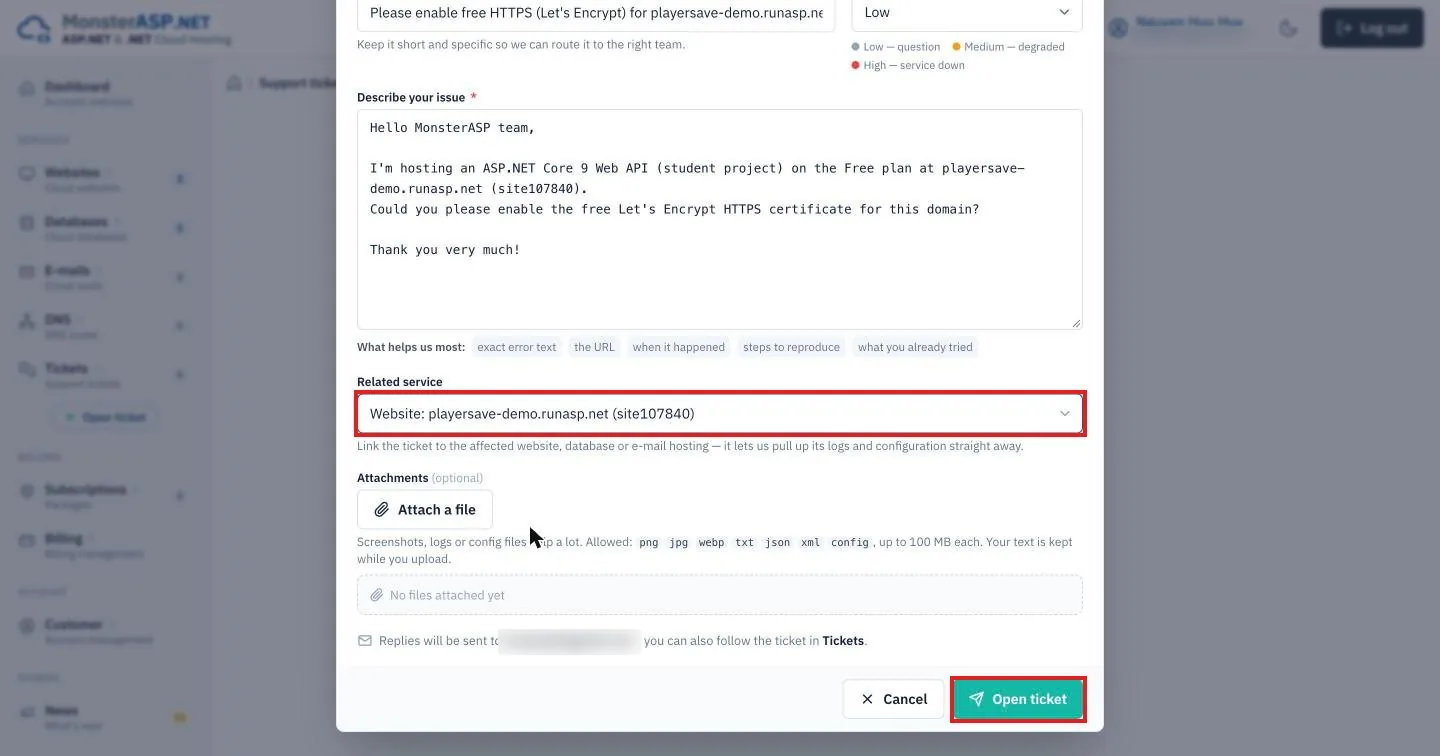
Phản hồi sẽ gửi về email. Khi domain đã chuyển sang HTTPS, quay lại mục HTTPS và bật HTTPS Redirect = Enabled để tự chuyển http:// sang https://.
Nên gửi ticket sớm (ngay sau khi tạo website) vì có thể mất từ vài giờ đến 1–2 ngày. Trong lúc chờ, API vẫn hoạt động qua http://. Trình duyệt Chrome có thể cảnh báo "Kết nối không an toàn" – bấm Tiếp tục truy cập trang web để mở Swagger.
Phần 8. Kiểm tra API sau khi deploy
8.1. Kiểm tra nhanh
- http(s)://ten-cua-ban.runasp.net/health → trả về
{"status":"ok"}. Lần gọi đầu có thể mất vài giây do server khởi động (cold start). - http(s)://ten-cua-ban.runasp.net/swagger → giao diện Swagger UI liệt kê đủ 5 endpoint.
8.2. Test luồng trên Swagger
- POST /api/auth/register → Try it out → nhập
{"username":"sv01","password":"123456","displayName":"Nguyễn Văn A"}→ Execute → 201. - Gọi lại với cùng username → 409 Conflict.
- POST /api/auth/login → nhận token, copy chuỗi token.
- Bấm nút Authorize (ổ khoá) ở đầu trang → dán token → Authorize.
- GET /api/player/profile → 200, Level=1, Gold=0, HighScore=0.
- PUT /api/player/save với
{"level":2,"gold":100,"score":500}→ HighScore = 500. - GET /api/leaderboard?top=10 → danh sách chỉ gồm displayName, level, highScore.
8.3. Kết quả kiểm tra thực tế trên bản demo
| Request | Kết quả | Status |
|---|---|---|
| POST /api/auth/register (user mới) | {"message":"Đăng ký thành công", ...} | 201 |
| POST /api/auth/register (trùng username) | {"message":"Username đã tồn tại"} | 409 |
| POST /api/auth/login (sai mật khẩu) | {"message":"Sai username hoặc mật khẩu"} | 401 |
| POST /api/auth/login (đúng) | {"token":"eyJhbGciOi...","expiresAt":...} | 200 |
| GET /api/player/profile (không có token) | — | 401 |
| GET /api/player/profile (có token) | {"displayName":"Nguyễn Văn A","level":1,"gold":0,"highScore":0} | 200 |
| PUT /api/player/save score=500 | highScore: 500 | 200 |
| PUT /api/player/save score=200 (thấp hơn) | highScore vẫn 500 | 200 |
| PUT /api/player/save gold=-5 | Validation error: Gold must be between 0 and ... | 400 |
| GET /api/leaderboard?top=10 | [{"displayName":"Nguyễn Văn A","level":2,"highScore":500}] | 200 |
Phần 9. Kết nối Unity tới API đã deploy
Đặt Base URL là tên miền đã deploy (không dùng localhost) và tăng timeout để chịu được cold start:
public static class ApiConfig
{
    public const string BaseUrl = "https://playersave-demo.runasp.net"; // đổi thành domain của bạn
    public static string Token;                                         // lưu sau khi login
}

IEnumerator GetProfile()
{
    using var req = UnityWebRequest.Get($"{ApiConfig.BaseUrl}/api/player/profile");
    req.SetRequestHeader("Authorization", "Bearer " + ApiConfig.Token);
    req.timeout = 60;                       // server có thể đang "ngủ"
    loadingPanel.SetActive(true);
    yield return req.SendWebRequest();
    loadingPanel.SetActive(false);

    if (req.result == UnityWebRequest.Result.Success)
    {
        var p = JsonUtility.FromJson<ProfileResponse>(req.downloadHandler.text);
        // hiển thị p.displayName, p.level, p.gold, p.highScore
    }
    else if (req.responseCode == 401) ShowError("Phiên đăng nhập hết hạn, vui lòng đăng nhập lại");
    else ShowError("Lỗi mạng / server timeout: " + req.error);
}
Mẹo cold start: khi mở game, gọi trước GET /health (timeout 60s) để đánh thức server rồi mới hiện màn hình đăng nhập. Nếu HTTPS chưa được bật, Unity mặc định chặn http:// – tạm thời đổi Project Settings → Player → Allow downloads over HTTP thành Always allowed (chỉ dùng khi test).
Phần 10. Lỗi thường gặp và cách xử lý
| Hiện tượng | Nguyên nhân | Cách xử lý |
|---|---|---|
| HTTP Error 500.30 – ASP.NET Core app failed to start | Sai connection string, migration lỗi, thiếu file khi giải nén | Kiểm tra lại appsettings.json; sửa web.config stdoutLogEnabled="true", tạo thư mục logs trong wwwroot rồi xem file log |
| /swagger trả về 404 | UseSwagger() nằm trong if (IsDevelopment()) | Bỏ điều kiện, publish và upload lại |
| Lỗi kết nối DB khi chạy ở máy cá nhân | Server dbXXXX.databaseasp.net là hostname nội bộ | Bình thường – dùng thông tin Remote access nếu cần kết nối từ máy |
| Unzip báo file đang bị khoá | App đang chạy giữ file .dll | Tick Restart application pool before extracting |
| Request đầu tiên rất chậm / Unity timeout | Server tự tắt khi không có truy cập (idle shutdown) | request.timeout = 60; gọi /health trước |
| 401 Unauthorized dù đã login | Thiếu header hoặc sai định dạng | Header phải là Authorization: Bearer <token> (có dấu cách sau Bearer) |
| Chrome báo "Kết nối không an toàn" | HTTPS chưa được bật | Gửi ticket bật HTTPS (Phần 7); tạm thời bấm Tiếp tục truy cập |
| Website bị Archived | 6 tháng không hoạt động | Vào Websites → Manage để khôi phục, hoặc tạo website mới |
Checklist trước khi nộp bài
- ☐ Link Swagger công khai mở được (https://ten-cua-ban.runasp.net/swagger).
- ☐ Đủ 5 endpoint, trả đúng status code 200/201/400/401/404/409.
- ☐ Migrations có trong source code; bảng Users và PlayerProfiles được tạo trên DB host.
- ☐ Unity build/Editor gọi API bằng URL đã deploy, có Loading và thông báo lỗi.
- ☐ README.md ghi: link API, link Swagger, tài khoản test, cách chạy project Unity.
- ☐ Không để lộ mật khẩu DB / Jwt:Key trên repo công khai.
